스티브코딩
나만의 스킨 만들기: 스티브코딩 스킨 에디터
- ★ 스티브코딩 제작 · skineditor.stevecoding.kr
| 도구 | 하는 일 |
| 연필 | 선택한 색으로 칠하기 |
| 채우기 | 한 영역을 한 색으로 |
| 지우개 | 투명하게 지우기 |
| 스포이드 | 색 가져오기 |
| 되돌리기 | 실행 취소·재실행 |
| 브러시 | 크기·색 종류 조절 |
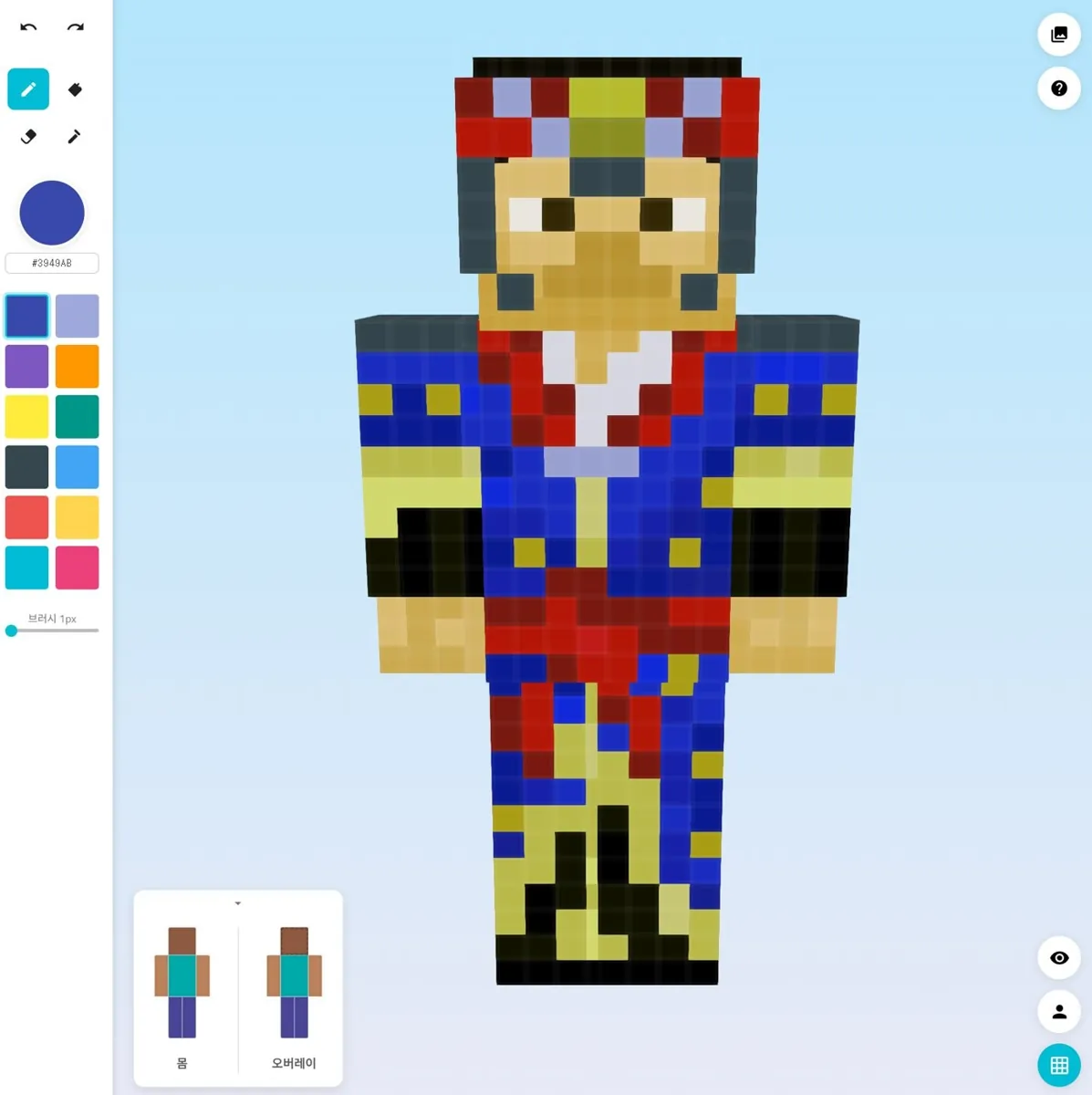
- 스킨 에디터는 스티브코딩이 직접 만든 웹앱입니다. 광고 없이 교실에서 쓸 기능만 담았습니다.
화면 오른쪽 버튼과 오버레이
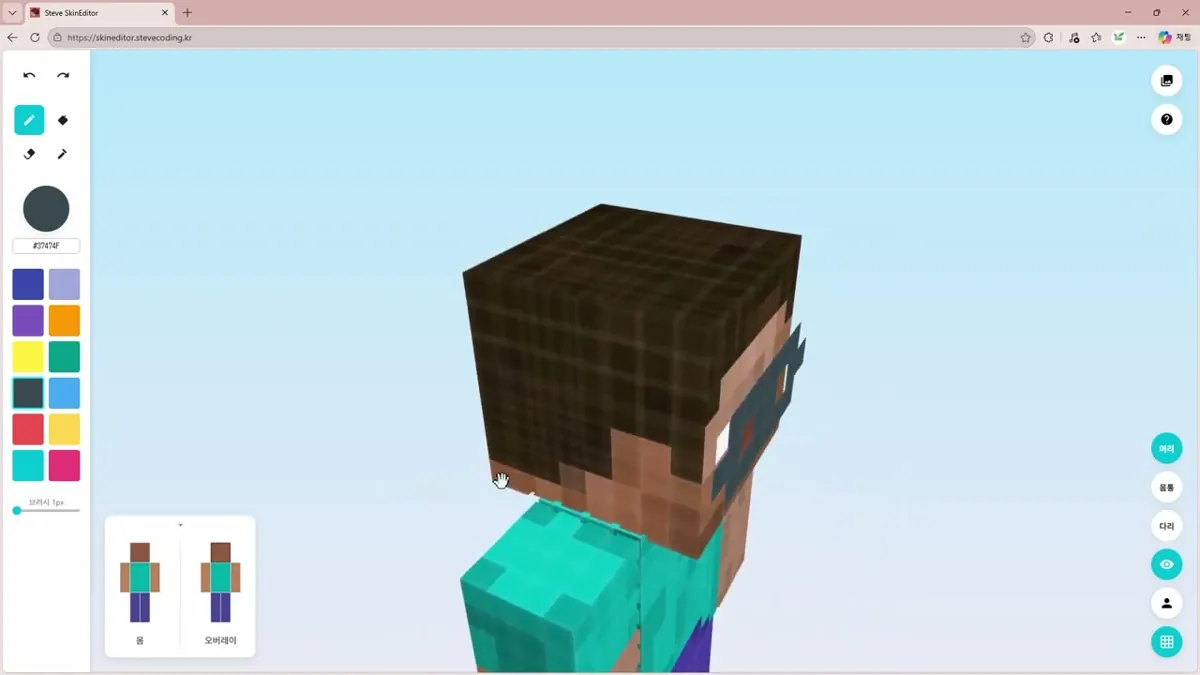
- 오른쪽 아래 버튼: 머리 · 몸통 · 다리(카메라 위치, 휠로 확대) / 체형 바꾸기 / 격자 보이기·숨기기
- 왼쪽 아래 미니 그림: 몸 · 오버레이 — 오버레이는 전체 또는 부위별로 끄고 켬, 머리·몸통을 빼고 편집도 가능
- 오버레이에 그리기: 오버레이를 켜고 바깥 층에 안경 같은 장식을 그림
- 불러온 스킨이 안쪽 몸만 보이면 오버레이를 켜서 확인
- 학교에서 주소가 열리지 않으면 steveskin.netlify.app
갤러리: 저장·불러오기·내보내기
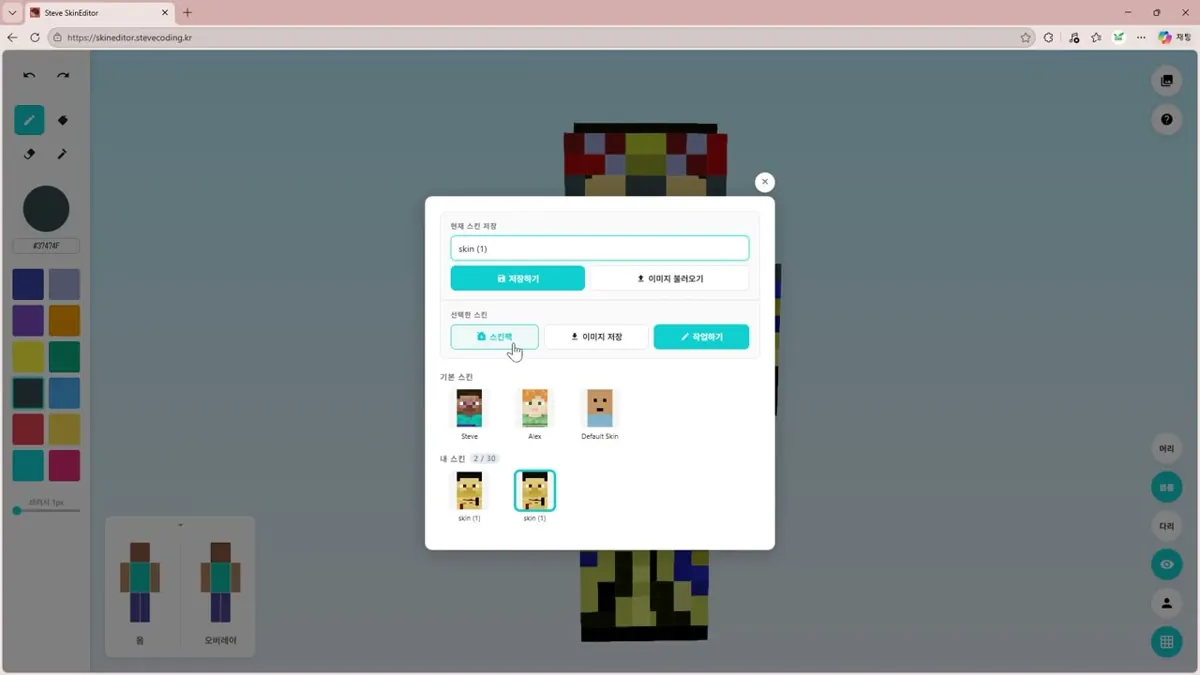
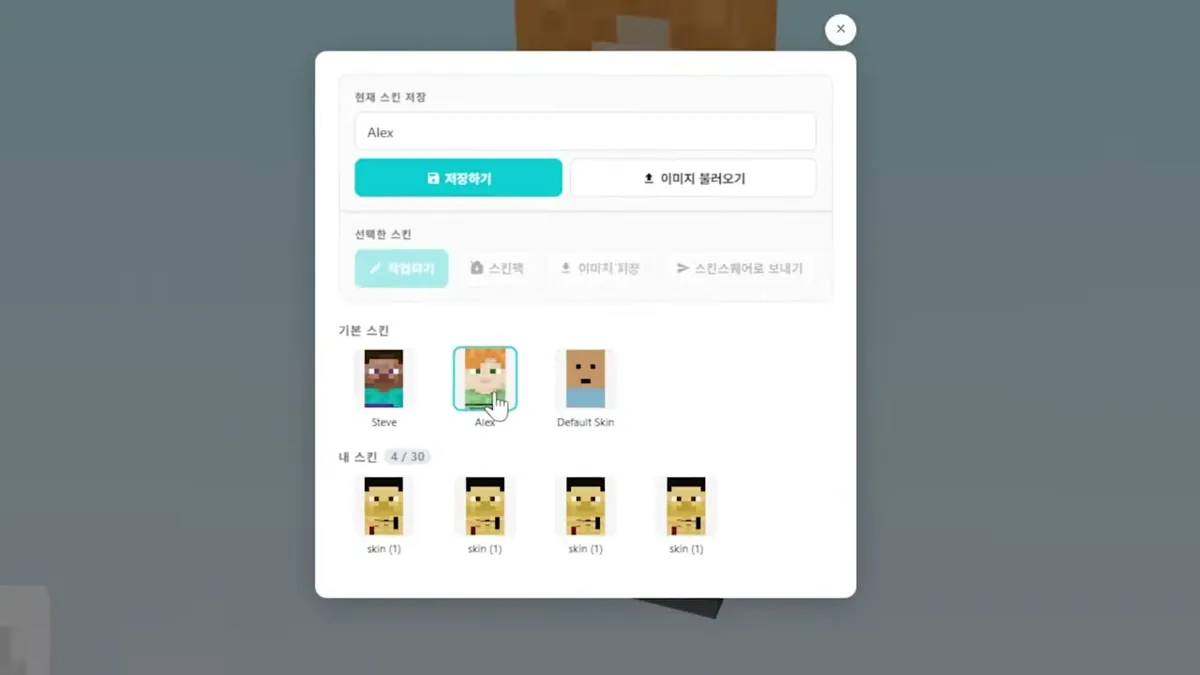
- 오른쪽 위 갤러리 버튼 → 창이 열림
- 현재 스킨 저장: 이름을 적고 [저장하기] / [이미지 불러오기]로 PNG 가져오기
- 선택한 스킨: [작업하기] 다시 편집 · [이미지 저장] PNG · [스킨팩] .mcpack · [스킨스퀘어로 보내기] (2026-06 화면)
- 기본 스킨: Steve · Alex · Default Skin에서 시작 / 내 스킨: 화면 표시
2 / 30 - 로그인 없이 브라우저에 저장됨(설명란). 모바일에서도 똑같이 작동
스킨팩으로 저장해 마인크래프트에 적용
- 팩 다운로드: 스킨팩 이름을 정하고 [팩 다운로드] → .mcpack 파일 저장
- 파일 실행: 파일을 열면 마인크래프트가 자동으로 열리며 스킨팩을 가져옴
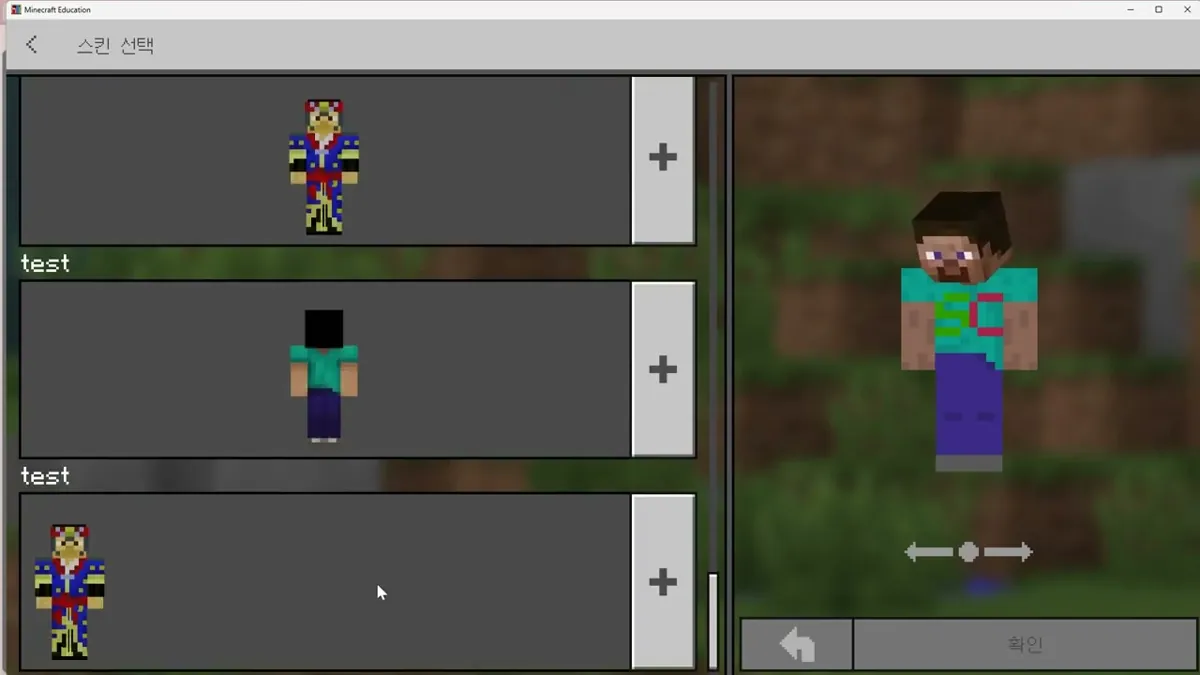
- 갈아입기: 탈의실(옷걸이 버튼) → 스킨 목록 맨 아래의 스킨팩에서 골라 [확인]
- 주의: 같은 이름의 스킨팩이 이미 있으면 가져오기 오류 → 이름을 바꿔 저장
- PNG·모바일: PNG 이미지로 저장(이름 지정), 다시 불러와 편집 / 모바일에서도 같은 방식으로 작동 / 팩 파일이 안 열리면 무료 파일 관리자 앱으로 열기
- 영상 화면은 Minecraft Education — 에듀케이션에서도 스킨팩으로 가져와짐
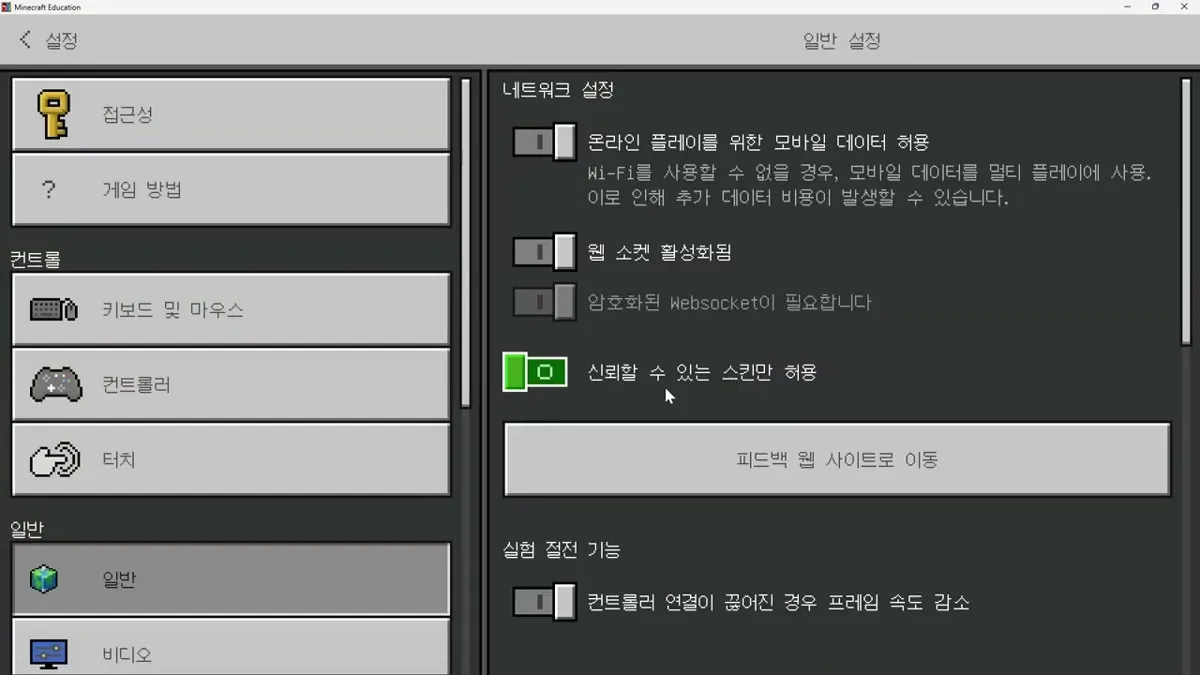
꼭 끌 설정: 신뢰할 수 있는 스킨만 허용
- 설정 → 일반 → ‘신뢰할 수 있는 스킨만 허용’ 끄기
- 이걸 꺼야 내 스킨이 친구에게 보이고, 친구 스킨도 내게 보임 → 함께 플레이하는 모두가 꺼야 함
- 수업 전에 학생 기기를 모두 확인
- 사진은 끄기 직전(켜진 상태) 화면
- 2022년 틴커 영상은 ‘켜져야 한다’고 말하지만 화면에 설정 상태가 나오지 않음 → 2026년 영상이 화면과 함께 “꺼야 내 모습이 보이고, 상대방도 꺼야 한다”고 설명하므로 ‘끄기’를 따름(2:05)
다른 도구: skinmc.net + 스킨팩 제작기
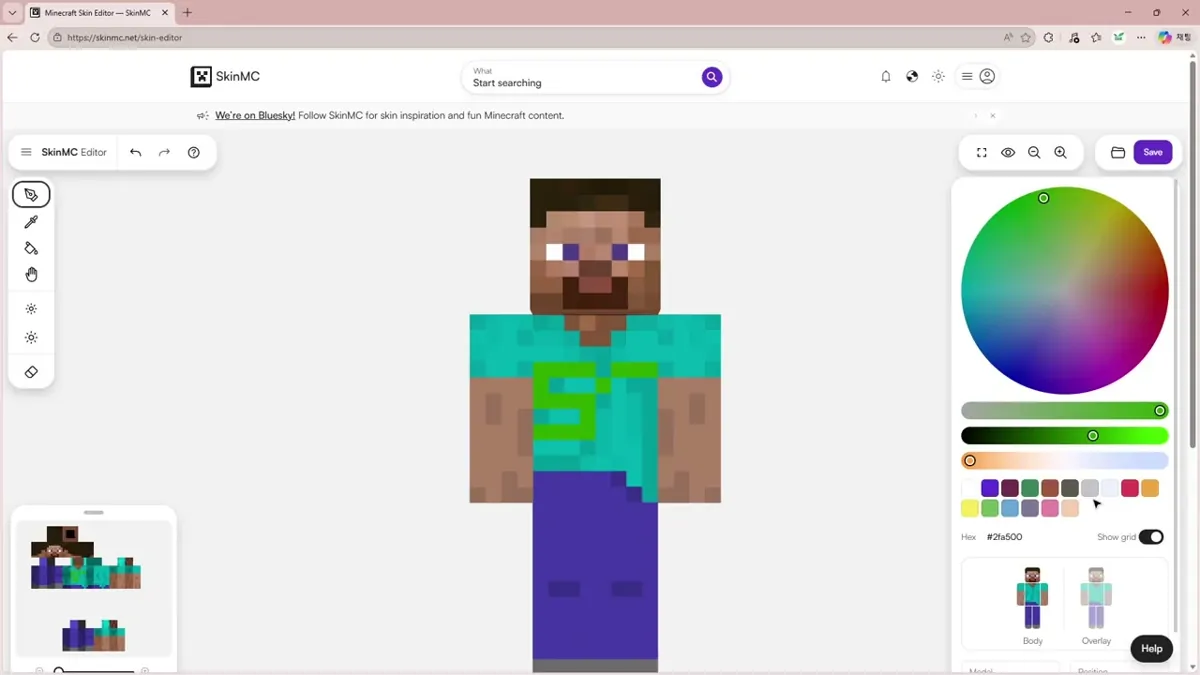
- skinmc.net: 공유된 스킨을 그대로 쓰거나 Edit Skin으로 고치기 → Save → 다운로드 스킨(PNG)
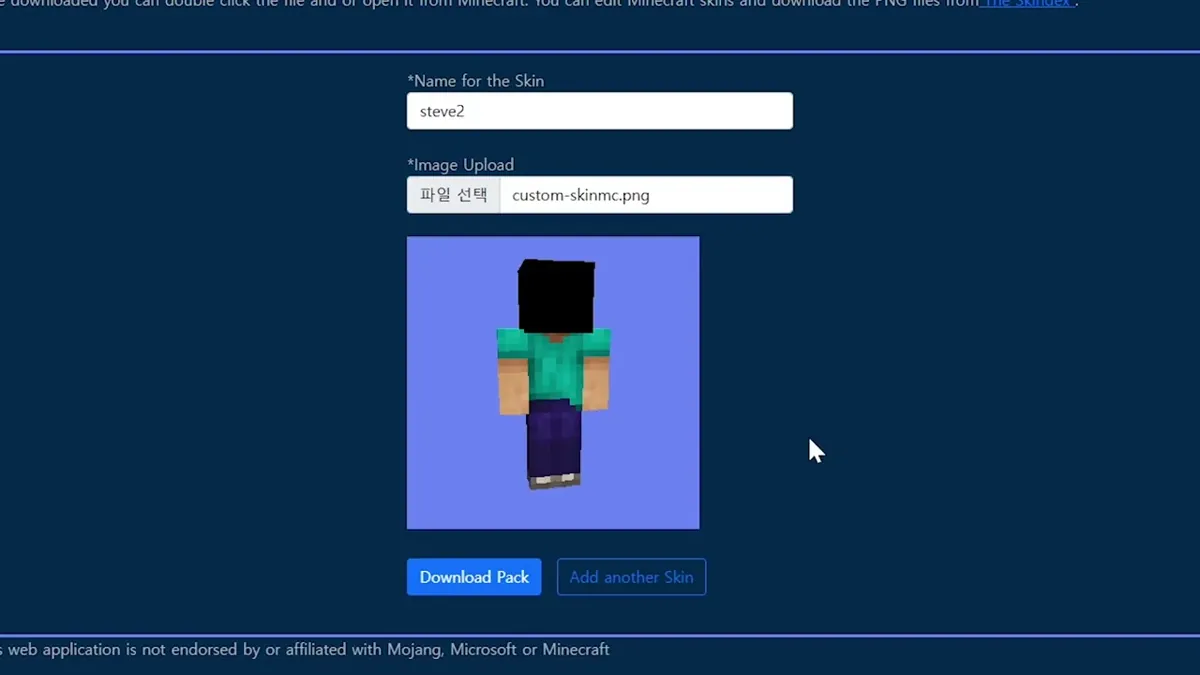
- 스킨팩 제작기(Skinpack Creator for Minecraft Education): Name for the Skin · Skinpack Name · Version Number · Image Upload
- [Add another Skin]으로 스킨을 더 넣고 [Download Pack] →
<스킨팩 이름>.mcpack - 파일 열기(또는 우클릭 → 연결 프로그램 → Minecraft Education) → 탈의실 맨 아래 → [확인]
- 버전 칸의 숫자는 스킨팩 manifest의 팩 버전(예: 1 → 1.0.0)으로 들어갑니다(2026-10, 스킨팩 제작기 코드 기준) — 보통 1을 넣으면 됩니다. 모바일에서도 가능
- 학생들의 PNG를 모아 학급 스킨팩 하나로 만들어 나눠 줄 수 있음(제안)
교사용 메모 · 다른 방법·예전 방법 메모
- 베드락(상용) 에디션은 스킨팩 없이 PNG를 바로 입을 수 있습니다: 탈의실 → 클래식 스킨 → 소유 스킨 → ‘새 스킨 선택’ → 내려받은 PNG. 에듀케이션 에디션에는 이 메뉴가 없어 스킨팩으로 가져와야 합니다.
- 틴커(2022년 영상): 틴커 웹사이트(tynker.com/minecraft/editor/skin/…) 로그인(학생·부모·교사 계정) → 뉴 프로젝트 → 마인크래프트 → 스킨 만들기 → 기본 스킨(예: Lava Man) 고르기 → 자바·베드락 에디션 선택 → Start Project → 칠하기(페인트 통·지우개·실행 취소, 지구본 버튼으로 월드 미리 보기) → 저장 → Download Now로 PNG. 설명란 링크: tynker.com, 무료 대안 skinmc.net 스킨 에디터.
- 브릿지(bridge., 2025년 영상): bridge-core.app → Create Project에서 Skin Pack만 Active(Project Name = 스킨팩 이름) → Project Target Version을 에듀케이션 버전에 맞춤(영상 화면 기본값 1.21.60에서 바꿈 — 고른 값은 영상 1:29 화면에서 확인) → 새 파일의 Skins 프리셋(Alex·Steve)에서 Identifier · Display Name · Skin File 입력, 여러 개 반복 → More… 메뉴에서 .mcaddon으로 내보내기(2:23, 결과 파일 test.mcaddon) → 우클릭 → 연결 프로그램 → Minecraft Education → 옷걸이 버튼에서 확인. 스킨팩 제작기보다 단계가 많습니다.
스킨 스퀘어: 만든 스킨을 3D 광장에 전시
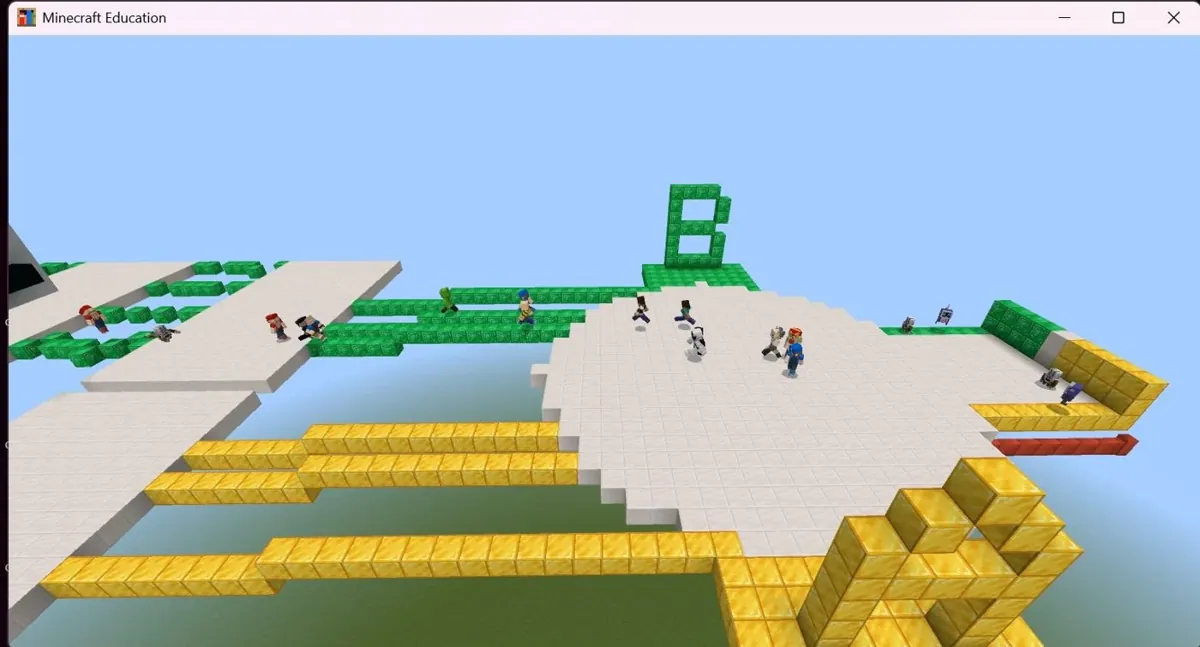
- ★ 스티브코딩 제작 · skinsquare.stevecoding.kr — 설치 없이 링크로, 마인크래프트가 없어도 됨
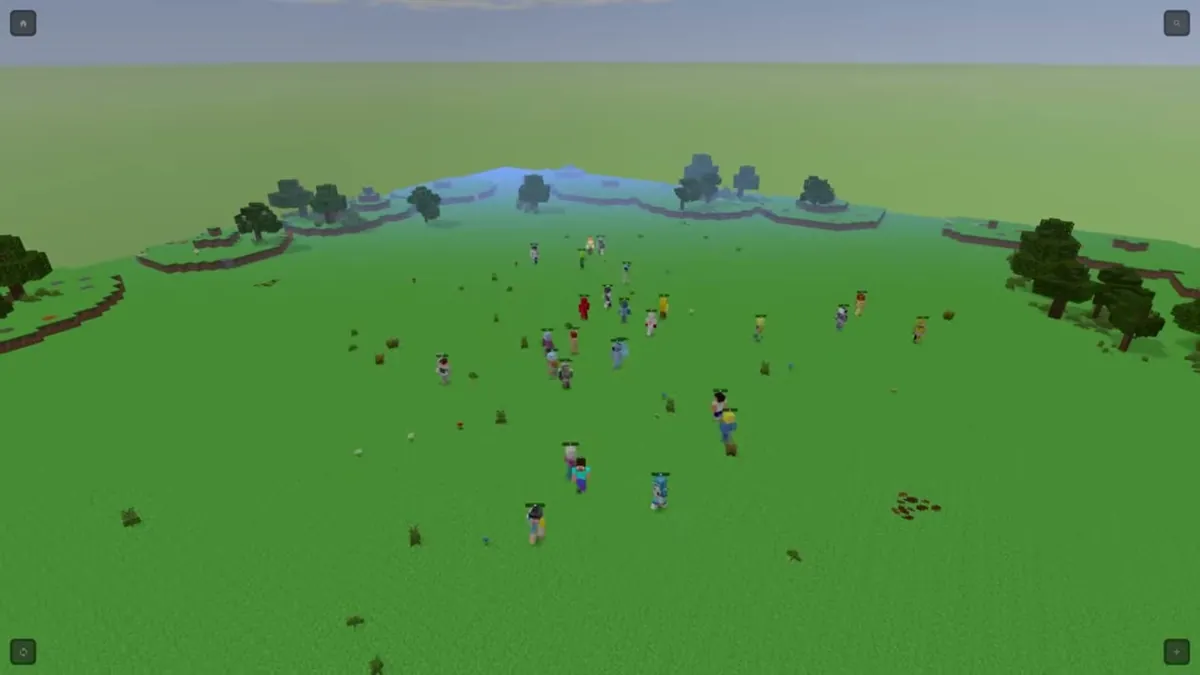
- 올린 스킨은 캐릭터가 되어 광장을 걸어 다님
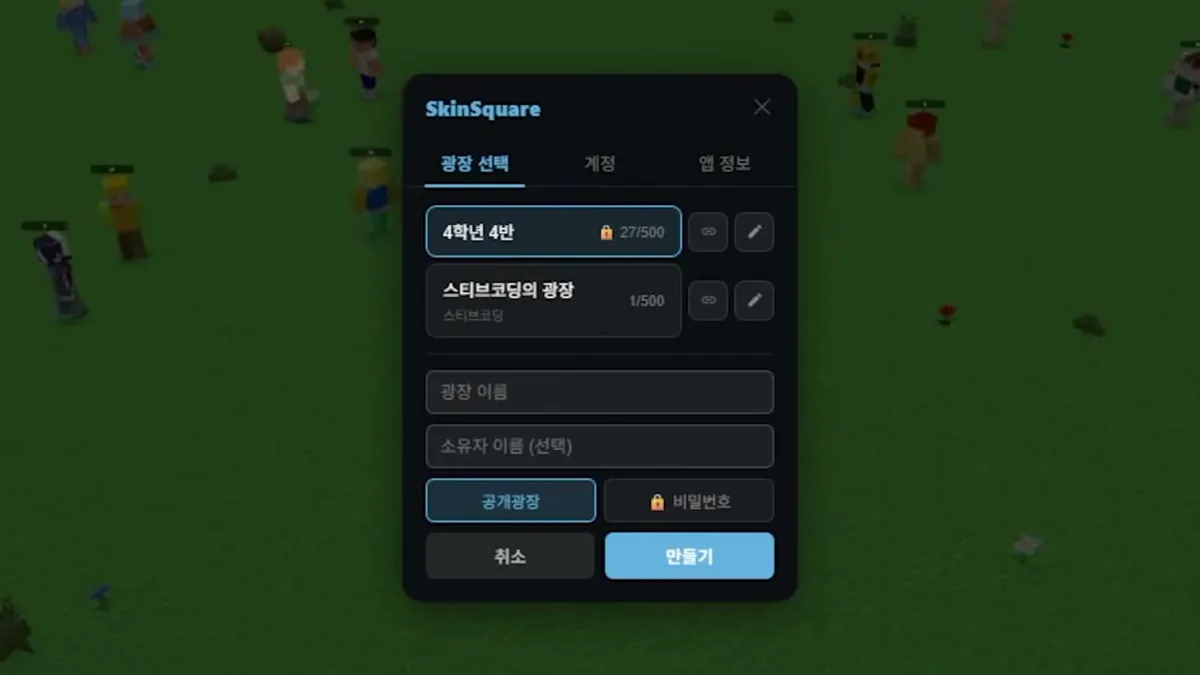
- 새 광장 만들기(구글 로그인): 광장 이름 · 소유자 이름(선택) · 공개광장 / 🔒 비밀번호 → 만들기 (광장당 최대 500명, 화면
27/500) - 올리기: 오른쪽 아래 + → 스킨 파일(PNG) · 에디터 · 도안 사진
- 에디터에서 보내기: 스킨 에디터 갤러리 → 스킨 고르기 → [스킨스퀘어로 보내기] → 광장 선택 → 보내기
- 학생 초대: 홈 버튼 → 광장 옆 링크·QR 버튼
종이 도안으로 그려 올리기
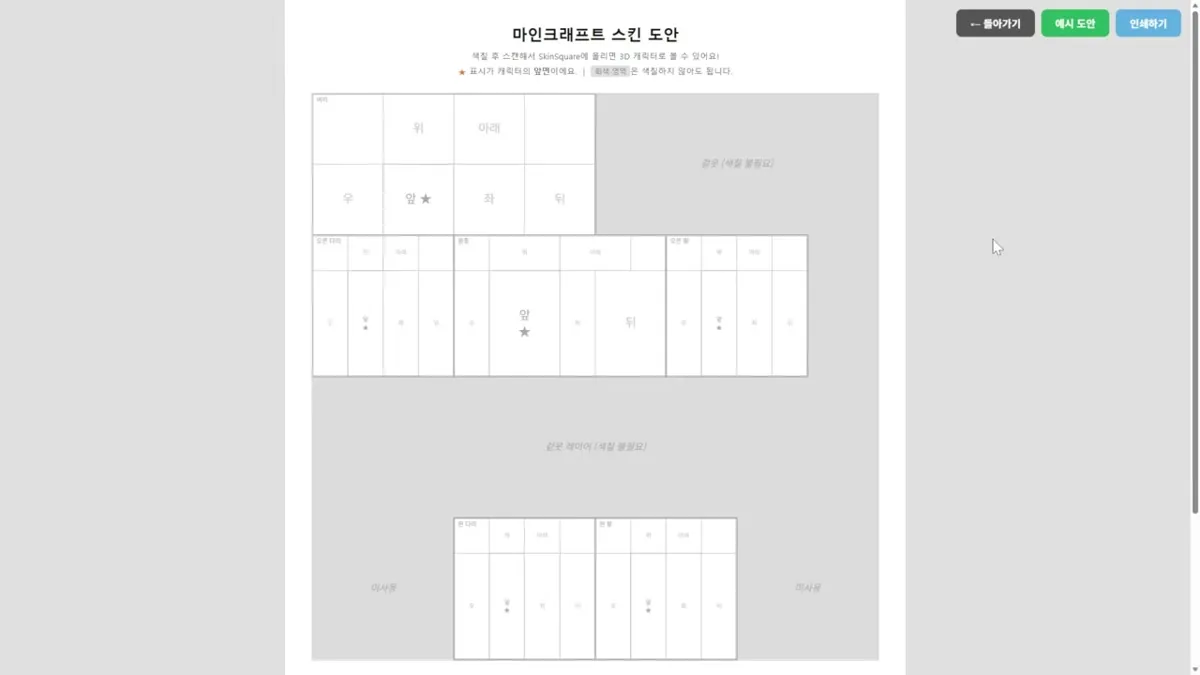
- → 도안 사진 업로드 → 도안을 내려받아 [인쇄하기] → 학생이 색칠
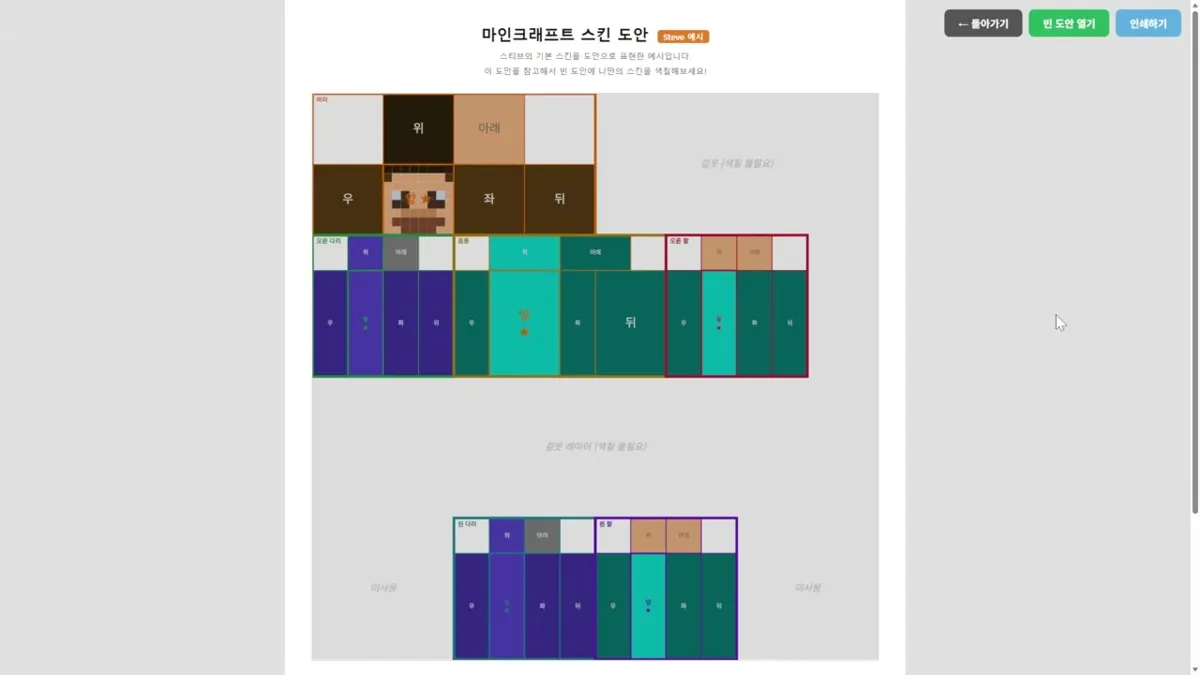
- ★ 표시가 캐릭터의 앞면, 회색 영역(겉옷 레이어)은 색칠하지 않아도 됨 — 방향이 틀리면 안 되므로 헷갈리면 [예시 도안] (Steve 예시)
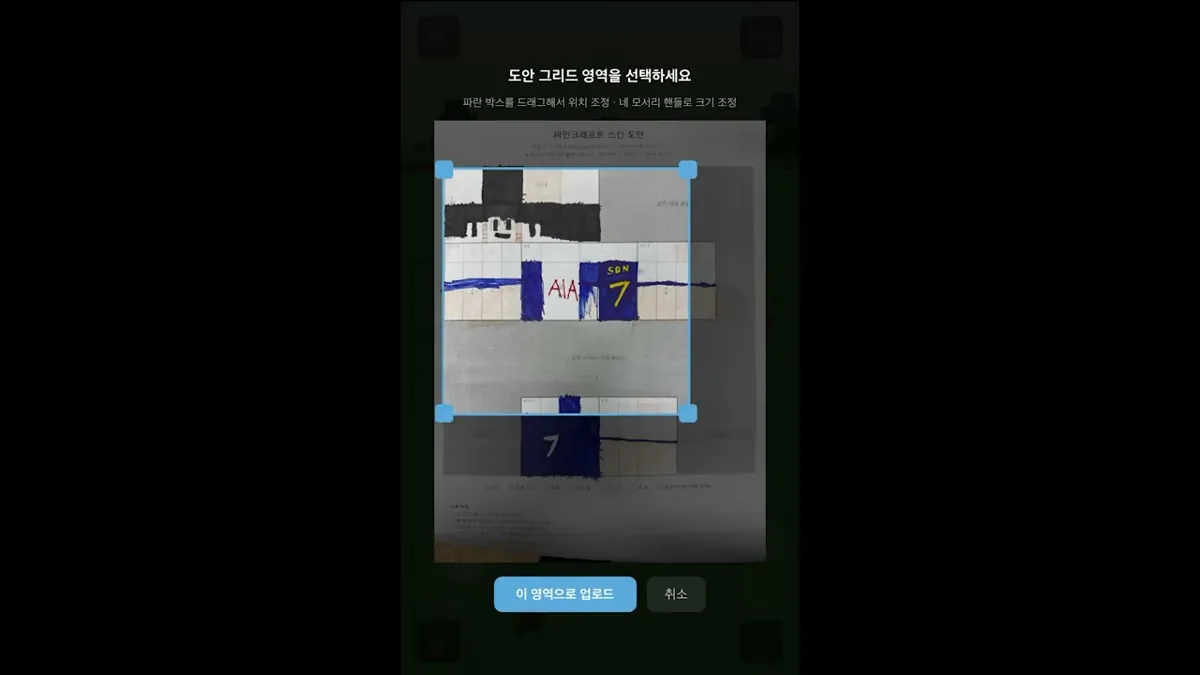
- → 카메라로 촬영: 도안을 위에서 정면으로, 스캔하듯 / 찍어 둔 사진도 올릴 수 있음
- ‘도안 그리드 영역을 선택하세요’: 파란 박스를 끌어 위치, 네 모서리로 크기 → [이 영역으로 업로드]
- 아이디(스킨 이름) 입력 → 비밀번호 광장이면 비밀번호까지
- 학생 기기가 없어도 교사 스마트폰 하나로 올릴 수 있음
광장 둘러보기와 관리
- 카메라 버튼(왼쪽 아래): 자유 이동(조작은 마인크래프트와 같음, 모바일은 조이스틱) · 캐릭터 따라가기 · 클로즈업 — 일정 시간마다 다른 캐릭터로 바뀜
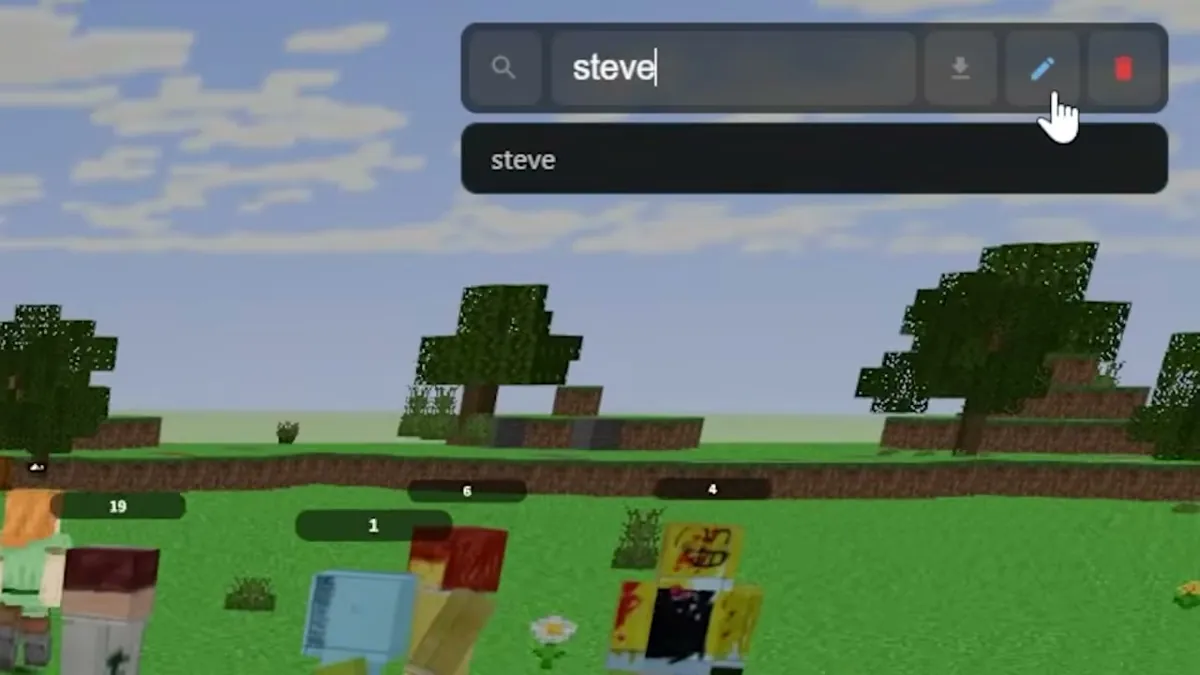
- 돋보기(오른쪽 위): ‘닉네임 검색 또는 선택’ → 누르면 그 캐릭터로 이동
- 광장 관리자: 다운로드 · 이름 바꾸기(연필) · 지우기(빨간 휴지통 — 누르면 바로 사라짐)
- 마음에 드는 스킨은 내려받아 스킨 에디터에서 다시 편집
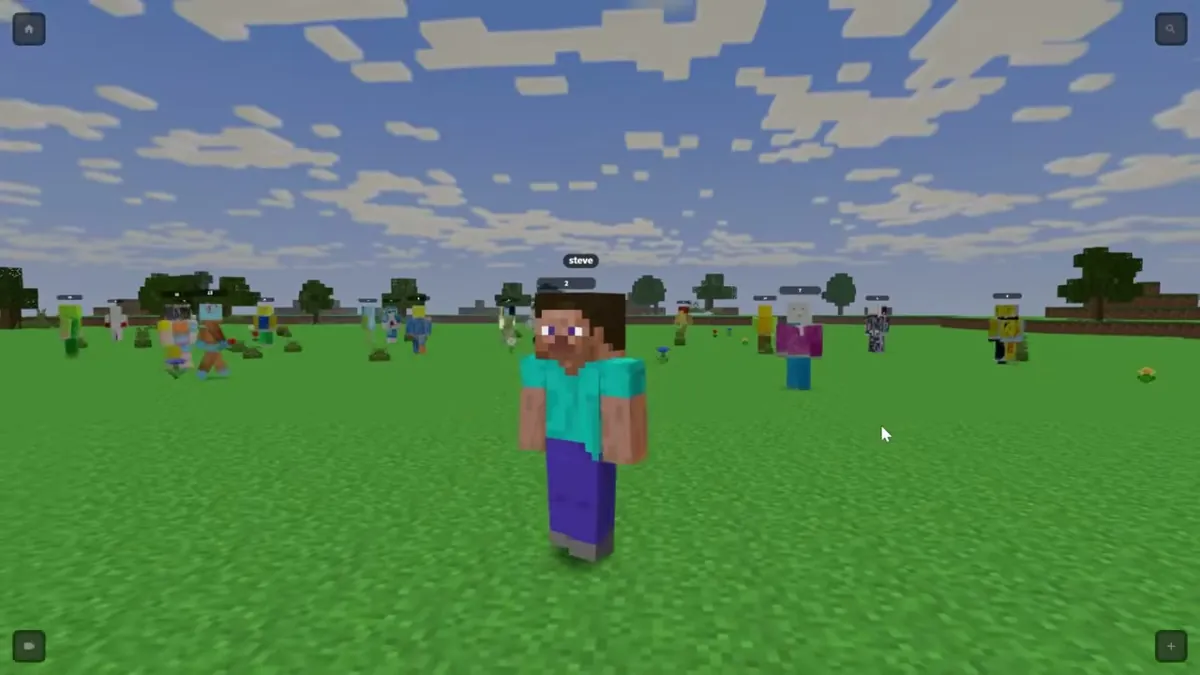
응용: 내가 만든 스킨을 NPC에 입히기
- NPC 스킨은 직접 만들기 까다로움 → NPC Expansion 애드온의 스킨 이미지만 바꾸기(에듀케이션·베드락 모두)
- 월드 설정에서 리소스 팩·행동 팩 모두 켜기 → 생성 알 목록에 NPC 생성 알 9개
- 생성 알로 소환하면 없애기 어려움 → 명령어로 이름을 붙여 소환하고 그 이름으로 없애기 (아래 노트)
- 스킨 바꾸기: 마인크래프트 종료 → com.mojang → resource_packs → NPC 팩 → 텍스처 → custom 폴더
- 원래 이미지를 지우고 내 스킨을 넣은 뒤 원래 파일 이름(custom 0 …)으로 — 0~9가 ‘커스텀 NPC 생성 알’ 순서
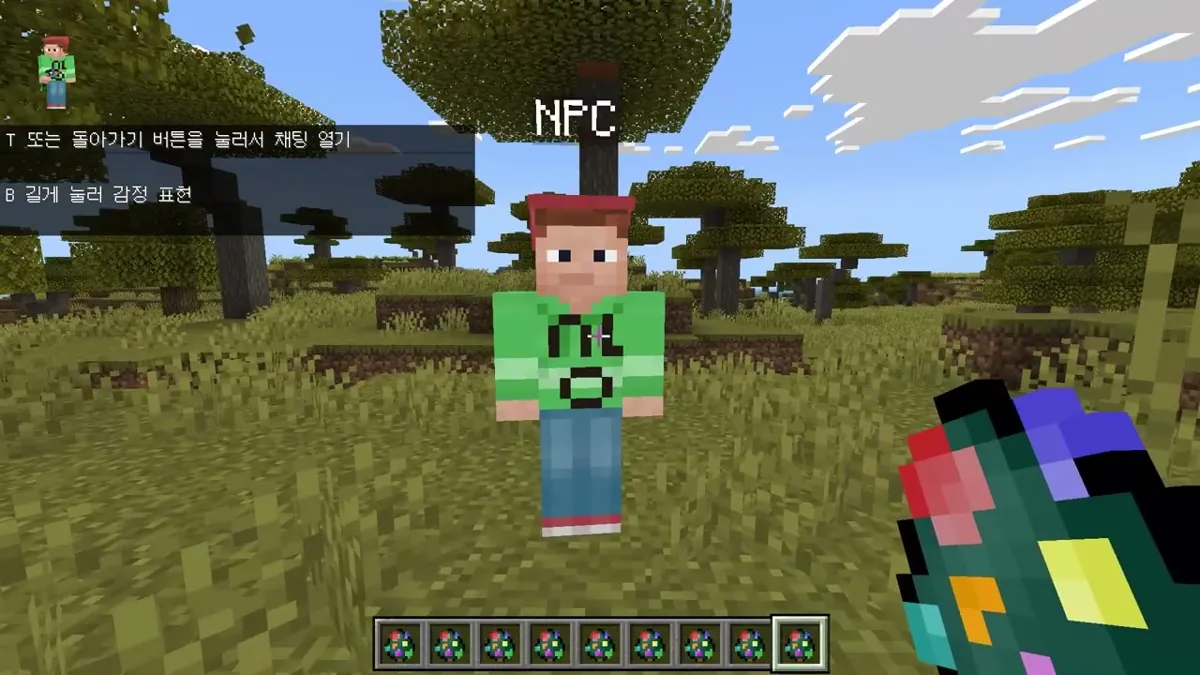
교사용 메모 · NPC 스킨 바꾸기 메모
- 영상 화면의 명령어(입력 중인 화면만 나옴):
/summon npc:…뒤에 이름(nameTag, 영상은 NPC 1)을 붙여 소환,/kill @e[name=<소환할 때 정한 이름>]으로 없앱니다. 자동 완성 목록에npc:npc_monsters,npc:npc_myentity,npc:npc_villagers,minecraft:npc가 보입니다. 영상에서 고른 엔티티(자막 ‘NPC 커스텀’)는npc:npc_custom입니다 — 애드온의 커스텀 엔티티는npc:npc_custom·npc_custom2·npc_custom3·npc_custom_slim·npc_custom_expansive(2026-10, 교사 PC의 NPC Expansion v11 행동 팩 기준). 예:/summon npc:npc_custom "NPC 1"→/kill @e[name="NPC 1"] - NPC 설정 창에서 보이는 이름을 바꿔도 소환할 때 정한 진짜 이름(NPC 1)은 바뀌지 않아 그 이름으로 없앨 수 있습니다.
- 텍스처 폴더 안의 스킨 폴더는 custom · custom2 · custom3 · custom_slim 이고, 그 밖에 entity · expansion · items 폴더와 기본 NPC 스킨 PNG들이 있습니다(2026-10, 교사 PC의 NPC Expansion v11 리소스 팩 기준). NPC 팩은 행동 팩 쪽에도 있을 수 있지만 스킨은 리소스 팩 쪽에서 바꿉니다.
- com.mojang 경로(영상 설명란 원문):
베드락 설치 경로

에듀케이션 설치 경로(설치파일로 설치한 경우)

에듀케이션 설치 경로(스토어경유해서 설치한 경우)
- 영상은 NPC Expansion 버전 9로 진행합니다. 2026-10 현재 mcpedl에서 받는 최신판은 V11(‘NPC + Expansion V11.mcaddon’, 기본 애드온과 확장을 합친 판)이며, 위 엔티티 이름·custom 폴더 구성은 V11 기준입니다.