스티브코딩
마인크래프트 에듀케이션이란?
- 세계적인 인기 게임을 교실 수업에 맞게 개발한 교육용 버전
- 교사 도구: 수업 운영·학생 이동 제어 등 교실 관리 기능
- 교육용 아이템: 책과 깃펜, 카메라, 코드 빌더 등
- 동시 참여: 한 월드에 최대 40명(권장 30~40명)
- 지원 기기: Windows, Mac, Chromebook, iPad, Android
- 전 세계 140개국 이상의 학교에서 활용
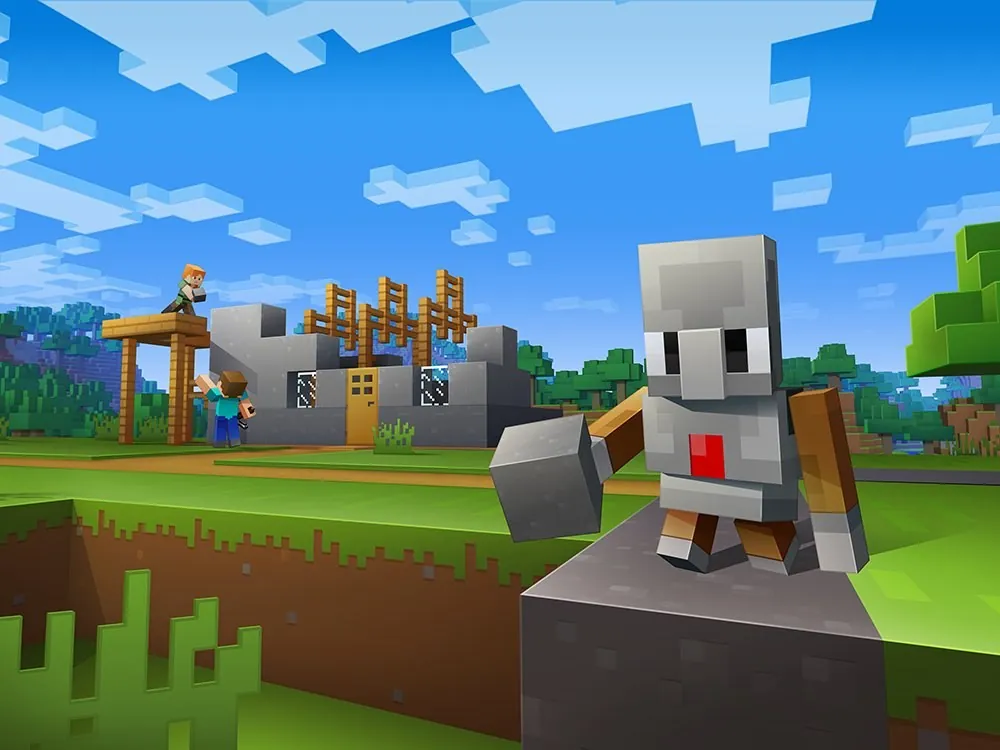
일반 마인크래프트와 다른 3가지
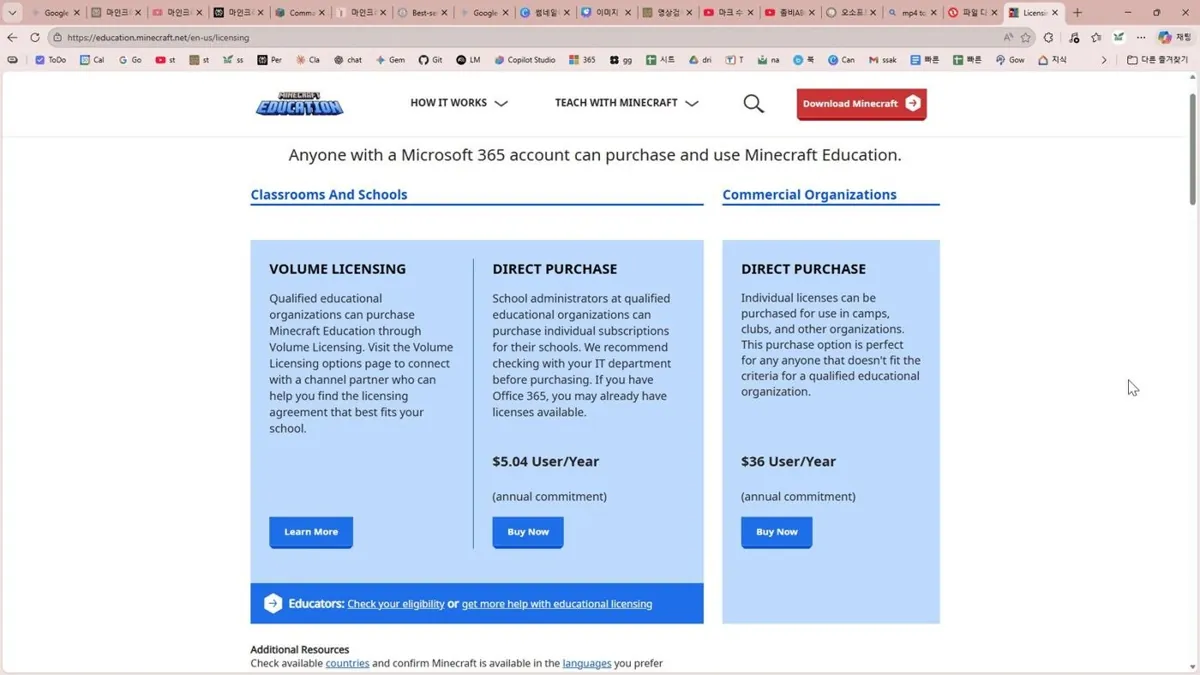
1 A3 라이선스 무료 학교 M365 A3 계정이면 무료, 인앱 결제가 없음
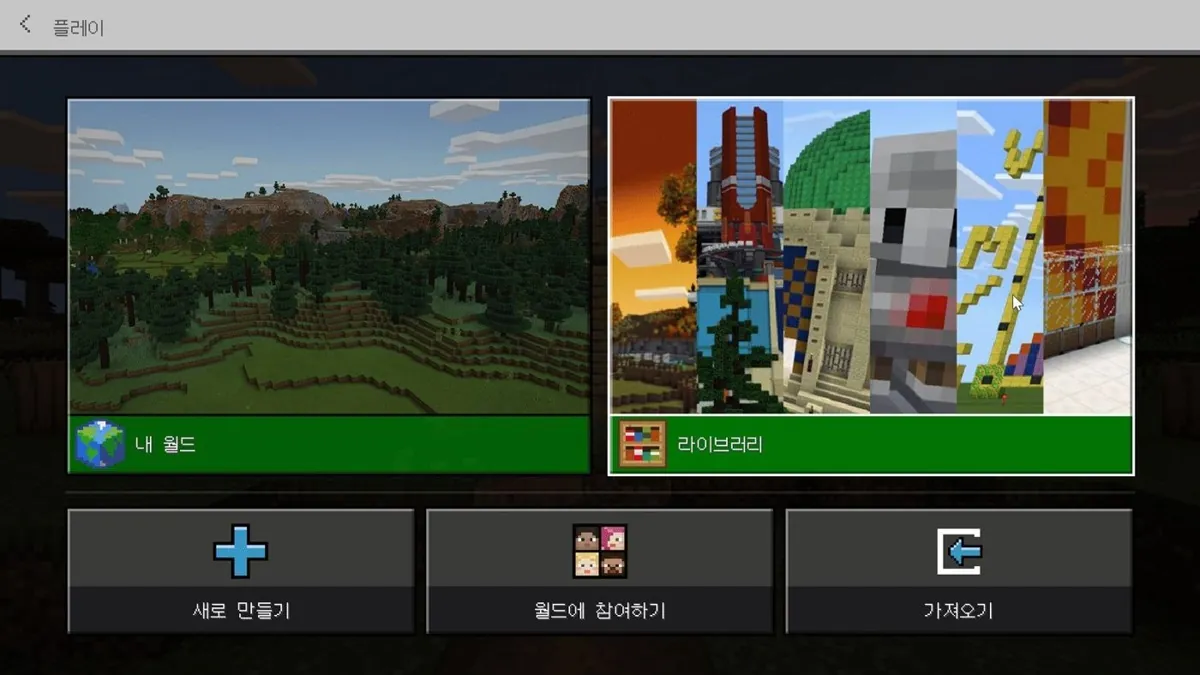
2 검증된 교육 라이브러리 교과·주제별 수업용 월드와 수업 계획을 바로 사용
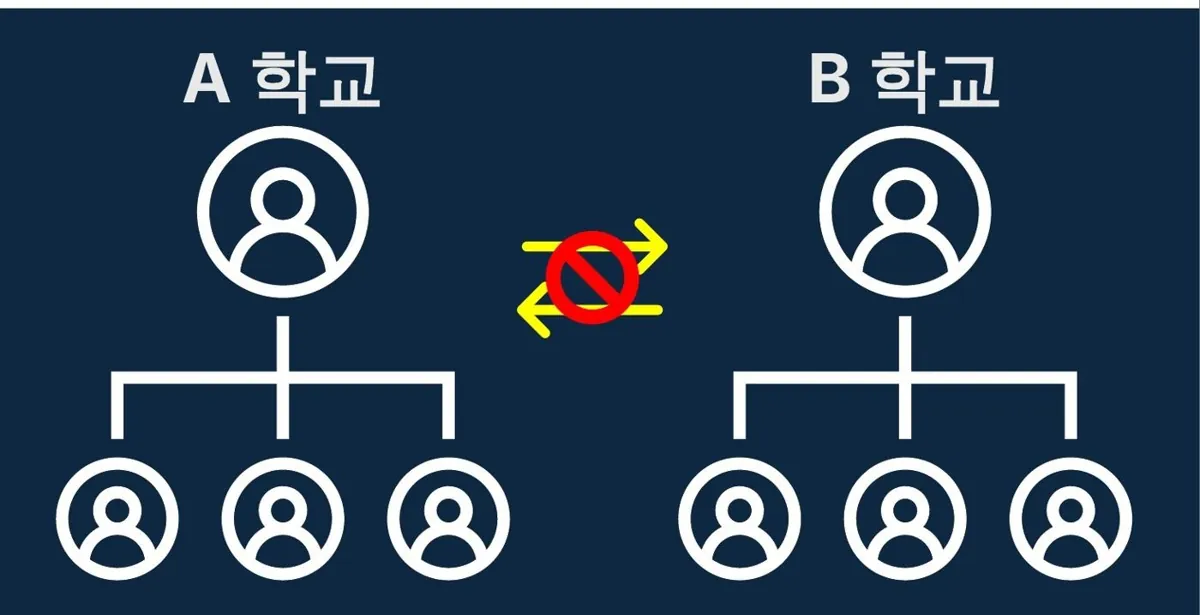
3 폐쇄형 멀티플레이 같은 학교(테넌트) 계정끼리만 함께 플레이하는 안전한 환경
수업용 아이템 ① 칠판·카메라·포트폴리오
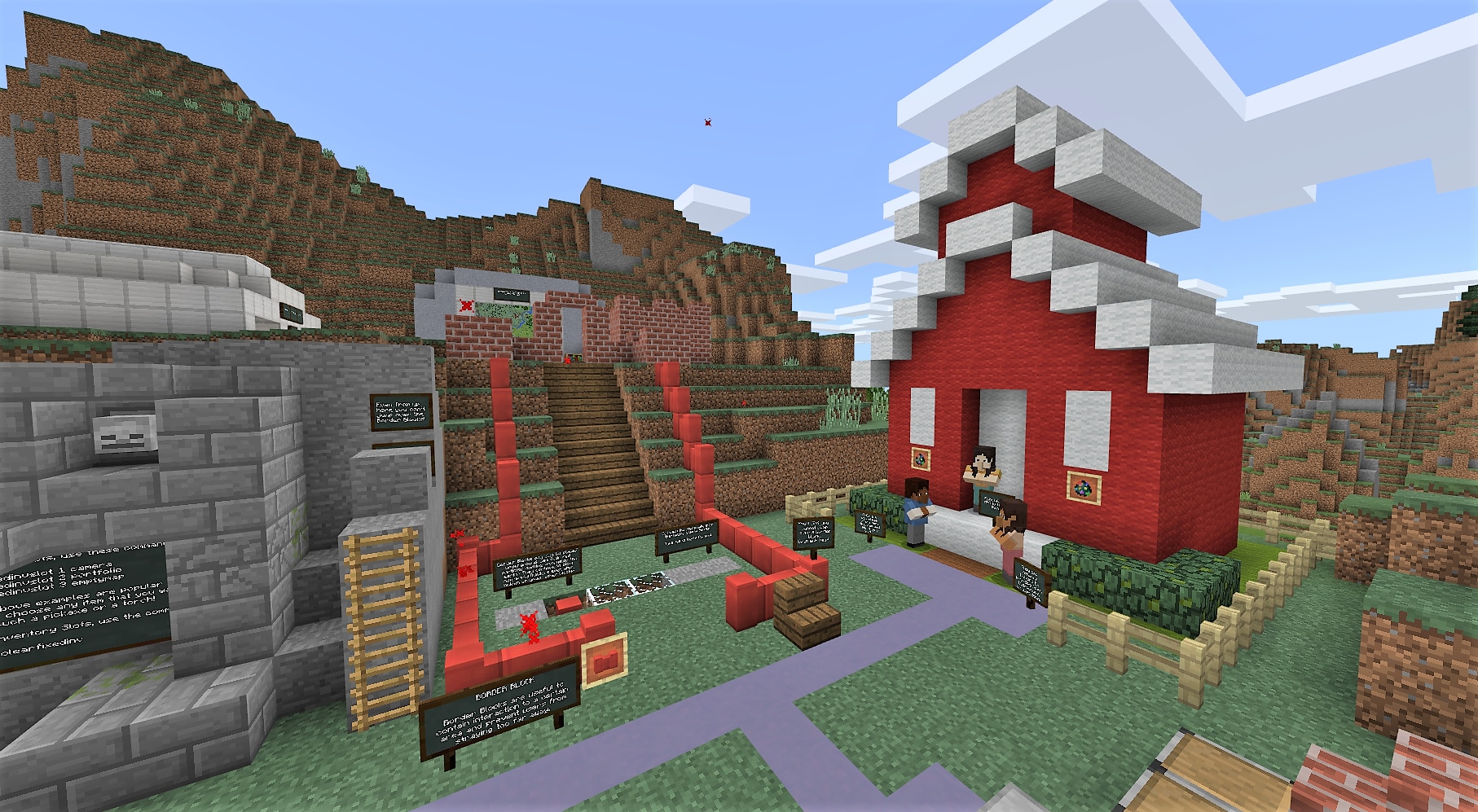
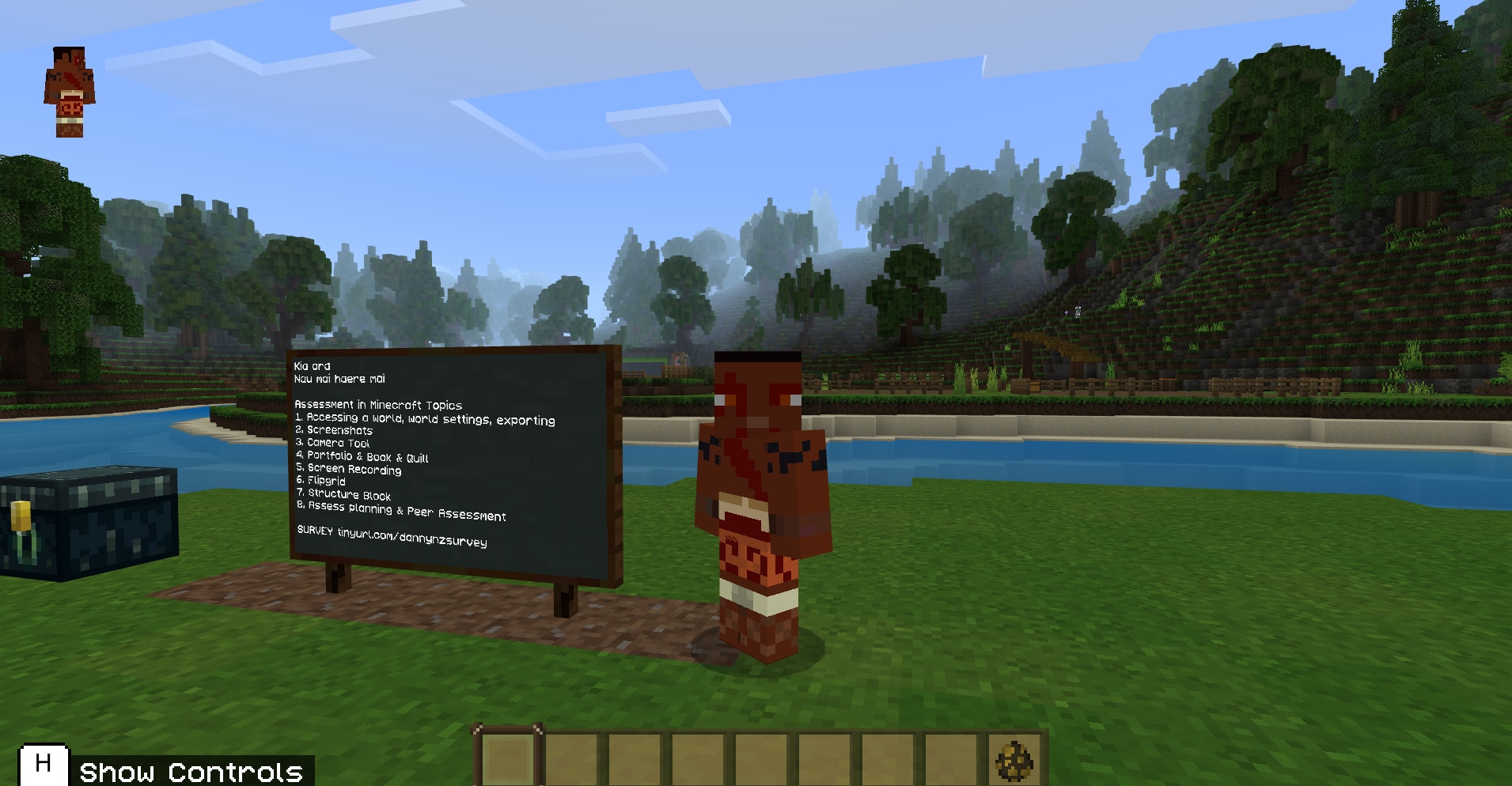
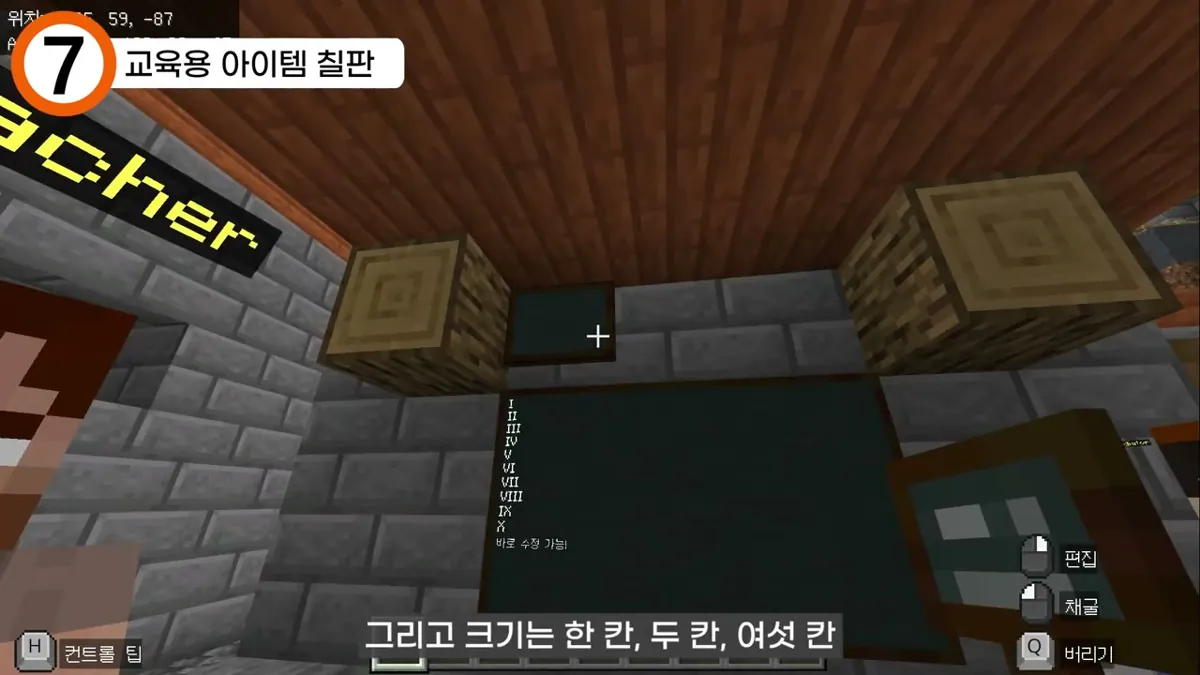
- 칠판: 표지판과 달리 설치한 뒤에도 글을 고칠 수 있음. 크기는 1칸·2칸·6칸 세 가지
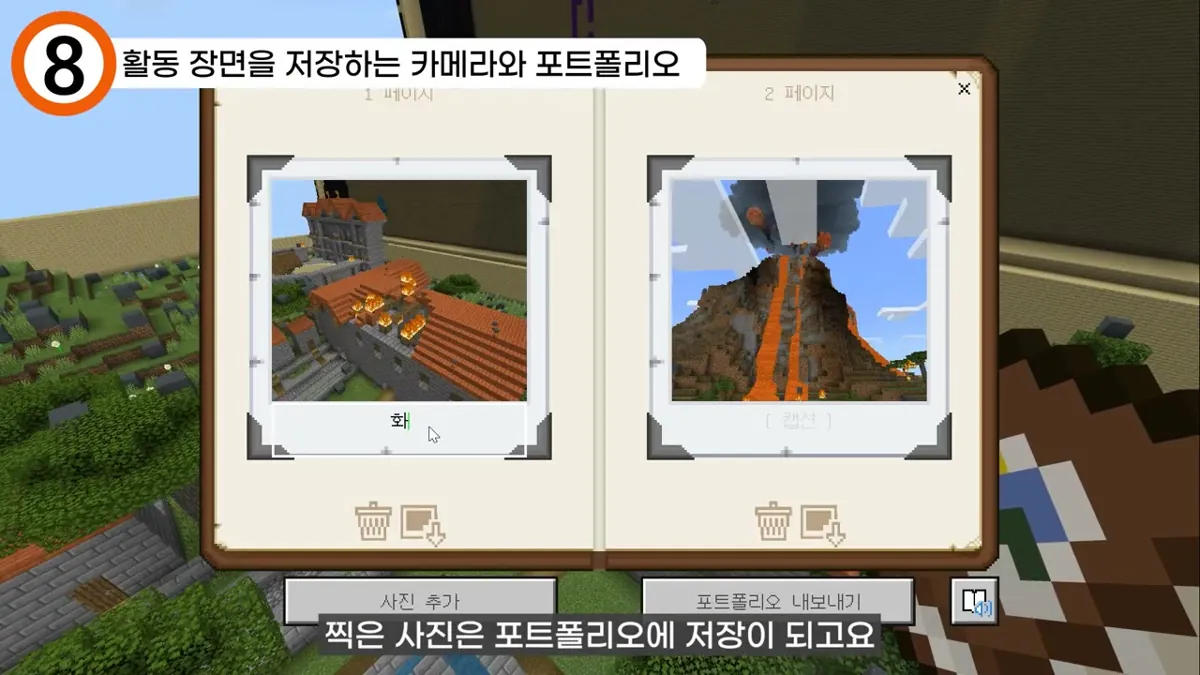
- 카메라: 찍은 사진은 포트폴리오에 모이고, 캡션을 달거나 ‘포트폴리오 내보내기’로 꺼낼 수 있음
- 사진을 사진 아이템으로 내보내 아이템 액자에 걸 수 있음
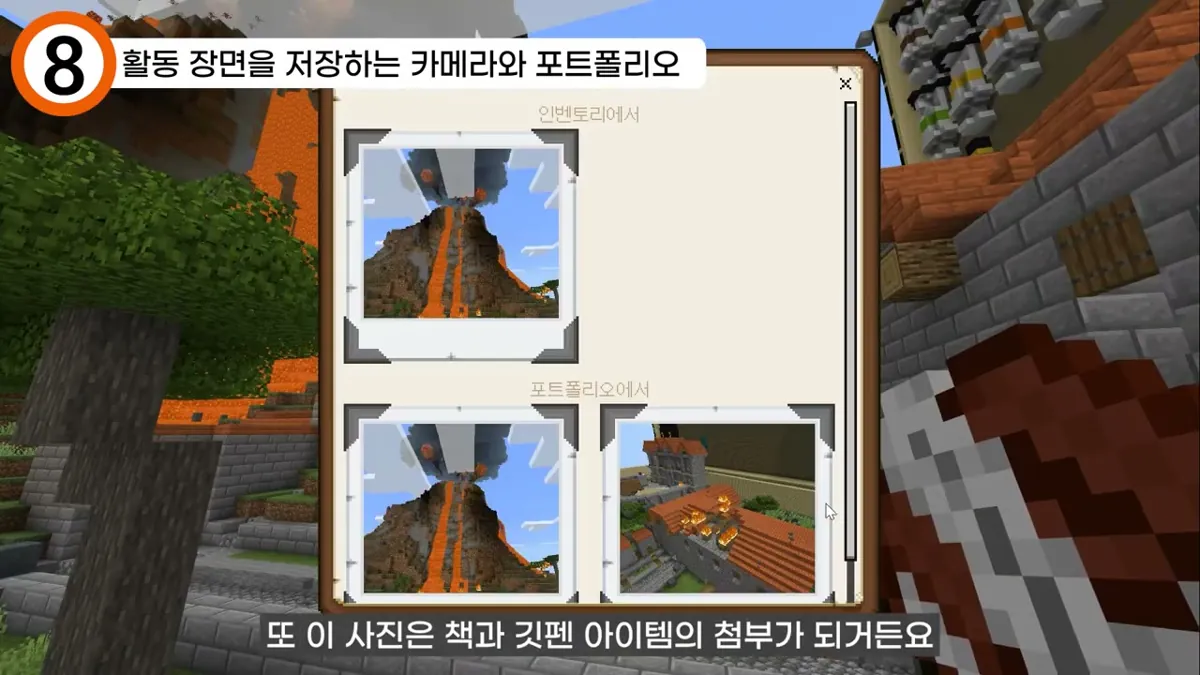
- 책과 깃펜에 사진을 첨부(인벤토리·포트폴리오에서 고르기) → 그림과 글로 탐구 기록
- 수업 활용: 탐구 결과를 칠판·사진·책으로 남기는 기록 활동(제안)
수업용 아이템 ② NPC·몰입형 리더·코드 작성기
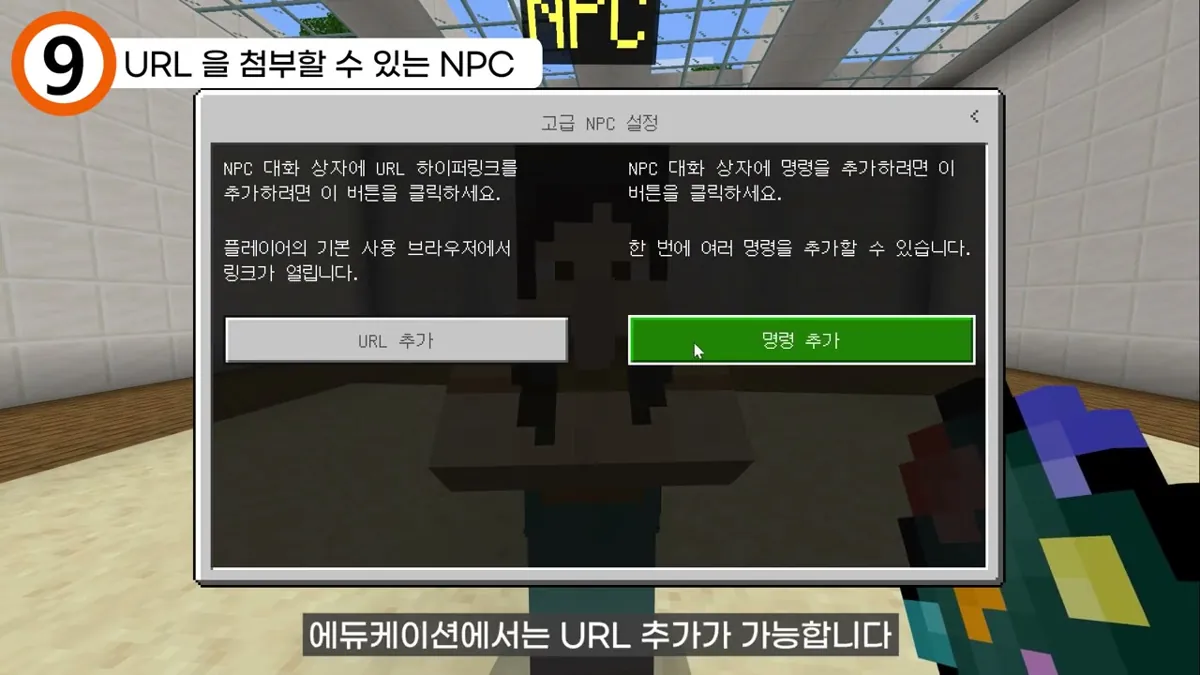
- NPC: 고급 NPC 설정에서 URL 추가(링크는 플레이어의 기본 브라우저에서 열림)와 명령 추가. 베드락 NPC는 명령 추가만 가능
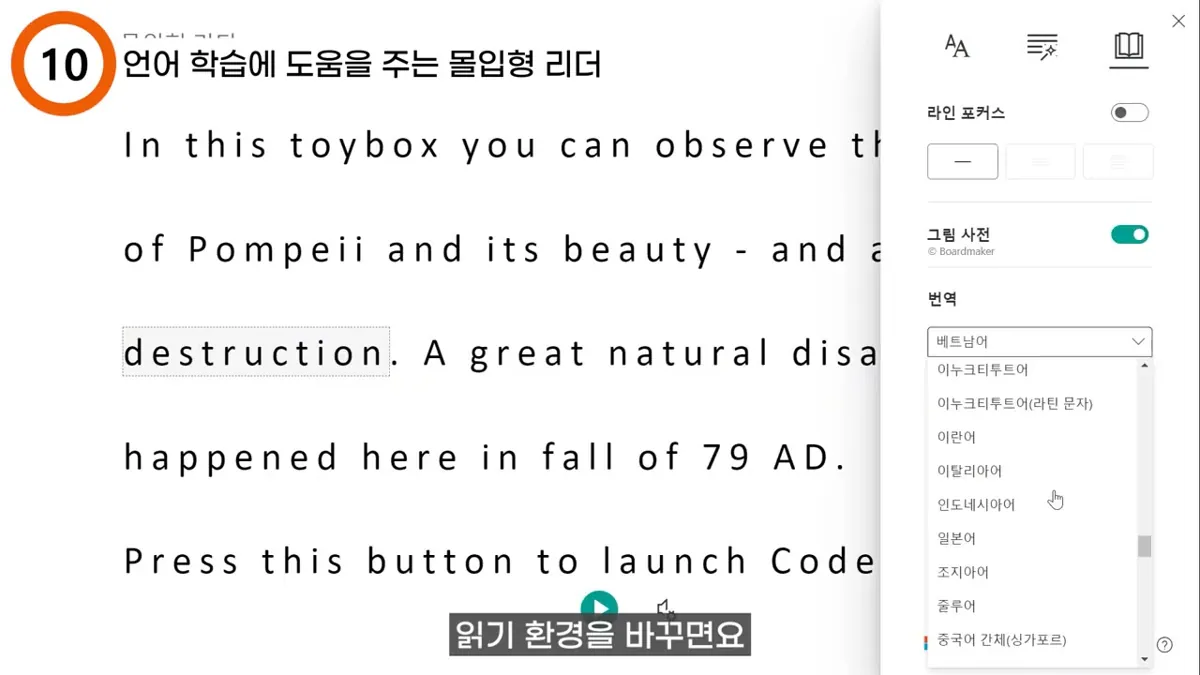
- 몰입형 리더: NPC 대화·책과 깃펜의 글을 소리 내어 읽어 주고, 읽기 환경에서 번역(언어 선택)·그림 사전·라인 포커스
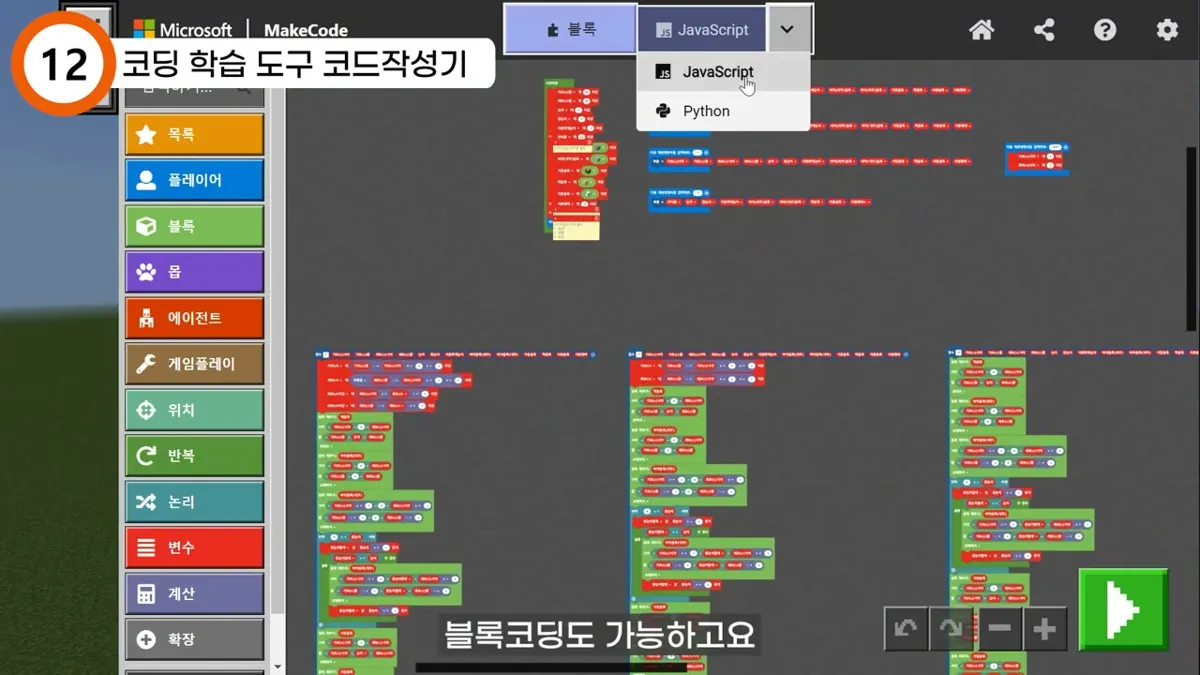
- 코드 작성기: C 키로 열어 블록·JavaScript·Python으로 코딩, 코드가 게임 안에서 바로 실행
- 클래스룸 모드: 게임 밖에서 학생을 관리하는 보조 프로그램(→ 수업 전 준비)
처음이어도 괜찮게: 튜토리얼 월드와 라이브러리
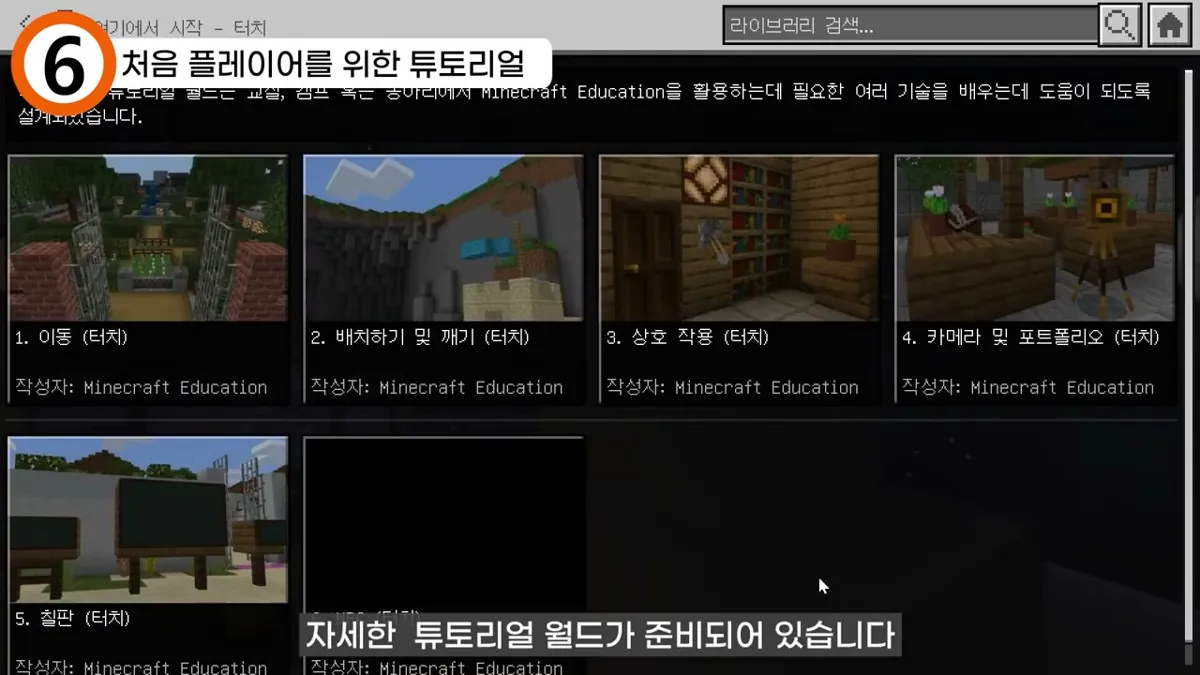
- 튜토리얼 월드: 마인크래프트를 모르는 교사도 플레이만 하면 익히도록 구성 — 1 이동, 2 배치하기 및 깨기, 3 상호 작용, 4 카메라 및 포트폴리오, 5 칠판, 6 NPC
- 게임 화면에 컨트롤 팁이 계속 표시됨(H 키로 켜고 끄기)
- 결제 없음: 베드락은 마켓플레이스에서 마인코인으로 스킨·월드를 사지만, 교육용은 인앱 결제가 없음
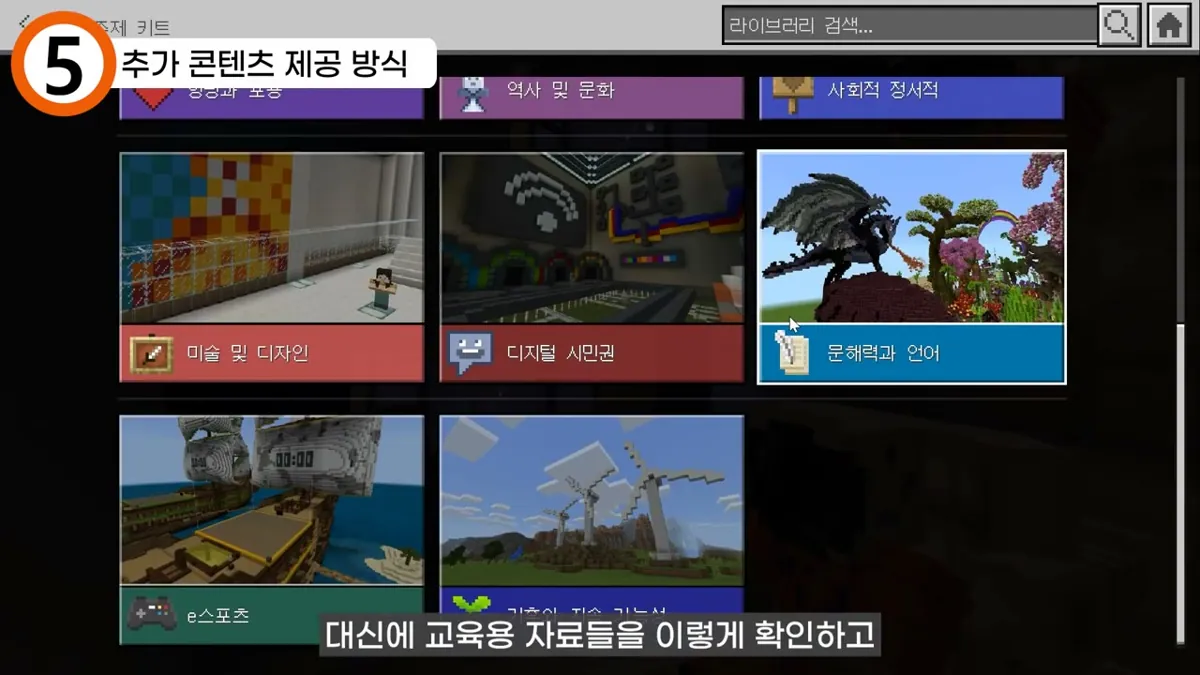
- 대신 라이브러리에서 교육 자료 월드를 내려받아 스스로 플레이하거나 수업에 활용
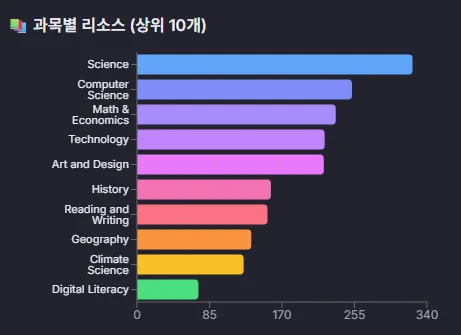
- 라이브러리 주제 예: 역사 및 문화, 사회적 정서적, 미술 및 디자인, 디지털 시민권, 문해력과 언어, e스포츠
방대한 교육 자료
- 1,123개 공식 교육 콘텐츠 (2026년 4월 기준)
- 컴퓨터 과학을 포함한 10개 이상의 분야
- 전 세계 교사가 참여하는 교육자 커뮤니티에서 자료와 노하우 공유
- 교육용 월드 제작 도구와 개발 가이드 제공
- 보급 현황: 120개국 이상, 4만 개 이상의 학교 시스템에서 사용. 29개 언어로 제공되며 Microsoft 365 Education A3/A5 구독에 포함(Microsoft 「Accelerate AI skilling with Minecraft」 2025)
- 공식 커리큘럼 단축 주소: aka.ms/MinecraftAI, aka.ms/computerscience, aka.ms/cyber, aka.ms/MinecraftMath, aka.ms/Science-Kit
에디션 비교: 수업에는 교육용 에디션
| 구분 | 교육용(Education) | 자바(Java) | 베드락(Bedrock) |
| 계정 | 학교 M365 계정 | 개인 Microsoft 계정 | 개인 Microsoft 계정 |
| 수업 도구 | 칠판·NPC·카메라·포트폴리오, 허용·거부·경계 블록 | 없음(모드·플러그인으로 확장) | 일부 기능(NPC 등) |
| 코딩 | 코드 작성기(MakeCode·Python), 에이전트 | 명령어, 모드 | 명령어, 애드온 |
| 함께 하기 | 참여 코드, 같은 학교(테넌트)끼리, 전용 서버(2025~) | 직접 연 서버(IP·포트), 렐름 | 친구 초대·렐름, 기기 간 크로스 플랫폼 |
| 특징 | 교육 라이브러리, 학생 안전 | 세부 명령어·모드 생태계, PC 중심 | 모바일·콘솔, 같은 버전끼리 플레이 |
코드 작성기: 교육용과 베드락의 차이
- 두 에디션 모두 코드 작성기(MakeCode)로 코딩할 수 있고, 교육용은 베드락의 버전을 뒤따라 업데이트됨
- 여는 법: 교육용은 게임에서 C 키만 누르면 바로 열림 / 베드락은 코드 작성기를 따로 연결(영상 당시 ‘Code Connection’ 창)
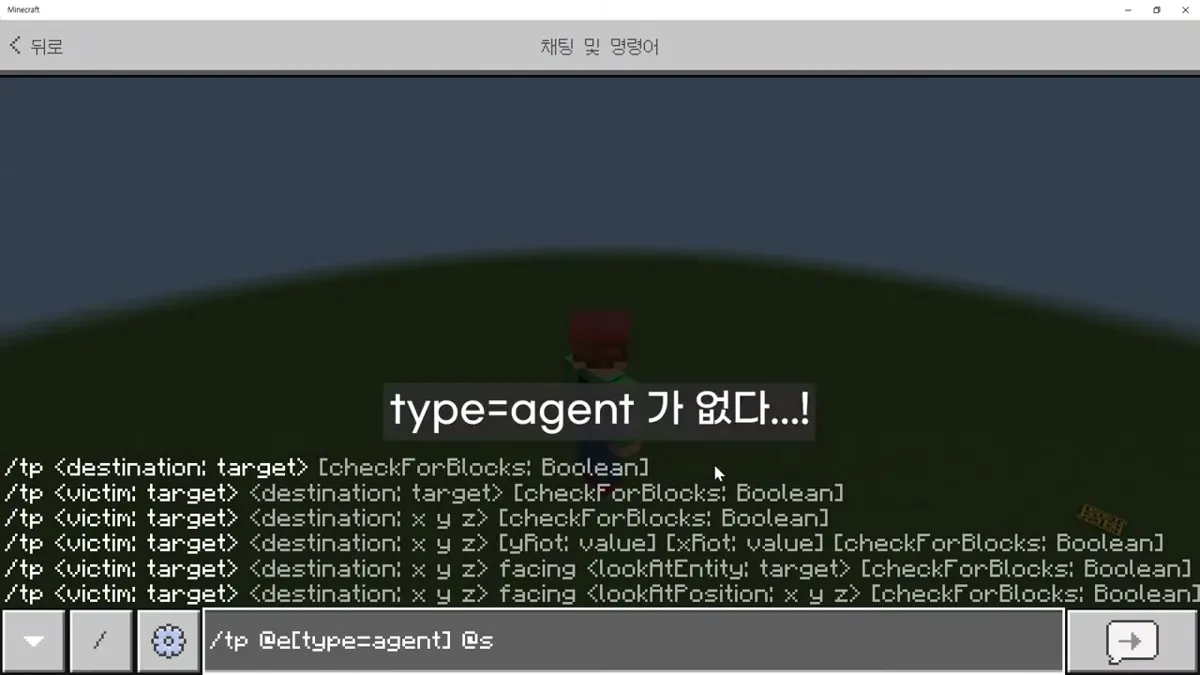
- 에이전트 지정: 교육용은 에이전트가 엔티티 type으로 잡혀 대상 선택자에 쓸 수 있지만, 베드락은 오류(에이전트 명령 자체는 작동)
- 속도: 오른손 법칙 미로 통과·공 모양 만들기 모두 교육용이 더 빨랐음
- 영상 2022년 기준 비교입니다(지금 버전에서는 결과가 다를 수 있으니 수업 전에 한 번 실행해 보세요).
/tp @e[type=agent] @s
베드락 월드를 교육용에서 열 수 있을까?
.mcworld파일 아이콘만으로는 어느 에디션 월드인지 알 수 없음(아이콘은 연결 프로그램에 따라 바뀔 뿐)- 베드락 → 교육용: 베드락 월드의 버전이 교육용 버전과 같거나 낮으면 열림. 마지막 자리(두 번째 점 뒤) 차이는 괜찮음
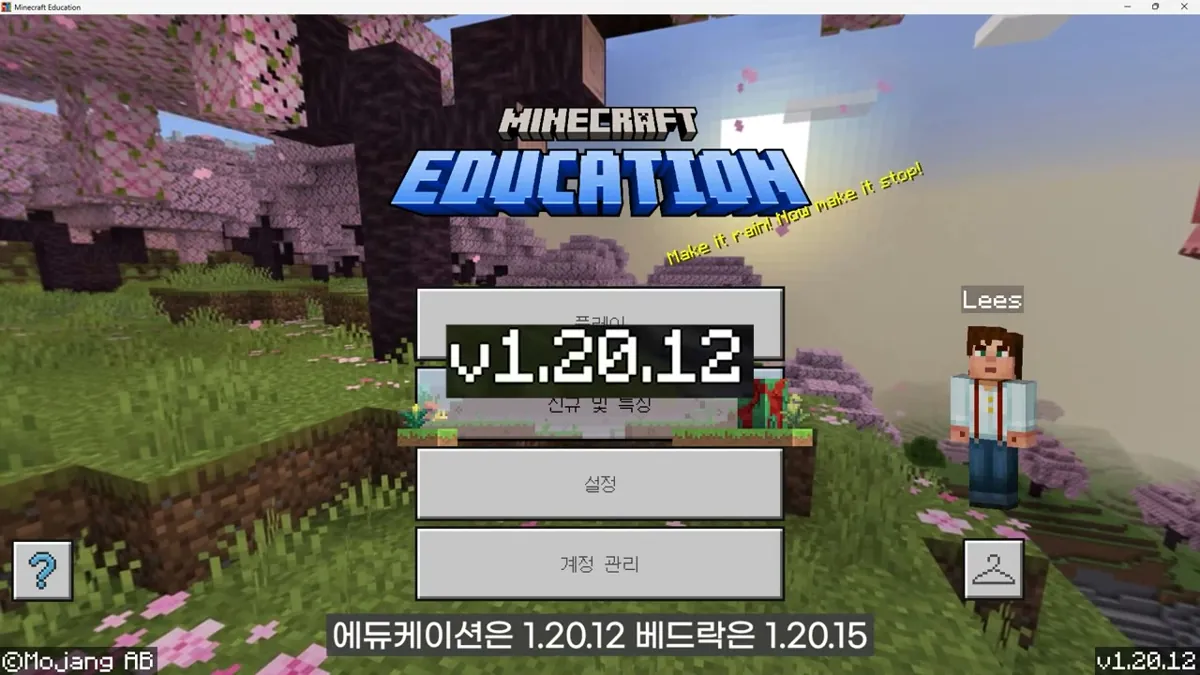
- 예: 영상 당시(2023년 9월) 교육용 1.20.12, 베드락 1.20.15 → 그대로 가져올 수 있었음
- 교육용 → 베드락: 버전과 관계없이 기본적으로 불가
- 학생이 집(베드락)에서 만든 월드를 학교로 가져올 때 안내. 두 에디션의 버전은 업데이트마다 달라지므로, 가져오기 전에 집 베드락과 학교 교육용의 버전 번호를 각각 확인해 비교하게 합니다.
알아 둘 한계와 지금 상황
- 계정: 학교(기관) 계정이 필요하고 같은 기관 계정끼리만 함께 플레이. 지금은 상용 라이선스로 학교 밖에서도 구입 가능(→ 계정과 라이선스)
- 호스트가 있어야 열리는 월드: 호스트가 나가면 월드가 닫혀 아무도 못 들어옴. 늘 열린 월드는 전용 서버(2025~)로 가능(→ 전용 서버, PART 02)
- 인원: 한 월드 최대 40명(2021년 영상 당시 30명)
- 소통: 채팅(귓속말·전체 메시지) 중심이라 음성은 Teams 같은 도구를 함께 씀
- 기기: 2021년 영상 당시 Windows·Mac·iPad·Chromebook 4종 → 지금은 Android도 지원
- 모드: 자바 에디션에서 쓰던 모드는 적용할 수 없음
교사용 메모 · 예전 영상 속 설명(바뀐 것)
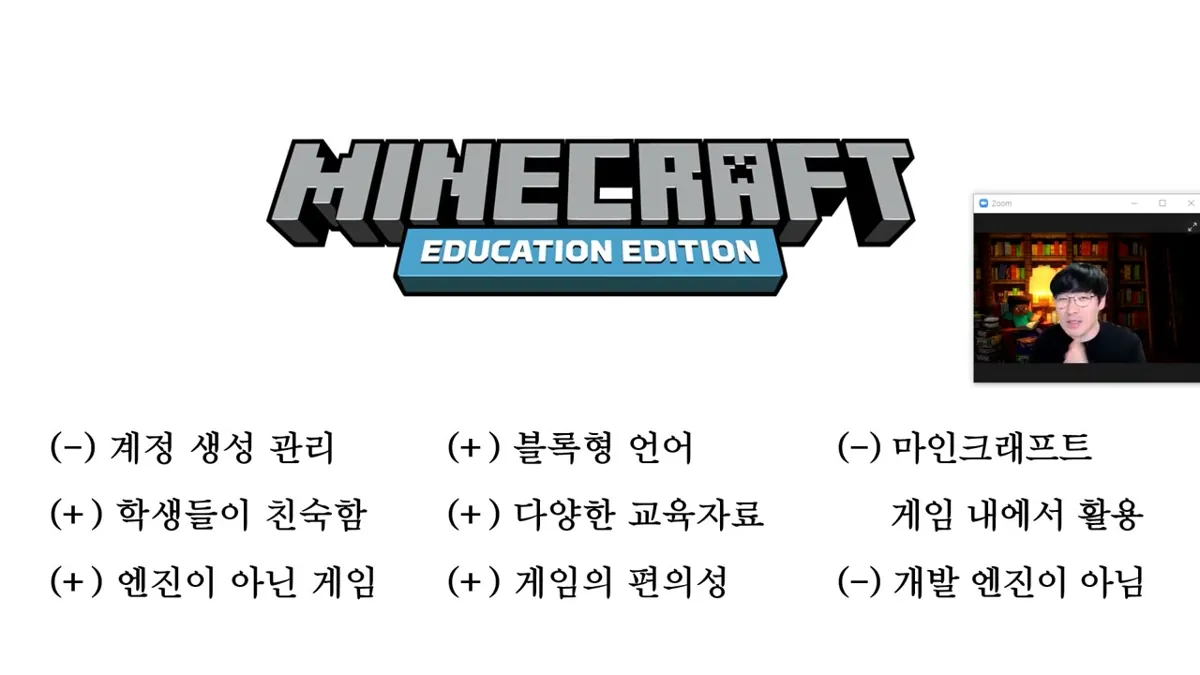
- 2017년 영상(에듀버전의 특장점): Office 365 계정만 있으면 무료(국내 정식 출시 전 설명), Windows 10에서만 실행, 같은 네트워크면 서버 없이 ‘친구’ 탭에 월드가 나타나 자동 멀티플레이, 칠판 한글 입력이 불안정 → 지금은 참여 코드로 들어가고 여러 기기를 지원. 무료 여부는 교육청 계약에 따라 다름(→ 계정과 라이선스)
- 2017년 영상의 NPC 설정 창: 이름·대사·‘자세한 정보(URL 추가)’ 칸 구성(13:49). 지금은 ‘고급 NPC 설정’에서 URL 추가·명령 추가
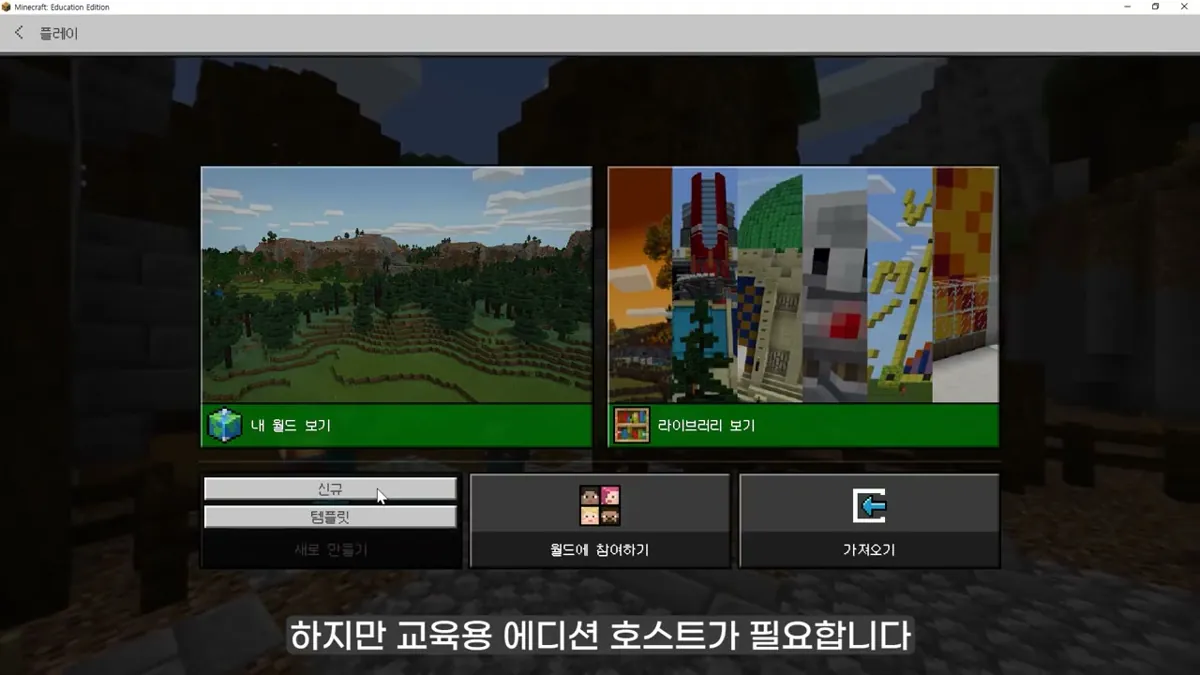
- 2017년 영상의 메뉴: 플레이 → 새로 만들기(무작위 생성·템플릿), 게임 모드·월드 이름, 저장 및 종료 후 월드 내보내기(→ 월드 만들기)
- 2021년 영상(메타버스로서 부족한 점): 최대 30명, 4개 기기 → 지금 40명, Android 포함
- 「12가지 다른 점」 영상(2023)은 자막이 1분부터 있어 화면 번호 4
12번(멀티플레이·콘텐츠·튜토리얼·칠판·카메라와 포트폴리오·NPC·몰입형 리더·클래스룸 모드·코드 작성기)만 확인됨. 13번 항목은 영상 0:00~1:00 화면에서 확인