스티브코딩
한눈에 보기
- 무엇: 좌표 읽기, 월드 저장·내보내기, 클라우드(OneDrive)로 이전 버전 되돌리기, 다른 기기·에디션으로 월드 옮기기
- 누구: 학생 작품 월드를 모으고 지켜야 하는 교사
- 핵심: 실행 취소가 없으므로 중요한 작업 뒤에는 저장 후 종료 → 백업
- 결과물: 백업된 .mcworld 파일, 언제든 되돌릴 수 있는 클라우드 월드
좌표 보기
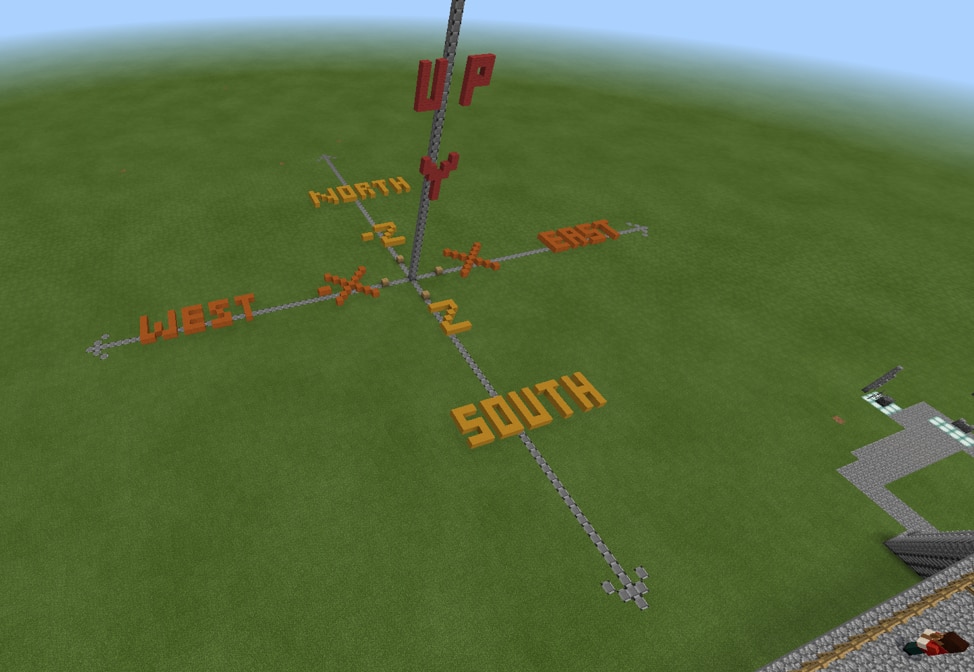
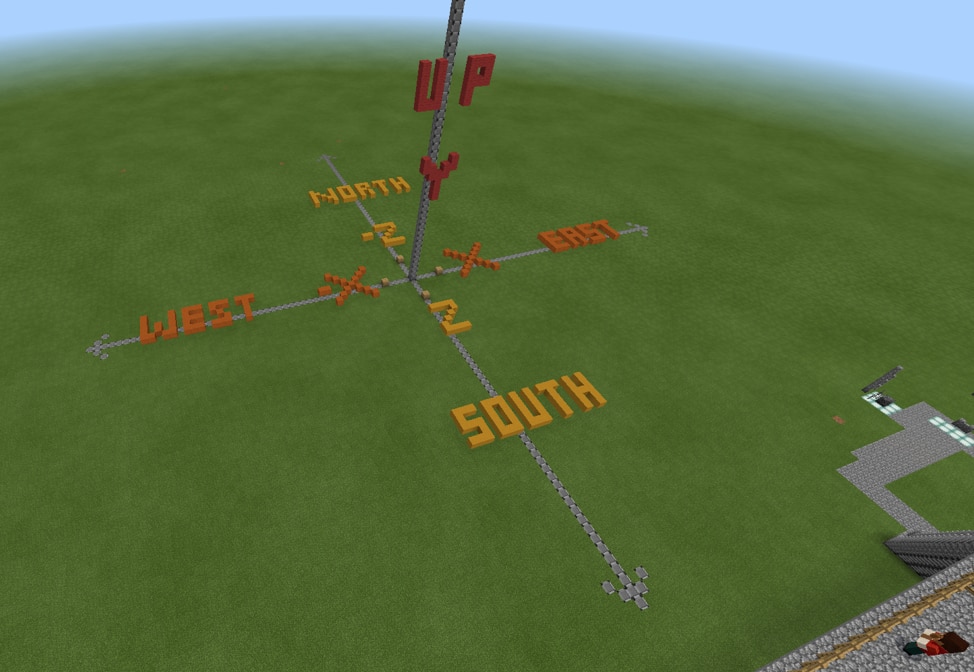
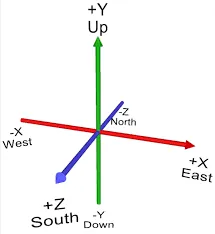
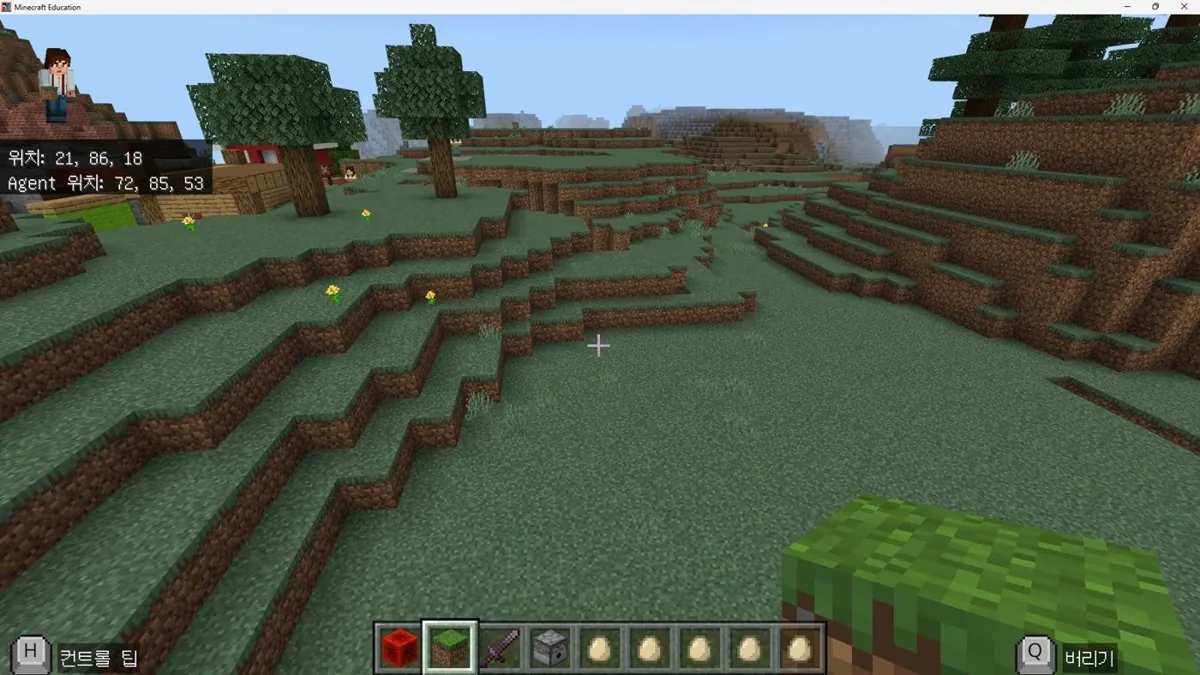
- 화면 왼쪽 위에 현재 위치(절대·월드 좌표)가 표시됩니다
- X·Z: 동서·남북(수평) / Y: 높이(수직)
- 켜기: 설정 → 게임 → 좌표 보기
월드 저장과 백업
- 실행 취소와 중간 저장이 없고, 나갈 때 자동 저장
- 월드는 그 계정의 그 기기에 저장됨
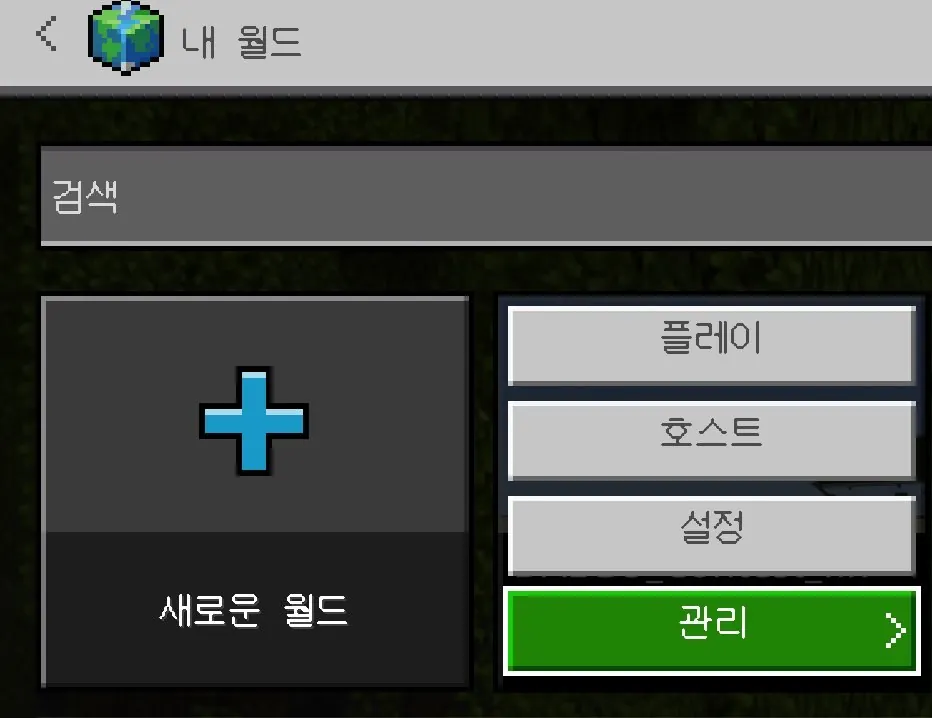
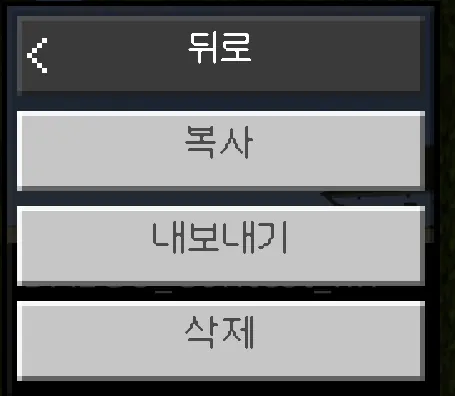
- 백업: 월드 설정 → 관리 → 내보내기(.mcworld)로 시간별 백업
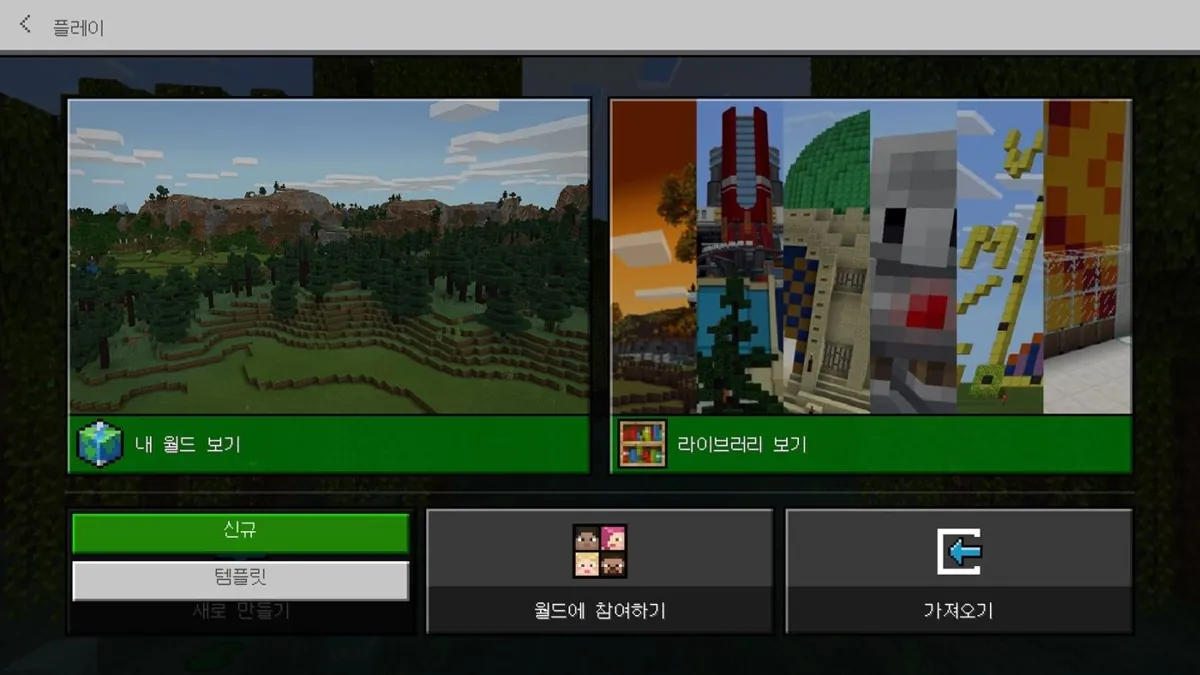
- 불러오기: 첫 화면의 가져오기, 또는 .mcworld 파일 실행
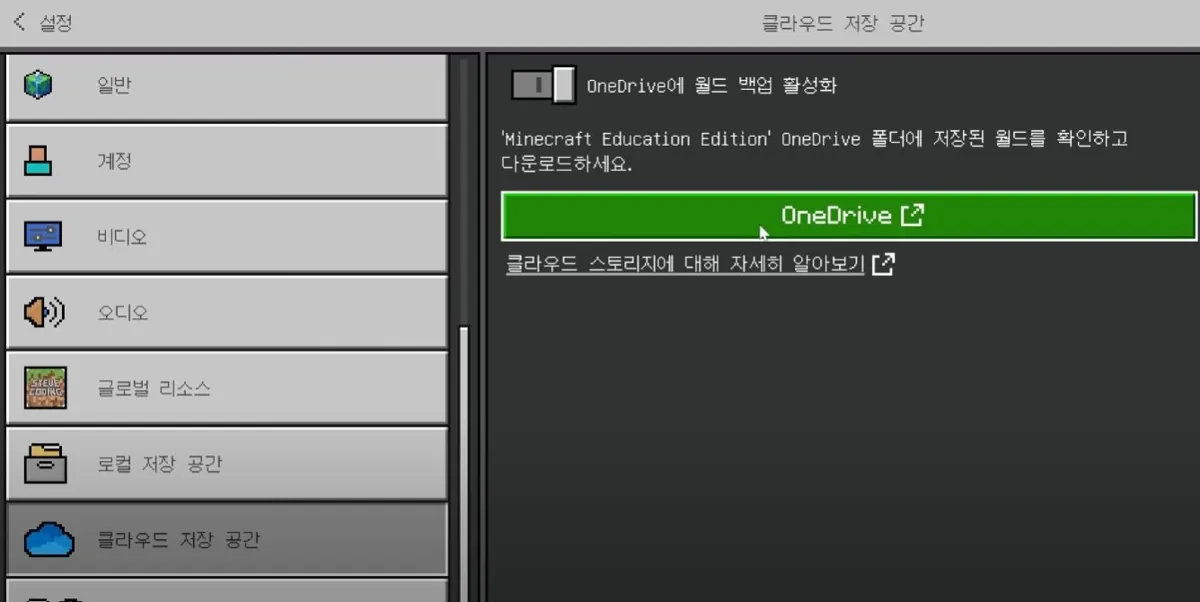
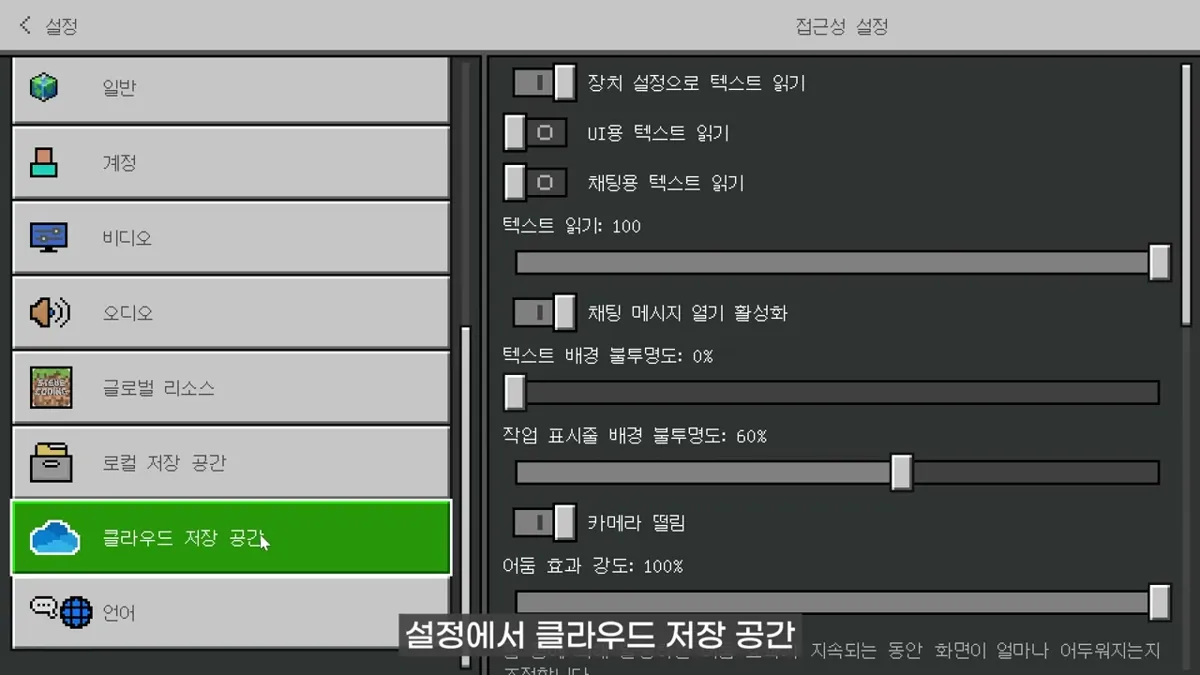
- 클라우드: 설정 → 클라우드 저장 공간을 켜면 동기화, 이전 버전으로 되돌리기 가능
클라우드 저장 공간
- 설정 → 클라우드 저장 공간: 로그인한 계정의 OneDrive에 월드를 백업합니다(2024년 7월 업데이트, 프리뷰 1.21.0에서 먼저 공개).
- 같은 계정으로 로그인하면 어느 기기에서든 클라우드의 월드를 가져올 수 있습니다.
- 저장 후 종료를 눌러야 OneDrive에 올라갑니다. 플레이 중에 일정 시간마다 올라가지는 않습니다.
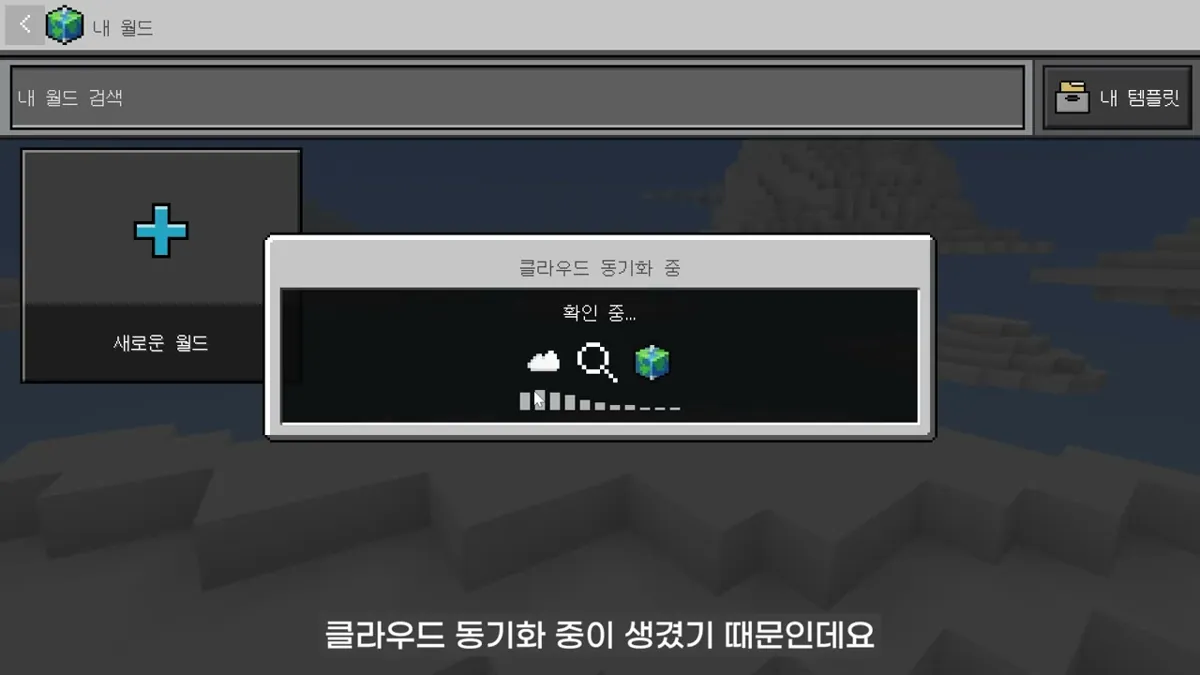
- 월드를 열 때 ‘클라우드 동기화 중’ 확인 단계가 생겨 조금 느려졌고, 월드 목록의 체크 표시는 동기화되었다는 뜻입니다.
- OneDrive에는 월드가 .mcworld 파일로 저장됩니다. 정식판은 처음 올릴 때 OneDrive에 ‘Minecraft Education’ 폴더가 새로 생기고, 2026년 10월 1일부터는 26.32 이전 버전에서 클라우드 저장이 되지 않습니다(2026-10 공식 문서 기준). 프리뷰 영상의 위치: 내 파일 > 앱 > Minecraft Education Edition > Minecraft Education Preview
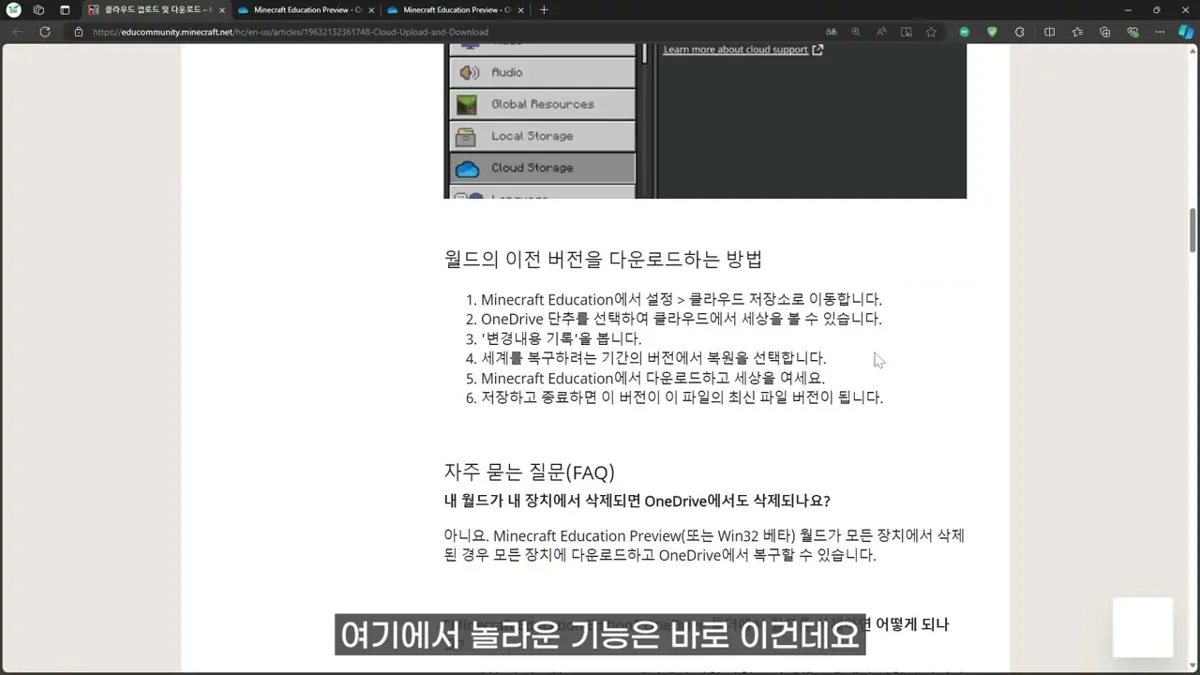
이전 버전으로 되돌리기
- 설정 > 클라우드 저장소 → OneDrive 단추 → ‘변경내용 기록’을 봅니다(공식 문서).
- 되돌릴 시점의 버전에서 복원 → 다운로드해 월드를 열고 → 저장하고 종료하면 그 버전이 최신이 됩니다.
- OneDrive 웹에서도 월드 파일의 버전 기록에서 복원하거나 열기로 내려받을 수 있습니다. 동기화에 시간이 걸리므로 빨리 되돌리려면 열기로 내려받기를 추천
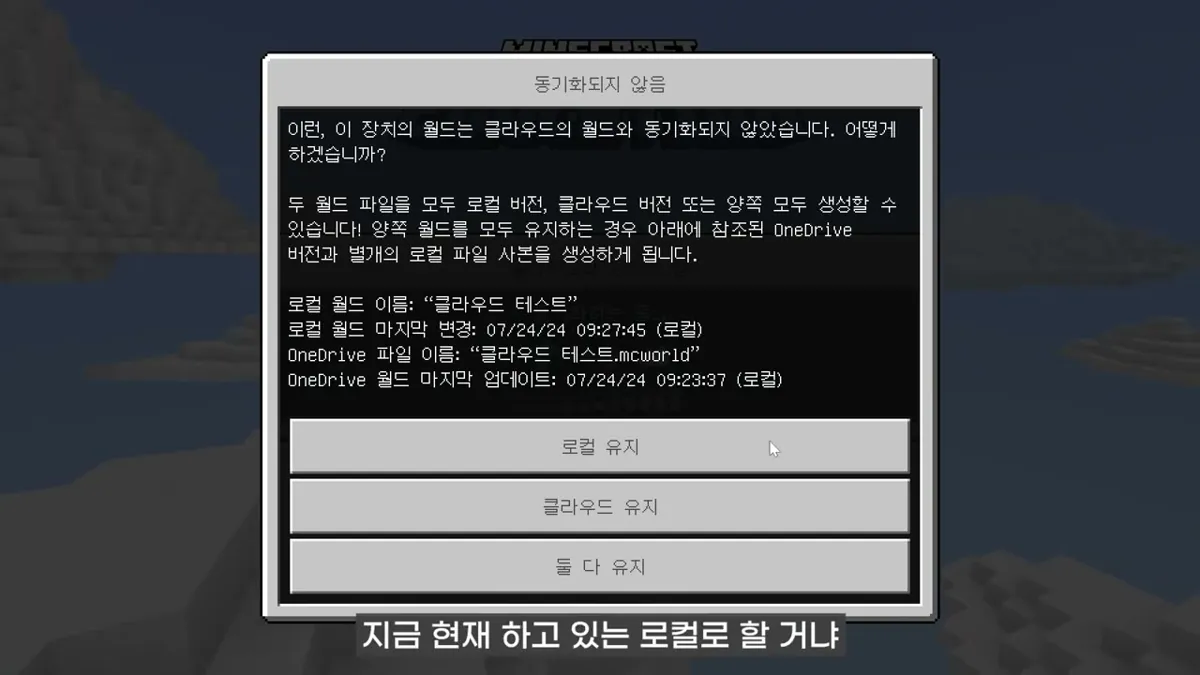
- 기기의 월드와 어긋나면 ‘동기화되지 않음’ 창: 로컬 유지 / 클라우드 유지 / 둘 다 유지 → 복원한 버전이 필요하면 클라우드 유지
- 기기에서 월드를 지워도 OneDrive에서 다시 받을 수 있습니다(공식 문서 FAQ, 프리뷰 기준).
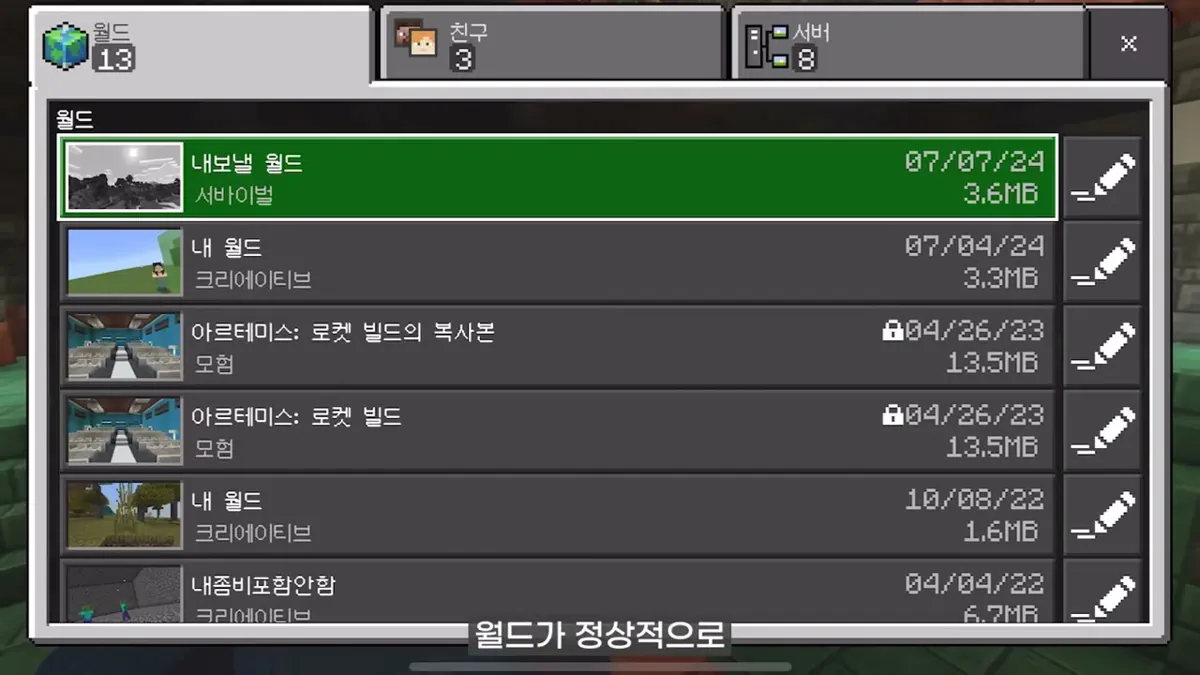
모바일에서 월드 옮기기
- iPad·iPhone에는 월드 내보내기 버튼이 없습니다(월드 설정에서 보이지 않음).
- 파일 앱 → 나의 iPad → Minecraft → games → com.mojang → minecraftWorlds 에 모든 월드가 있습니다.
- 날짜로 정렬해 옮길 월드 폴더를 꾹 눌러 공유 → 메일로 보냅니다.
- 받는 기기: 메일의 압축 파일 → ‘파일에 저장’ → 같은 minecraftWorlds 폴더에 저장 → 압축 해제
- Windows PC로 옮길 때는 com.mojang 의 월드 폴더(minecraftWorlds)에 넣고 압축을 풉니다.
- 클라우드 저장 공간을 쓰면 같은 계정끼리는 이 과정 없이 월드를 가져올 수 있습니다.
월드 폴더와 에디션 간 호환
- 교육용 → 베드락: 같은 버전·높은 버전·낮은 버전 모두 열리지 않음
- 베드락 → 교육용: 버전이 같거나 교육용이 더 높을 때만 열림(베드락이 더 높으면 안 됨) (노션 「임시」, 직접 시험한 결과)
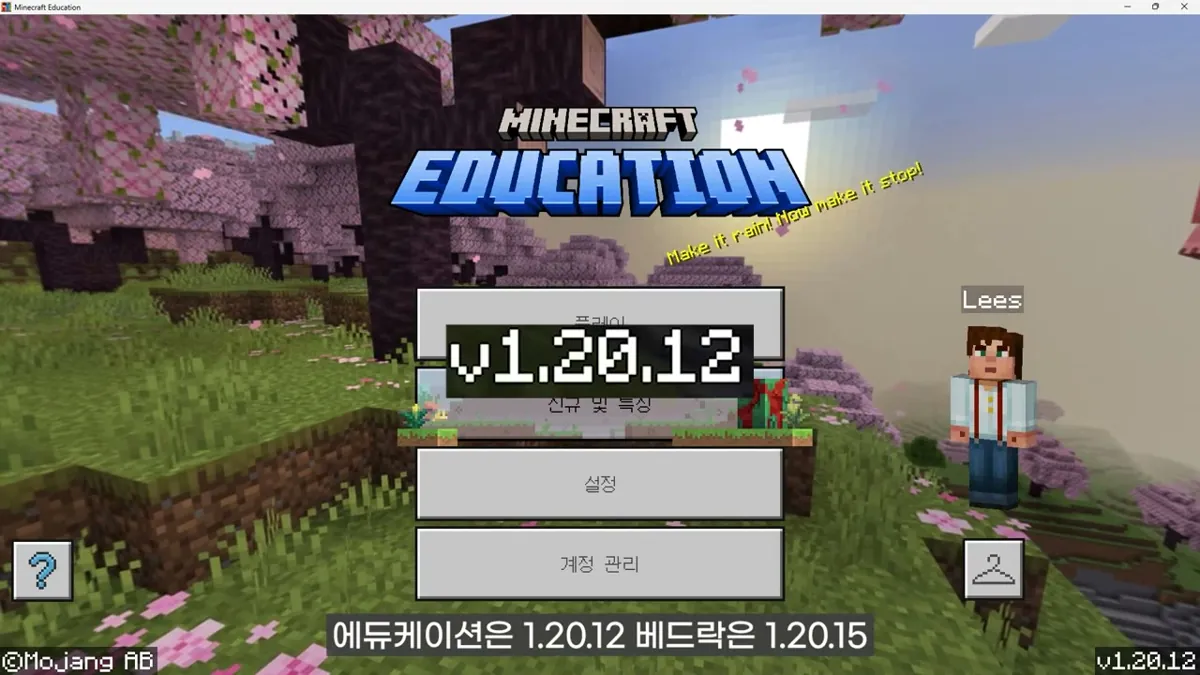
- 다만 마지막 자리 차이는 괜찮았습니다: 교육용 1.20.12에서 베드락 1.20.15 월드가 열림(2023-09 영상)
- .mcworld 파일의 아이콘으로는 어느 에디션 월드인지 알 수 없습니다(아이콘은 연결 프로그램에 따라 바뀜). 버전은 첫 화면 오른쪽 아래에서 확인
월드 폴더 찾기 도구
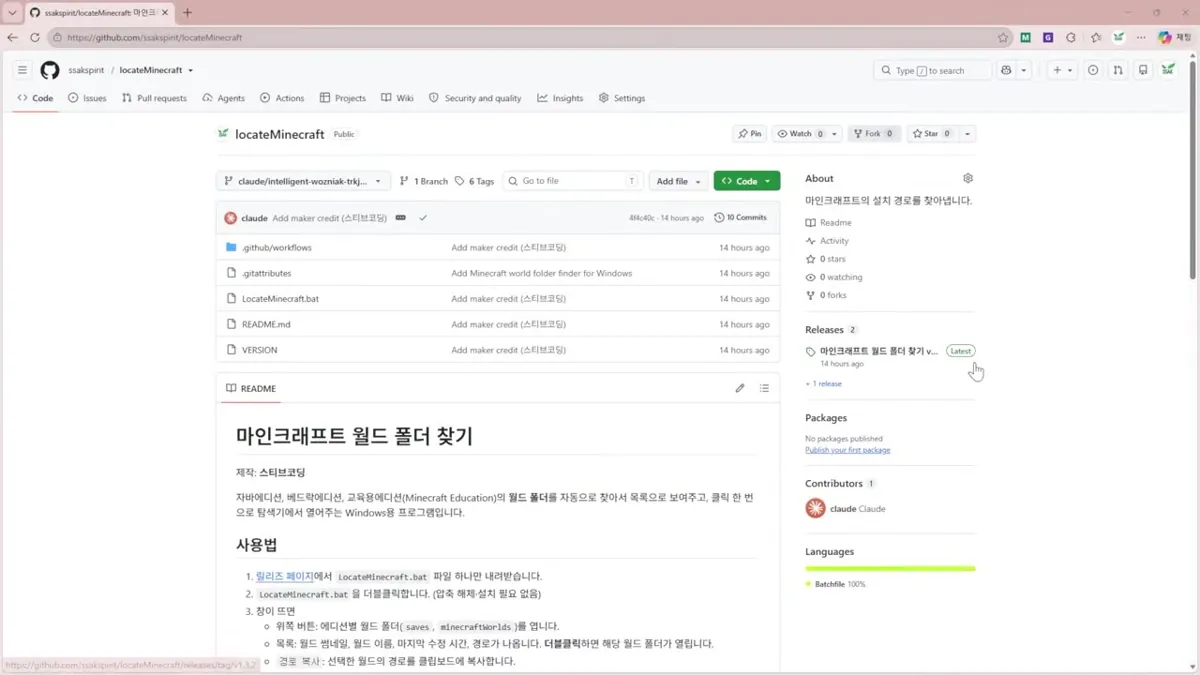
- 스티브코딩이 만든 Windows용 도구: 자바·베드락·교육용 에디션의 월드 폴더를 자동으로 찾아 목록으로 보여 줍니다.
- 내려받기: GitHub 릴리스 페이지에서
LocateMinecraft.bat파일 하나만(압축 해제·설치 없음, 영상 기준 v1.3.2) - 처음 실행할 때 ‘게시자를 확인하지 못했습니다’ 보안 경고가 뜨면 실행(R)
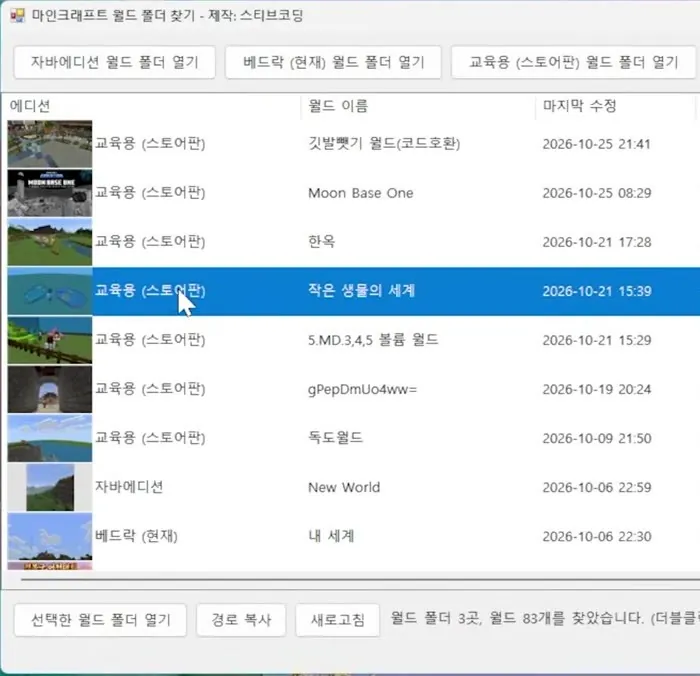
- 위쪽 버튼: 자바에디션 월드 폴더 열기 / 베드락 (현재) 월드 폴더 열기 / 교육용 (스토어판) 월드 폴더 열기
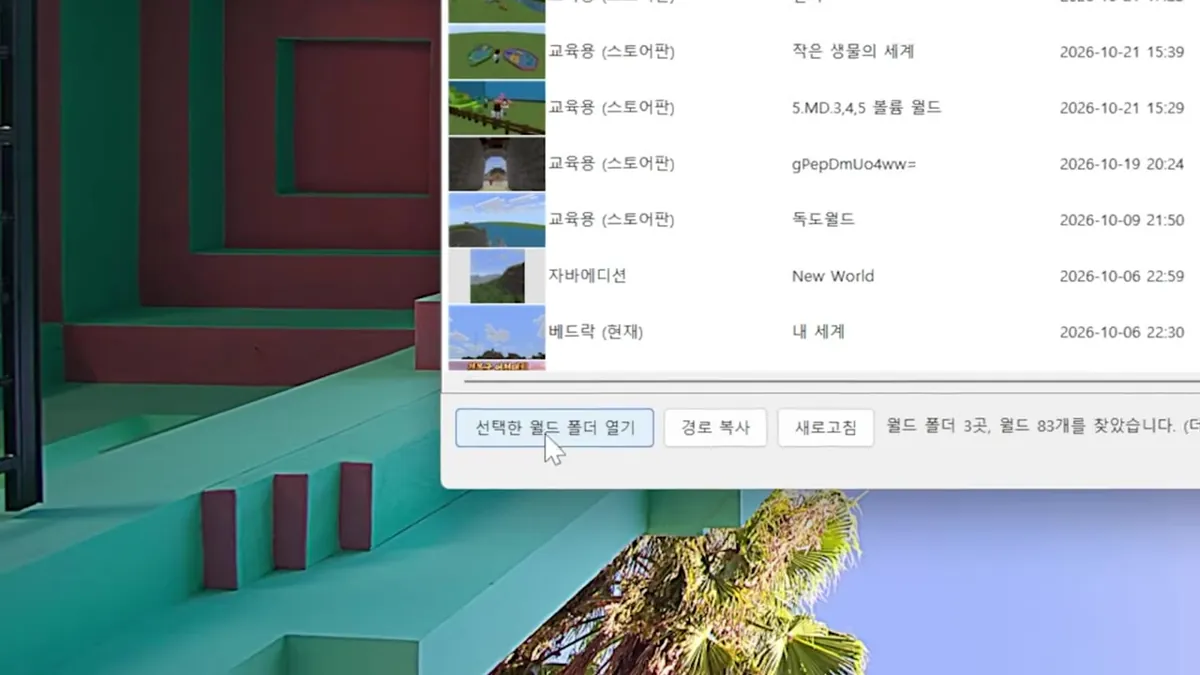
- 목록: 썸네일·에디션·월드 이름·마지막 수정·폴더 경로 → 월드를 고르고 선택한 월드 폴더 열기(또는 더블클릭), 경로 복사, 새로고침
에디션별 월드 폴더 위치
| 에디션 | 월드 폴더 (영상 화면 기준) |
|---|
- 베드락은 계정마다 폴더가 따로 있어, 한 기기에서 계정을 둘 이상 쓰면 도구에 베드락 버튼이 여러 개 나옵니다.
- 베드락·교육용 월드 폴더 이름은
kpoF24cMivQ=처럼 알아보기 어려운 글자라, 도구의 썸네일·월드 이름으로 찾는 편이 빠릅니다. - 수업 활용: 템플릿 월드를 내보내거나 학생 월드를 백업하기 전, 행동팩·리소스팩을 다루는 코딩 수업 전에 폴더 위치 확인(제안). 학교 기기에서 .bat 실행이 막히지 않는지 미리 확인
정리: 게임 기반 학습, 이렇게 시작해요
- 몰입: 학습 몰입을 끌어올리는 도구, 일상이 게임처럼
- 조력자: 학생이 탐구하고 만들고, 교사는 조력자(Facilitator)
- 확장: 개발 도구로서의 가능성 — 교사의 상상력만큼 수업이 확장
- 더 알아보기: 스티브코딩 유튜브 youtube.com/@stevecoding · 콘텐츠 검색 stevecoding.kr/tutorials · 라이브러리 검색 도우미 library.stevecoding.kr · 교육 가이드 맵 guide.stevecoding.kr