스티브코딩
카메라와 포트폴리오: 활동을 사진으로 기록
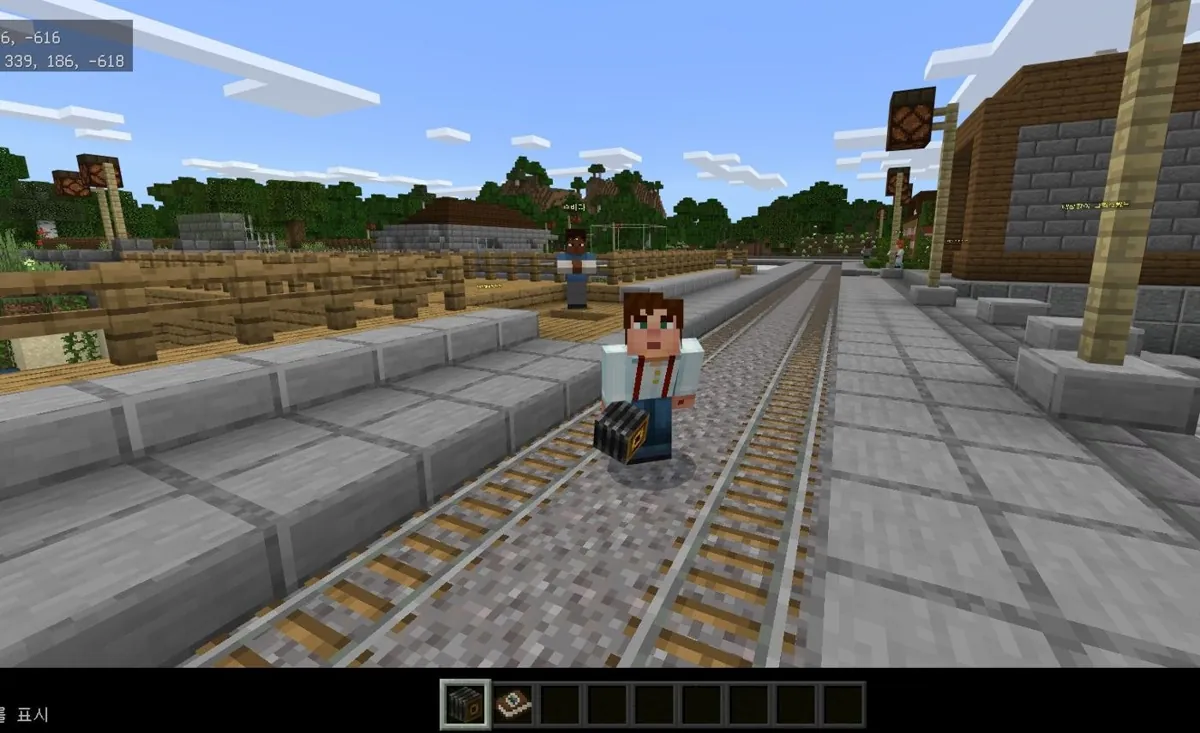
손에 들고 찍기 카메라를 들고 마우스 오른쪽 버튼을 길게 눌렀다 떼기(F5로 시점 바꾸기)
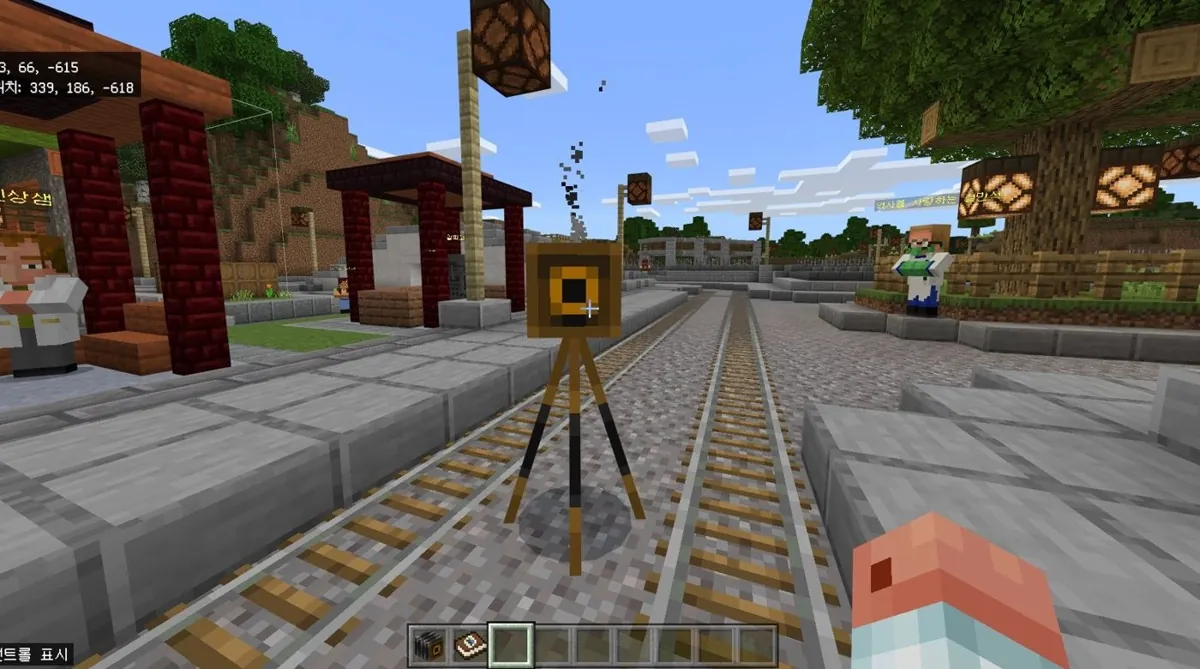
설치하고 셀카 찍기 카메라를 블록처럼 놓고 오른쪽 클릭 → 몇 초 뒤 누른 사람을 촬영
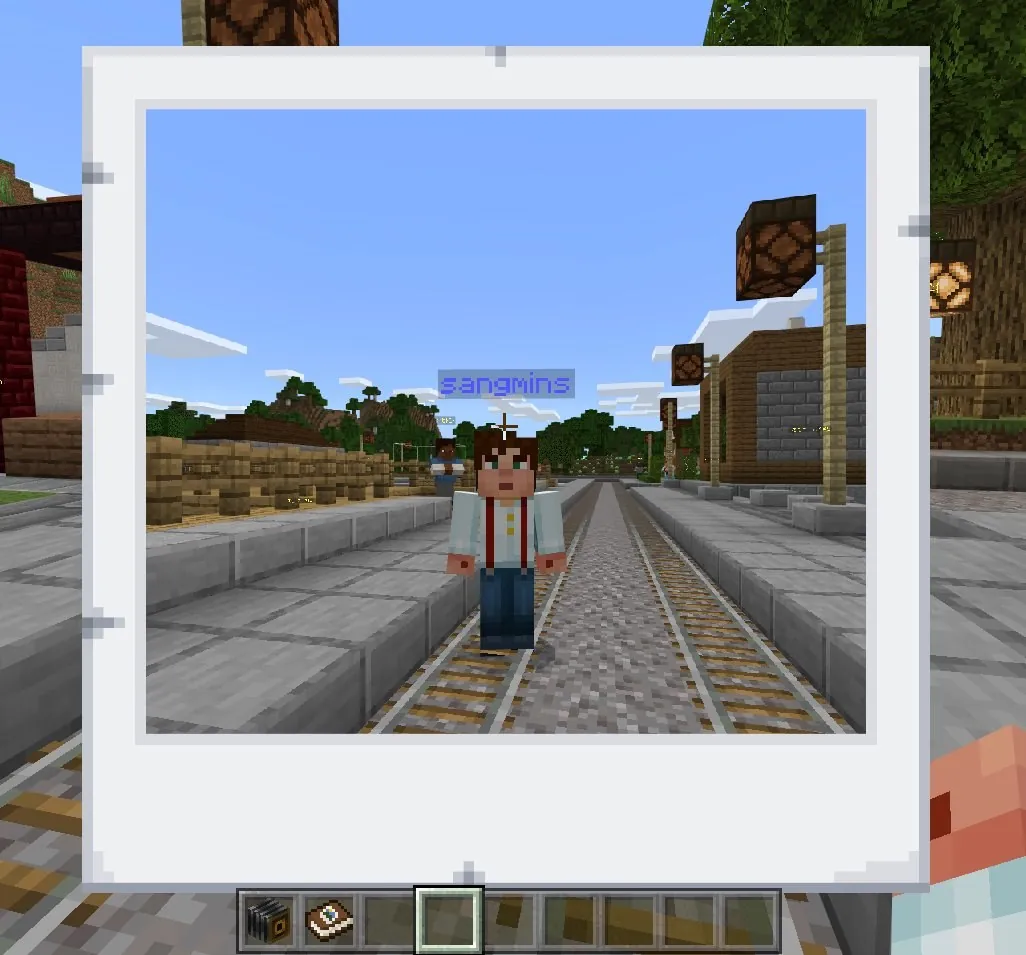
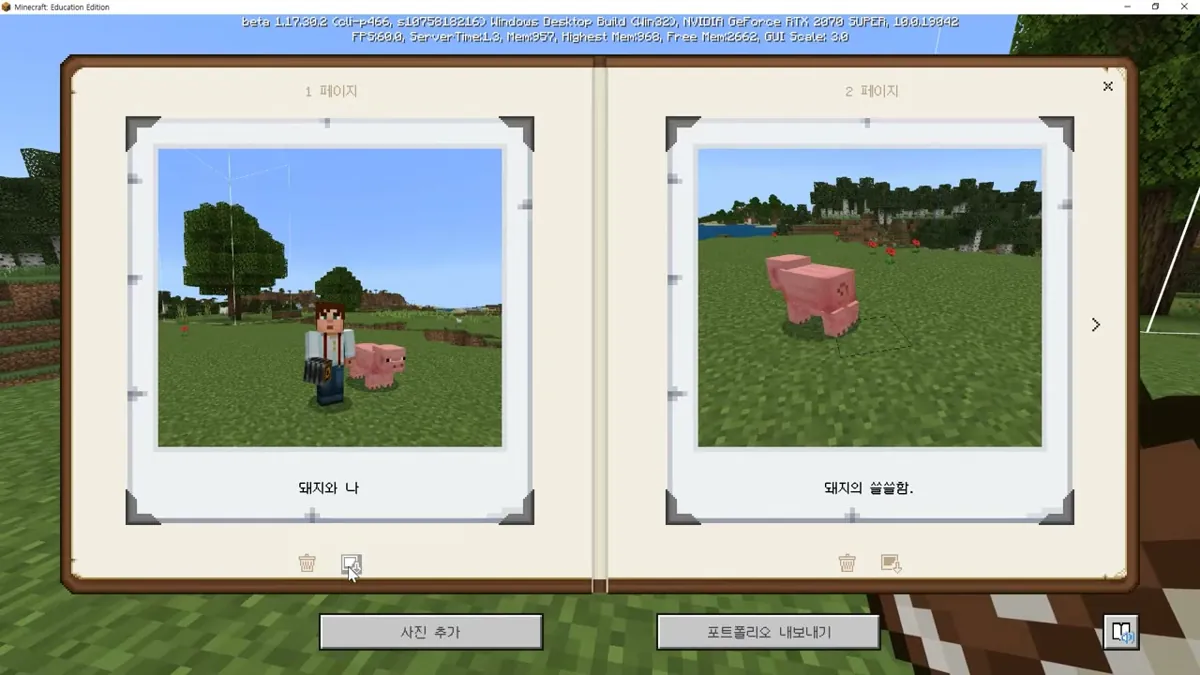
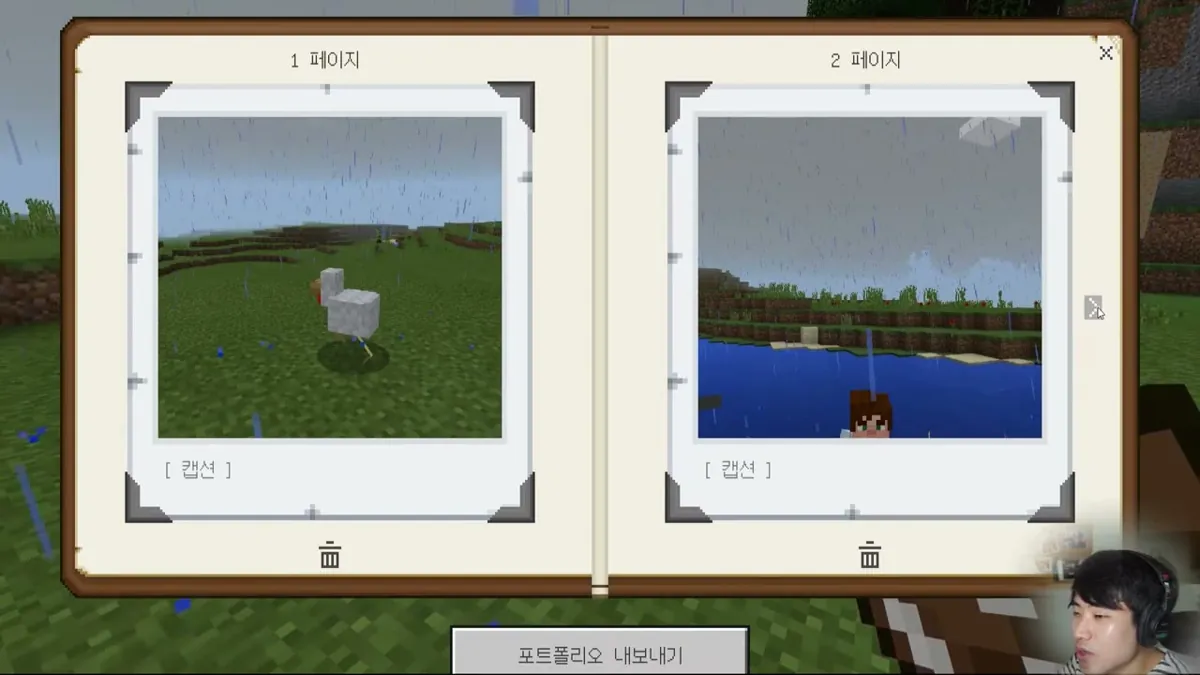
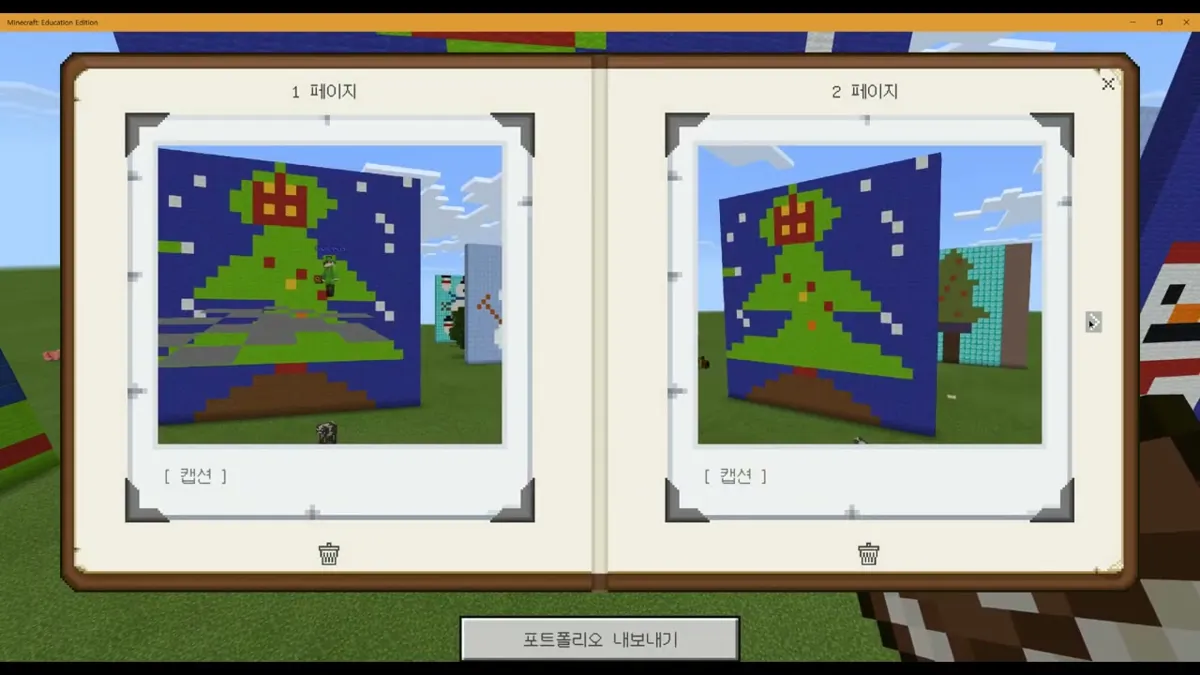
포트폴리오에 자동 저장 사진 감상, 캡션 달기, 삭제, 연속 이미지(에세이 형식)로 내보내기
사진을 인화해 액자로 전시하기
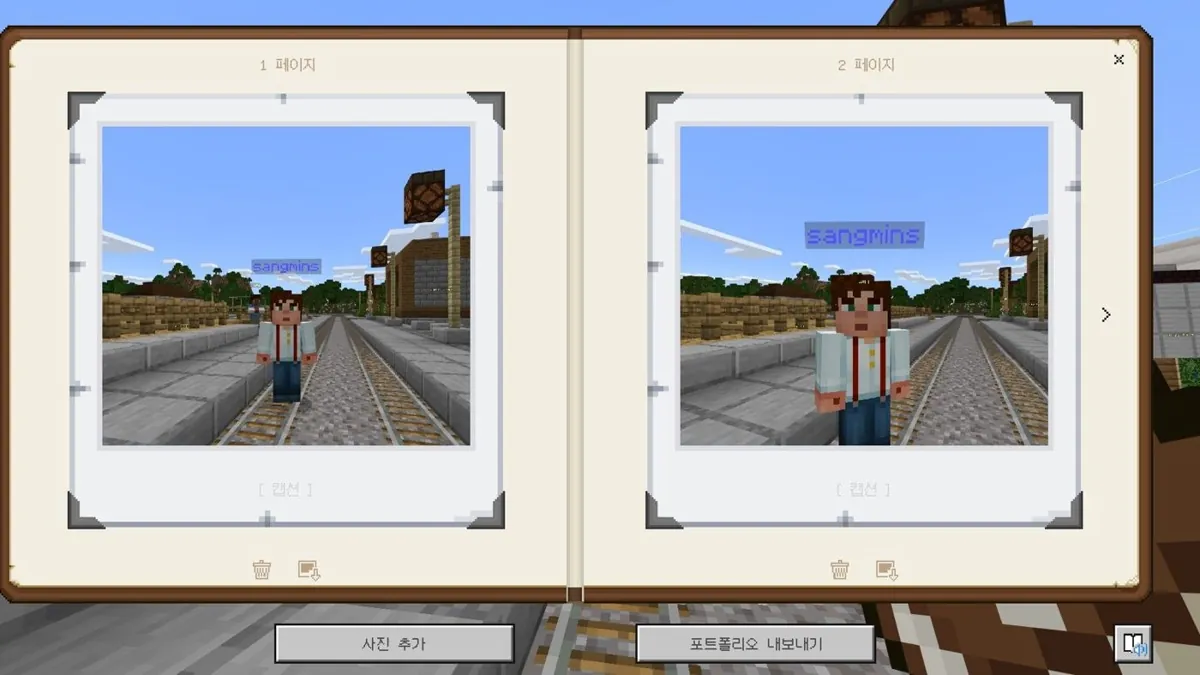
1 내보내기 포트폴리오에서 사진 아래 ‘내보내기’를 누르면 사진 아이템이 핫바에 생김
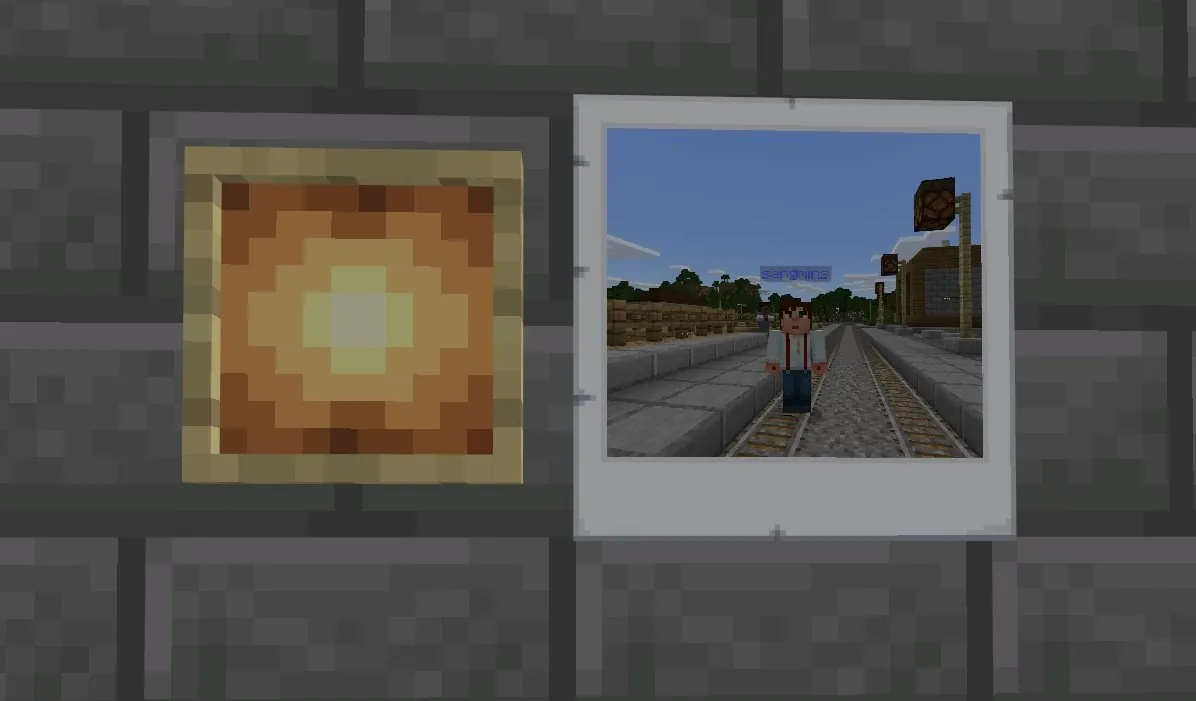
2 액자 설치 아이템 액자(또는 발광 아이템 액자)를 벽에 설치
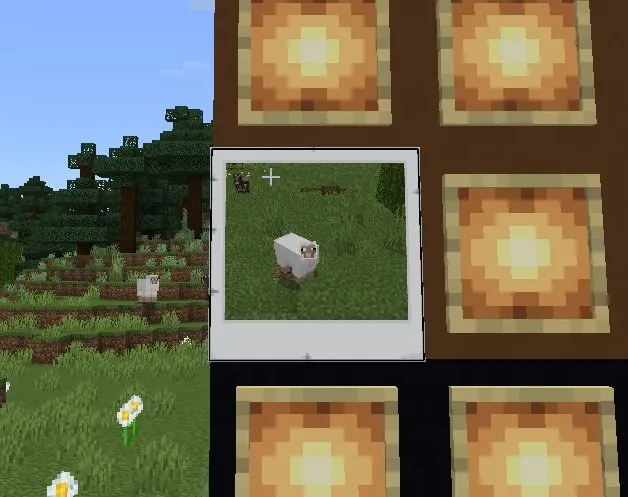
3 사진 넣기 사진 아이템을 들고 액자를 겨냥해 오른쪽 클릭
- 활용: 탐사 결과를 게시판에 전시하거나 작품 갤러리를 만들 수 있습니다. 설치한 사진을 때리면 다시 튀어나오니 주의하세요.
사진 아이템 주고받기
- 사진 아이템은 다른 친구에게 건넬 수 있습니다. 발광 아이템 액자에 걸면 밤에도 사진이 빛납니다.
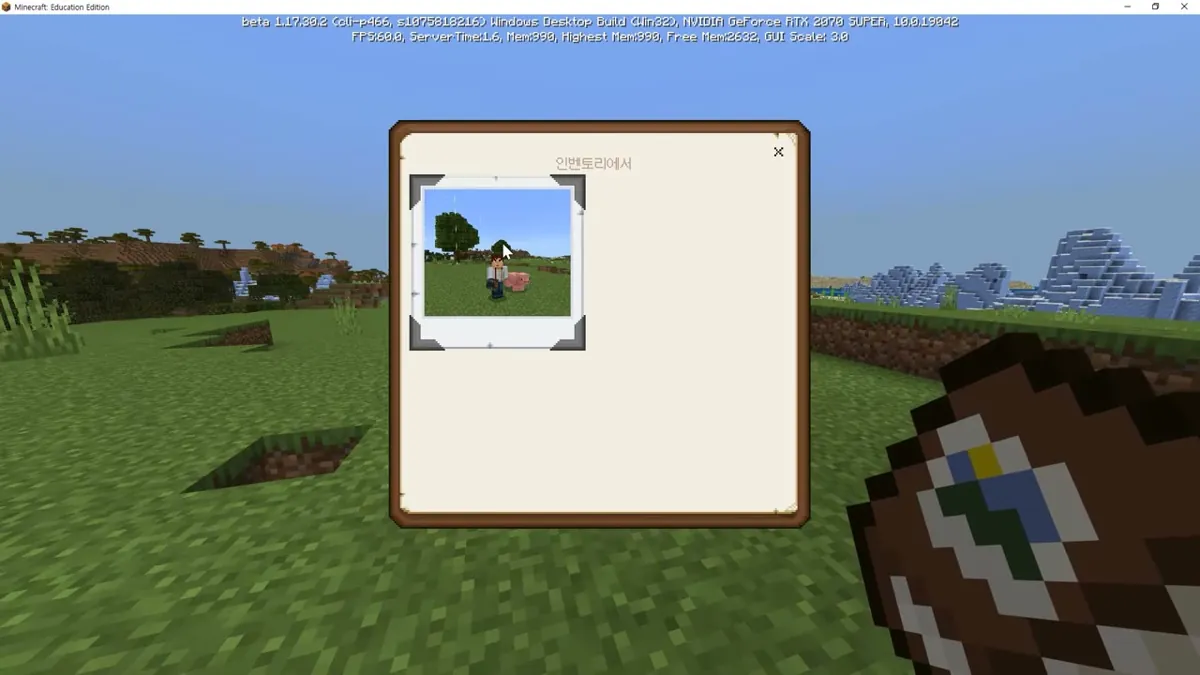
- 받은 사진을 내 포트폴리오에 넣기: 포트폴리오 아래 사진 추가 → ‘인벤토리에서’ 창에서 사진 고르기(캡션은 따라오지 않는 것으로 보임)
- 포트폴리오 화면 아래: 사진 추가 · 포트폴리오 내보내기, 사진마다 휴지통(삭제)과 사진 저장(아이템으로) 아이콘
책과 깃펜: 글과 사진으로 기록하기
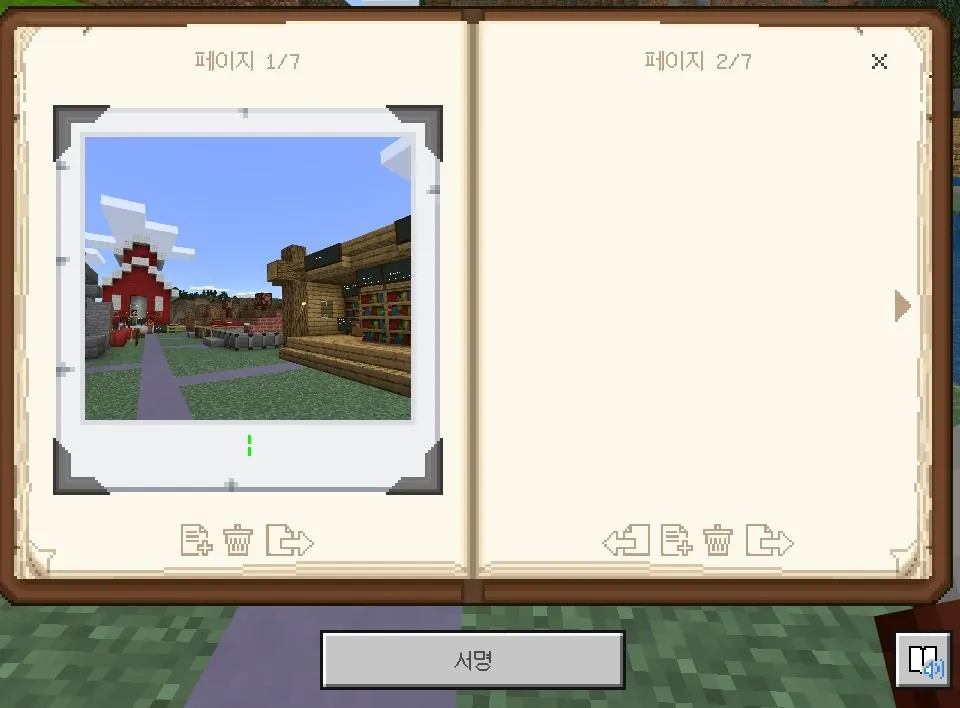
- 페이지마다 글을 쓰고 카메라로 찍은 사진을 넣음(‘포트폴리오에서’ 사진 고르기)
- 제목과 지은이를 정하고, 여러 명이 주고받으며 이어 쓰기
- 서명: 서명하면 읽기 전용으로 완성, 이후 수정 불가
- 공유: 독서대에 올려 여러 사람이 함께 읽기
- 지원: 몰입형 리더로 읽어 주기·번역
- 활용: 탐색·실험 결과 기록, 보고서, 안내서
칠판: 활동 안내와 규칙 게시
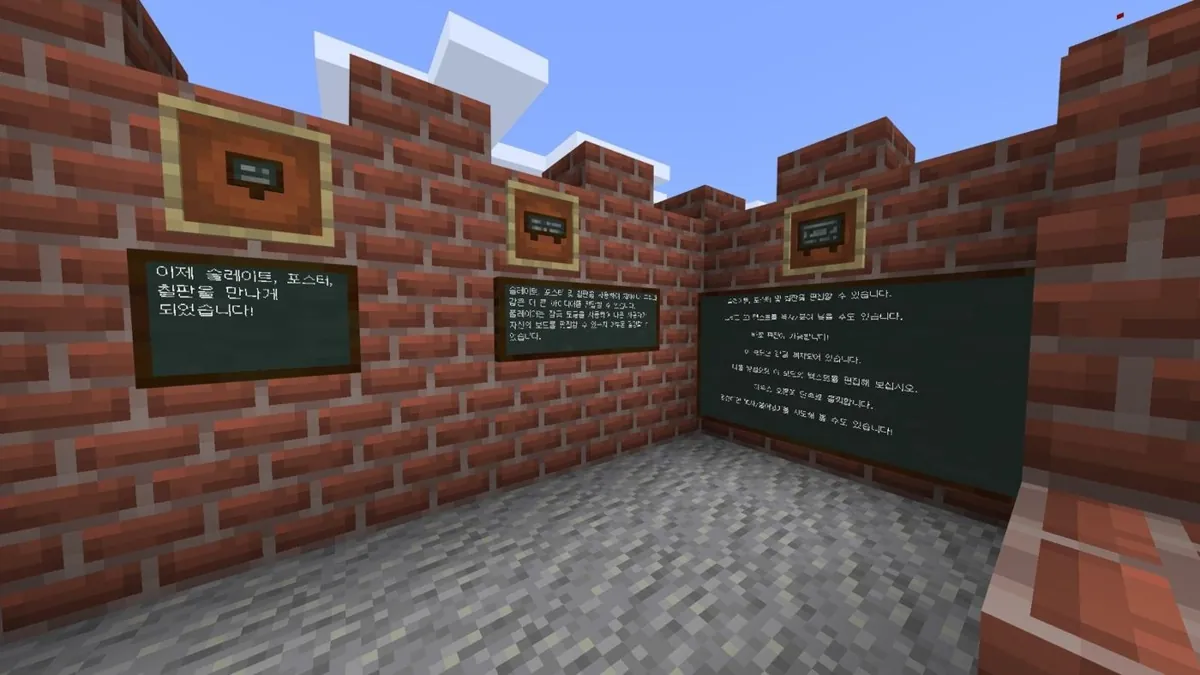
- 3가지 크기: 슬레이트, 포스터, 판자
- 표지판보다 많은 글을 쓰고 언제든 수정
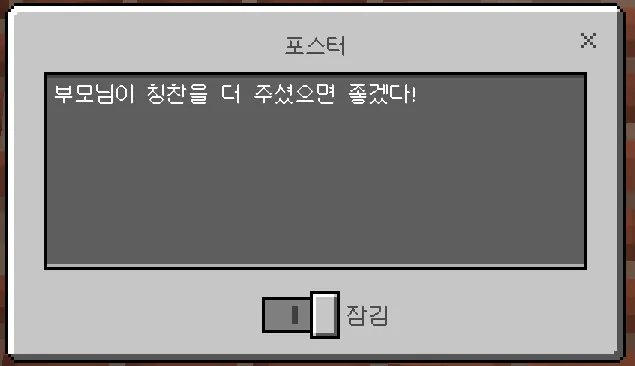
- 편집: 설치한 칠판에 마우스 오른쪽 클릭
- 보호: 일반 플레이어는 칠판을 부술 수 없음
- 활용: 수업 안내, 퀘스트 설명, 규칙 게시처럼 길고 자주 고치는 안내
- 잠금을 켜면 작성자(와 월드 빌더)만 수정할 수 있습니다.
수업 사례: 탐험·작품을 사진으로 기록
- 생태계 구성 요소 찾기(과학): 시작 지점 아이템 액자에서 카메라·포트폴리오 꺼내기(오른쪽 클릭 = 돌리기, 왼쪽 클릭 = 꺼내기) → 맵을 돌며 생물(생산자·소비자·분해자)·비생물 요소 찍기 → 포트폴리오를 서로 보여 주기
- 끝내는 법: 활동 시간을 정하거나 ‘비생물 1개, 생산자·소비자 몇 개’처럼 찾을 조건 주기
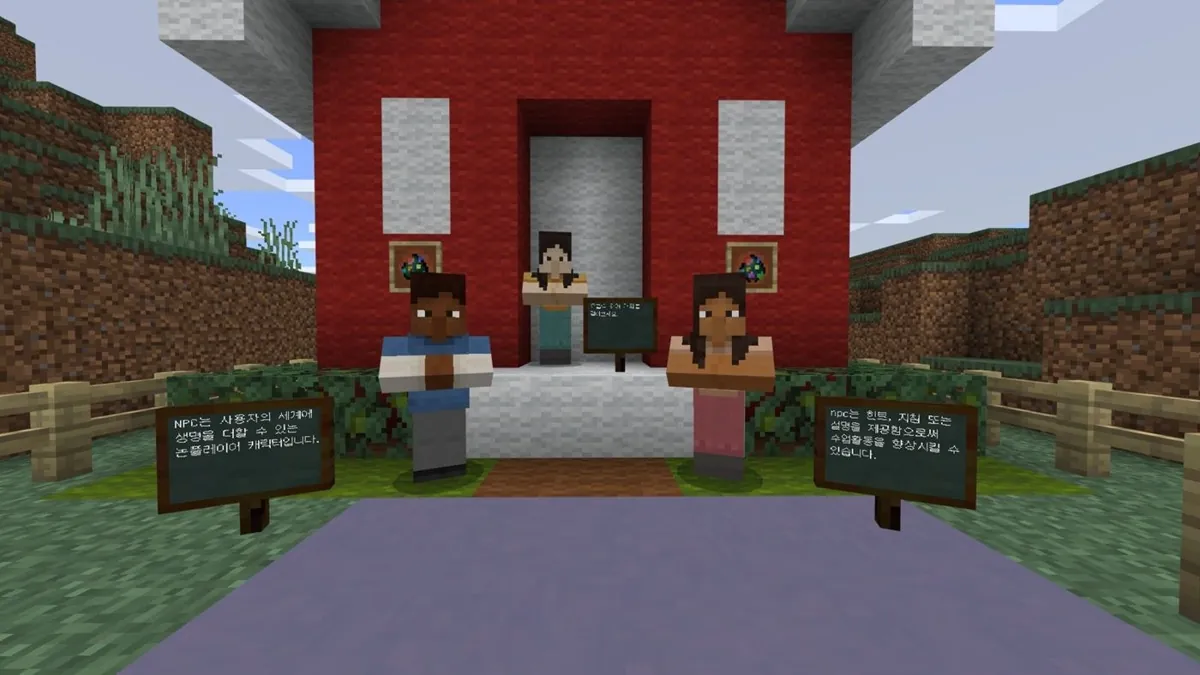
- 아프리카 생태계 탐험: 안내 NPC를 따라 동물·나무를 관찰하고 사진으로 남겨 조사 자료로 쓰기
- 픽셀아트(미술): 종이 도안 → 번호 구역에 블록으로 표현 → 카메라로 찍고 캡션에 이름 쓰기 → 포트폴리오 내보내기로 파일 제출
시네마틱 영상 찍기: 카메라 행동팩
- 건물 둘레를 도는 타임랩스·소개 영상을 찍는 행동팩(교육용·베드락). 월드 설정에서 행동팩을 켜고 들어갑니다.
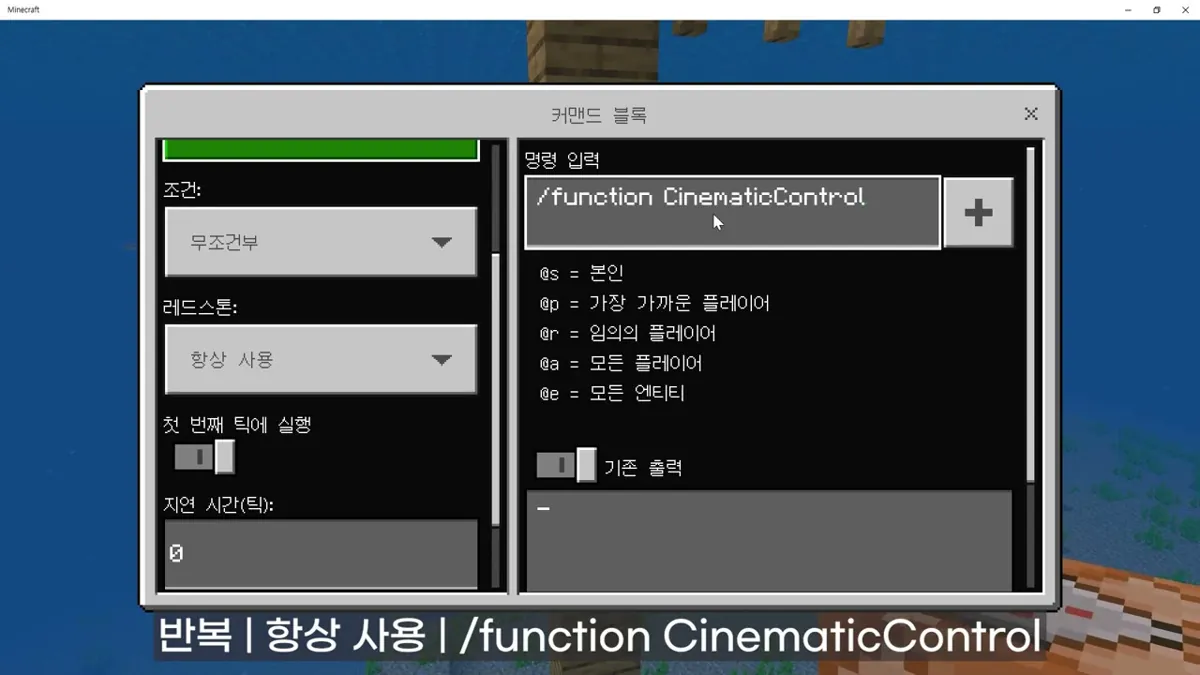
- 숨긴 곳에 커맨드 블록: 반복 · 항상 사용 ·
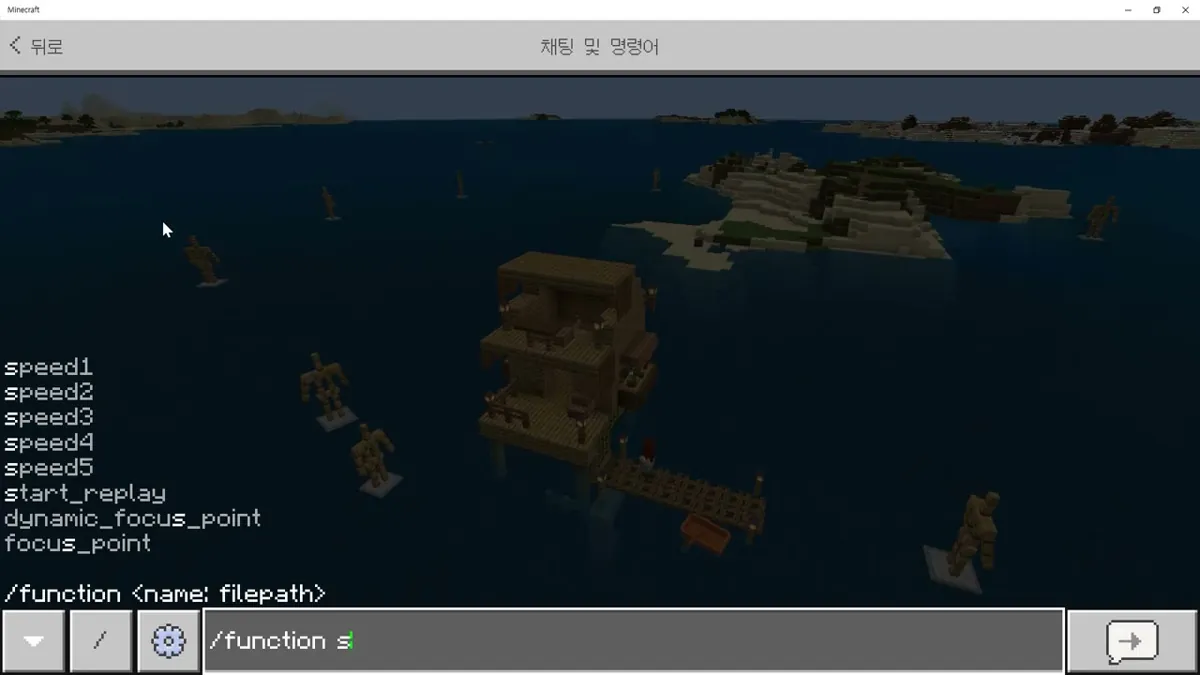
/function CinematicControl /function focus_point(바라볼 곳, 갑옷 거치대가 생김) → 카메라가 지나갈 포인트를 8개쯤 찍고 마지막은 엔드 포인트/function speed1~`speed5(보통 3, 타임랩스는 1) → F1로 화면 UI 숨기기 →/function start_replay`- 다시 찍기:
/function remove_all/ 플레이어를 바라보며 따라가기:/function dynamic_focus_point
교사용 메모 · 사진·영상 기록 메모
- 사진 아이템·책에 사진 넣기·구조물 블록 저장/불러오기는 교육용 에디션 1.17(베타 1.17.30.2, 2021)에서 들어온 기능입니다. 같은 업데이트에서 멀티플레이 인원이 30명에서 40명으로 늘고 동굴과 절벽 업데이트가 적용되었습니다. 영상의 ‘윈도우 데스크톱 베타’ 설치 안내는 예전 버전 이야기입니다.
- 픽셀아트 수업 팁: 스테인드글라스·양털·콘크리트·테라코타를 주로 쓰고, 콘크리트 가루·모래는 받침이 없으면 떨어지므로 피합니다. 얼음은 깨지면 물이 퍼지니 쓰지 않게 하고, 물이 퍼지면 얼음 자리를 블록으로 채웁니다. 학생마다 번호 구역을 정해 주면 벽 없이도 서로 침범하지 않습니다. 포트폴리오 캡션의 한글 입력이 가끔 오류가 나면 지우고 다시 씁니다.
- 생태계 수업: 설치한 카메라로 찍으면 카메라가 사라지지만 퀵 슬롯에 그대로 있습니다. 선인장·마른 덤불로 메마른 환경을 함께 생각해 보고, 거미처럼 현실과 다른 부분도 짚습니다. 아프리카 탐험 영상에서는 풀을 뜯는 동물 무리·코끼리(아기 코끼리)·목이 긴 동물·말·사자 등을 관찰합니다(02:40 · 03:26 · 06:53).
- 시네마틱 팩: 카메라 포인트·엔드 포인트를 찍는 함수 이름은 영상 01:19 화면·01:41 화면에서 확인합니다. 화면 목록에 보인 함수는
CinematicControl,focus_point,dynamic_focus_point,speed1~`speed5,add_replay,start_replay,remove_all`입니다. 끊기면 포인트를 더 찍습니다.