스티브코딩
한눈에 보기
- 무엇: 마인크래프트 에듀케이션 월드에서 C키로 코드작성기(Code Builder)를 열고 MakeCode로 코딩을 시작하는 법
- 누구: 마인크래프트 코딩 수업을 처음 여는 교사, 초등 3학년 이상 학생
- 몇 분: 첫 차시 20~30분 — 월드 설정 → 코드작성기 열기 → 블록 넣고 지우기 → 저장
- 결과물: 채팅 명령으로 실행되는 첫 코드, 다음 시간에 다시 여는 .mkcd 파일 또는 공유 링크
- 지금 방식: 에듀케이션 에디션은 프로그램 설치 없이 C키 하나로 열림. 코드 커넥션 연결은 예전 버전(맨 아래 노트)
마인크래프트 코딩 수업이 많이 쓰이는 이유
- 공식 자료와 연구 모두 큰 비중: 라이브러리에 컴퓨터 과학 콘텐츠가 가장 많고, 수업 연구 사례에서도 코딩이 많이 쓰임
- 튜토리얼형 월드가 많아 시작이 쉬움: 안내를 따라 미션을 해결하는 구조라 교사 준비 부담이 적음
- 코드 결과가 바로 월드에 나타남: 게임 안의 코드작성기로 작성 → 블록·몹·에이전트로 즉시 확인
- 다른 교과와 쉽게 융합: 건축·과학·게임 제작·미술 등 주제와 묶어 수업 설계
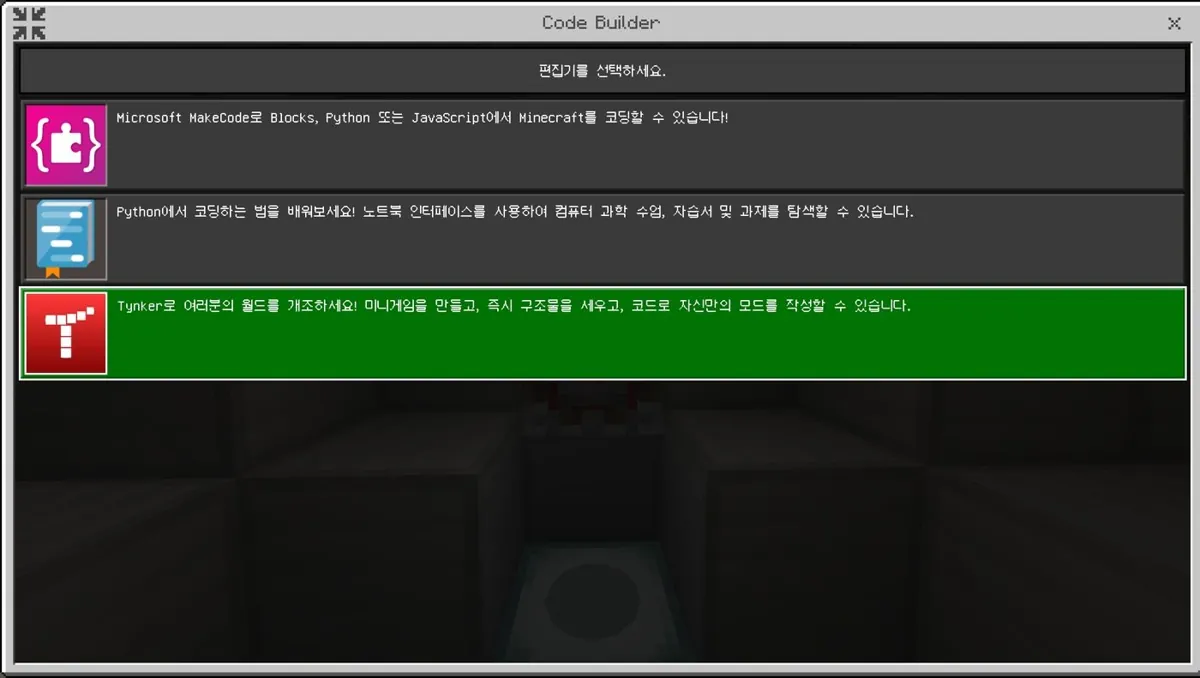
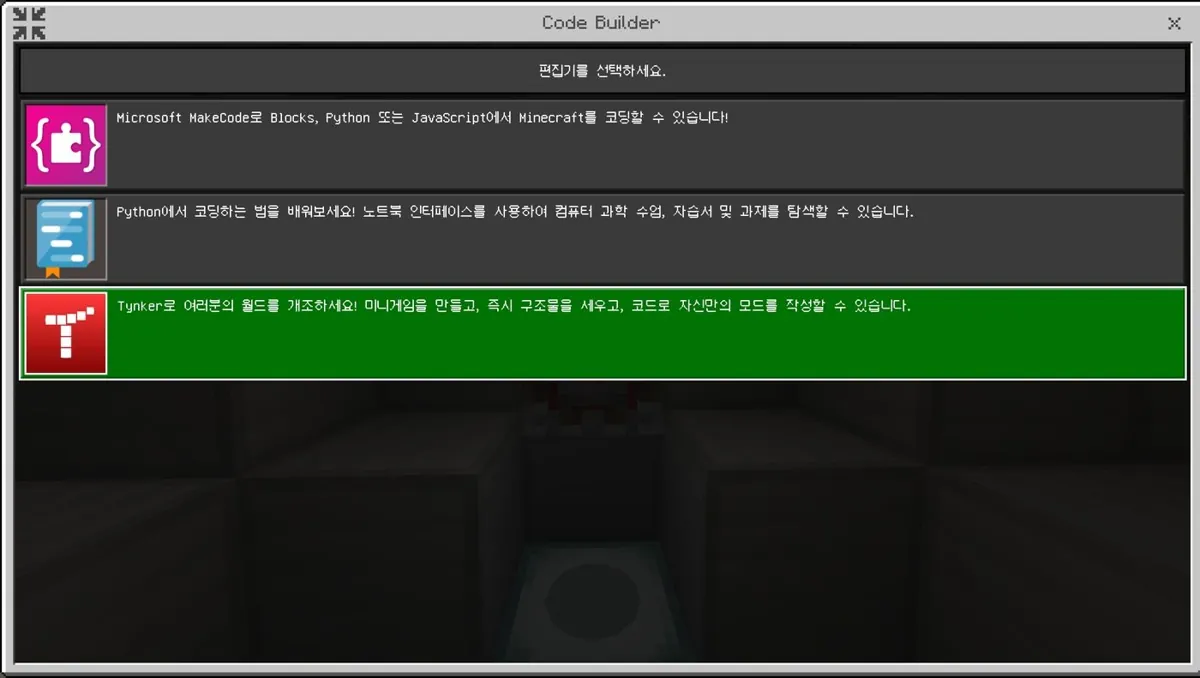
- C키를 누르면 나오는 편집기 선택 화면: MakeCode(블록 언어) · JavaScript(텍스트 언어) · Python(텍스트 언어)
커맨드 대신 코드작성기를 쓰는 이유
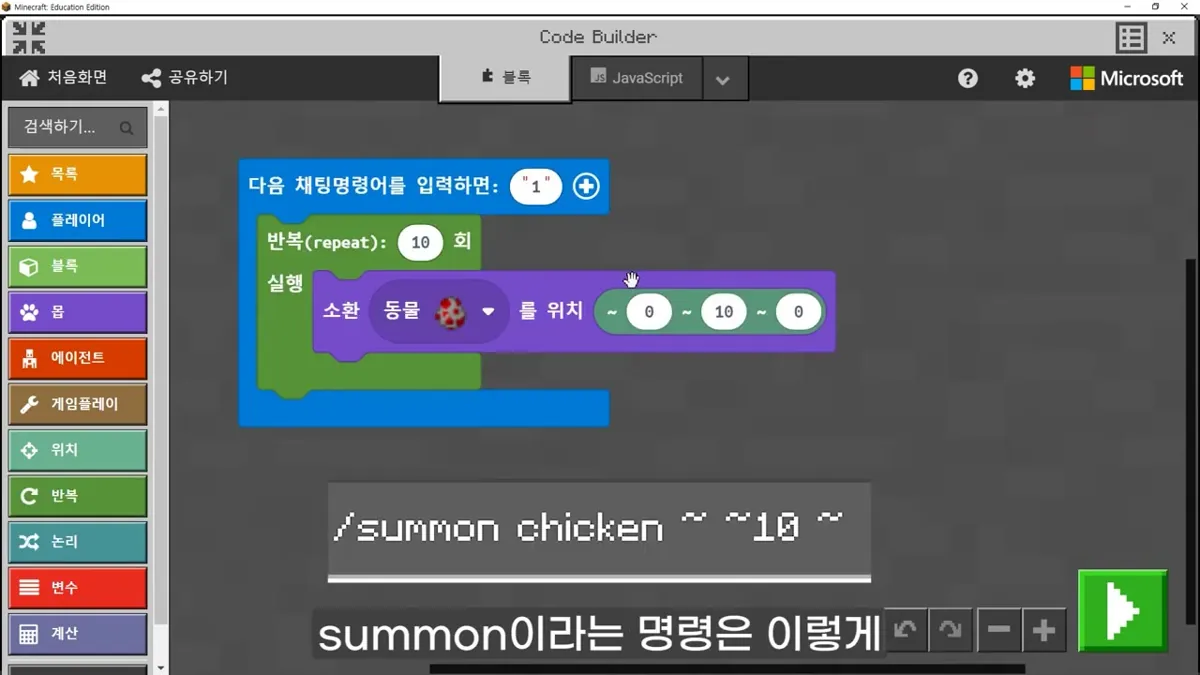
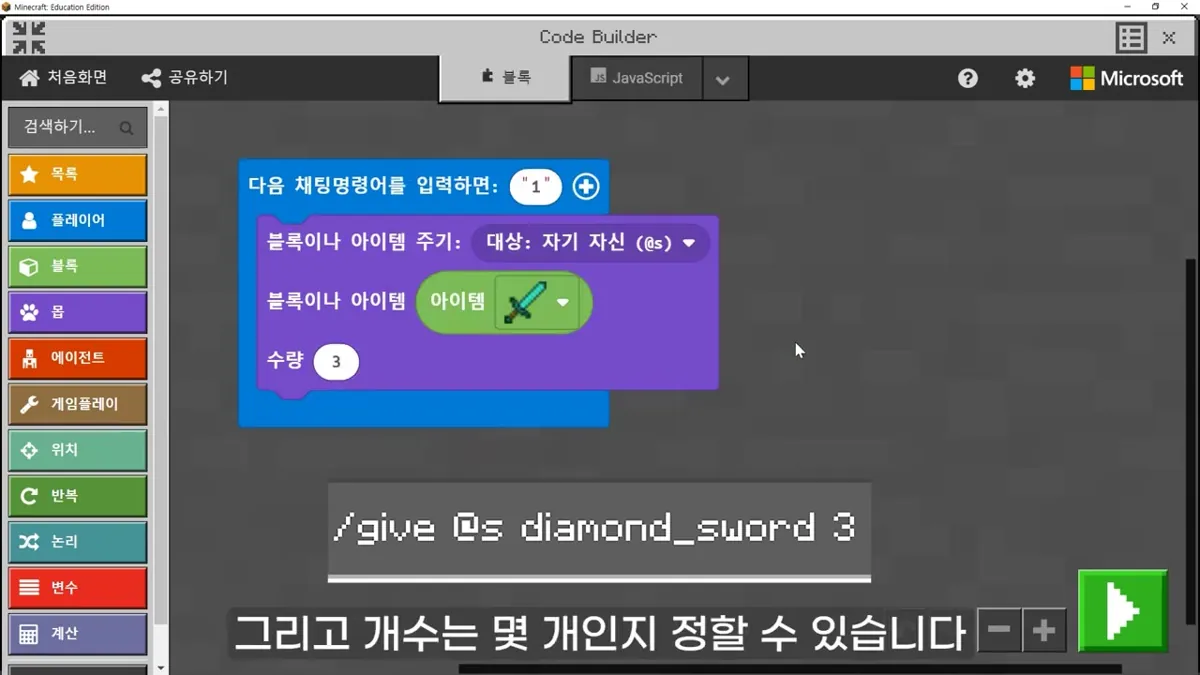
- 블록 상당수는 커맨드를 옮긴 것: 소환 블록 =
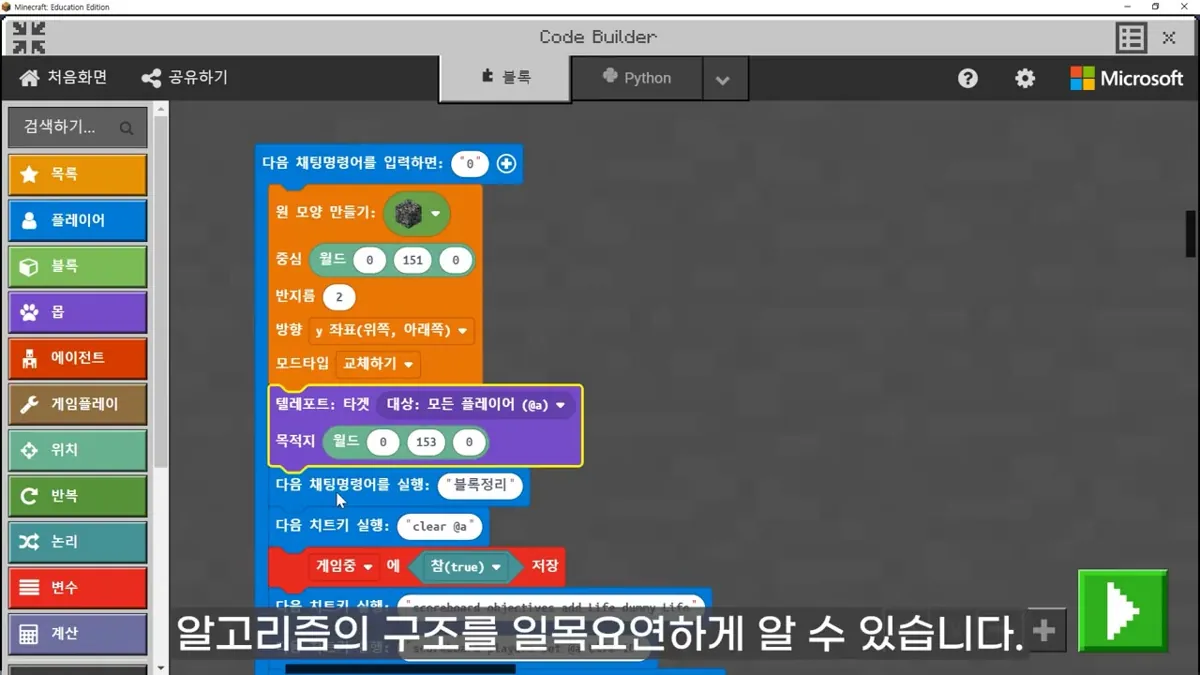
/summon, 블록이나 아이템 주기 =/give, 명령 실행하게 하기 =/execute, 치트키(명령어)를 그대로 넣는 블록도 있음 - 커맨드로 어려운 것이 쉬움: 블록이 깨지면 실행, 몹이 죽으면 실행, 플레이어 행동 감지, 블록으로 글자 출력, 빌더
- 교육과정과 연결: 초등 실과 성취기준의 ‘순차·선택·반복’ 구조를 코드작성기에서는 한눈에 볼 수 있음(커맨드 블록은 임펄스 뒤 체인 블록·조건부·반복 블록으로 흉내만 가능)
- 리스트·변수로 자료를 관리하고, 블록을 텍스트 언어(JavaScript·Python)로 바꿀 수 있음
- 정리: 커맨드는 월드 안에서 바로 쓰는 도구, 코드작성기는 코딩을 배우도록 만든 도구 — 용도가 다름
| 커맨드 | 같은 일을 하는 블록 (영상 화면) |
| `/summon chicken ~ ~10 ~` | 소환 동물(닭) 를 위치 ~0 ~10 ~0 |
| `/give @s diamond_sword 3` | 블록이나 아이템 주기: 대상 자기 자신(@s), 아이템(다이아몬드 검), 수량 3 |
| `/summon lightning_bolt ~~~` | 상대에게 명령 실행하게 하기: 대상, 위치 ~0 ~0 ~0, 실행할 명령 |
코딩 전 월드 설정: 운영자·치트·코드 작성기
- 운영자 권한: 코드를 실행하는 플레이어는 운영자여야 함(월드를 만든 호스트는 기본 운영자)
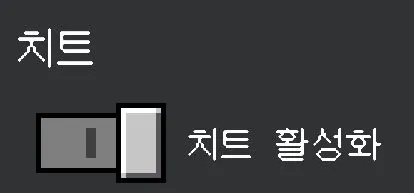
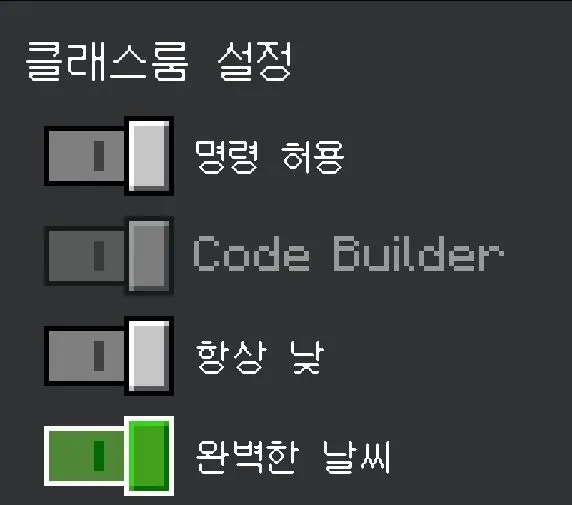
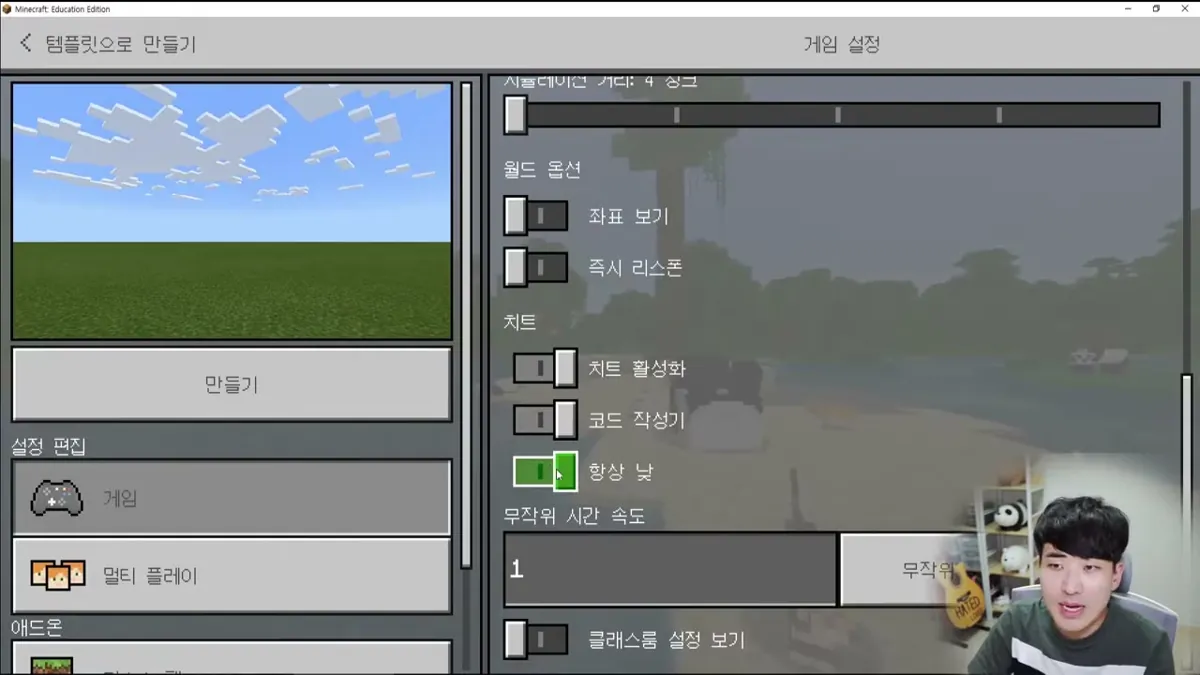
- 치트 활성화 + 코드 작성기: 게임 설정의 ‘치트’ 항목에서 ‘치트 활성화’와 ‘코드 작성기’를 켜기 / 클래스룸 설정에서는 명령 허용, Code Builder 켜기
- 방해 요소 줄이기: 항상 낮·완벽한 날씨 켜기, 좌표 보기·즉시 리스폰도 켜 두면 편함
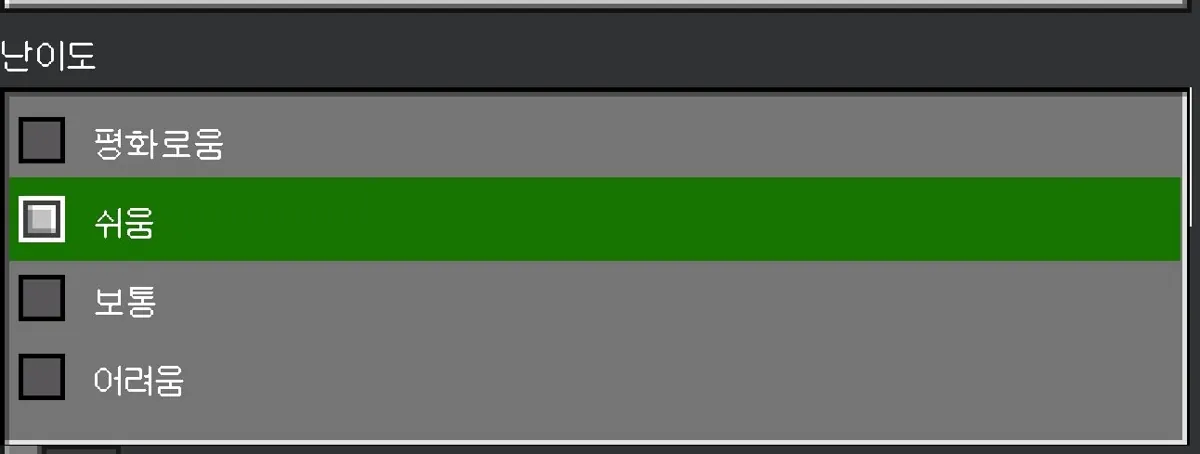
- 난이도 쉬움: 평화로움이면 몬스터가 생기지 않아 몹 관련 코드를 확인하기 어려움
- 월드 종류: 코딩 실습은 평평한 잔디(평면) 월드에서 많이 함
- 팁: 크리에이티브 모드로 월드를 만들면 치트·명령 허용·Code Builder가 자동으로 켜집니다.
코드작성기 열기: C키 → MakeCode → 새 프로젝트
1 MakeCode 선택 월드에서 C키(또는 에이전트 아이콘) → Microsoft MakeCode 선택
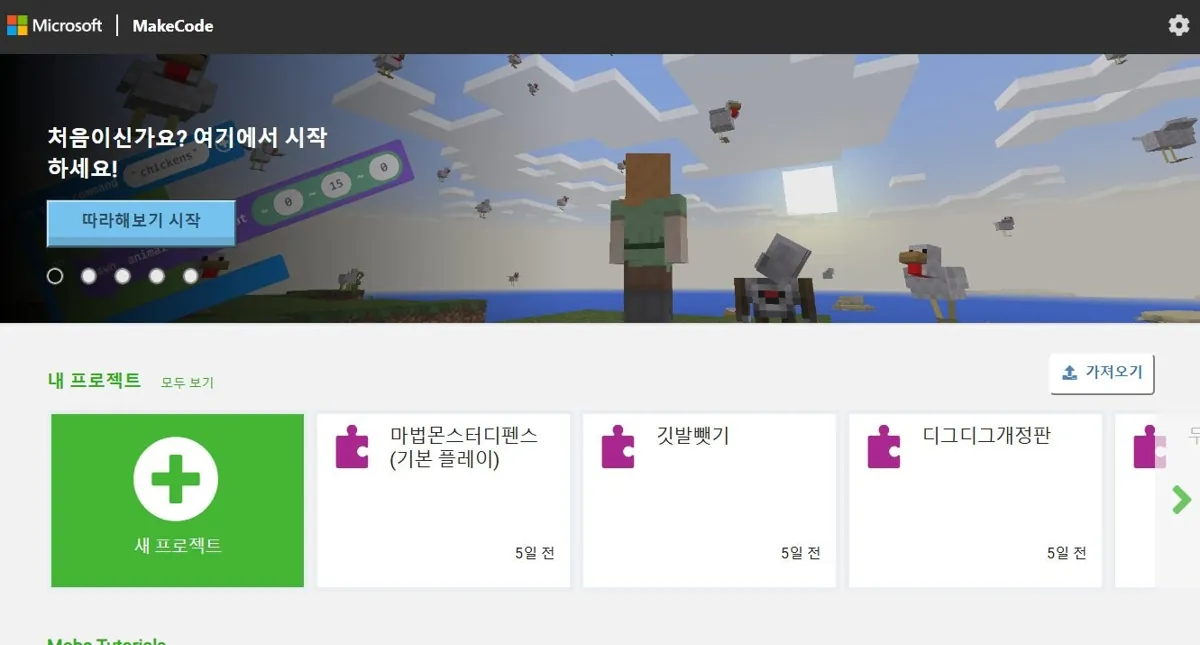
2 새 프로젝트 시작 화면에서 ‘새 프로젝트’ 누르기(저장한 코드도 여기서 열기)
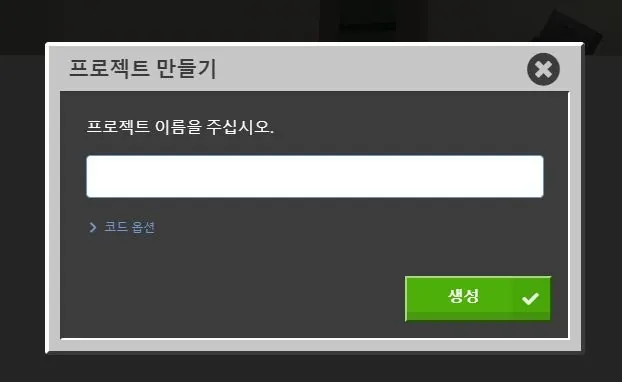
3 생성 이름 없이 ‘생성’을 눌러도 바로 시작
- 오가기: 코드작성기로 갈 때는 C키, 게임으로 돌아갈 때는 오른쪽 아래 초록색 ▶ 시작 버튼(X보다 ▶ 권장)
- 에이전트: 코드작성기를 열면 코딩을 도와주는 에이전트가 월드에 나타남
- 편집기 고르기: 편집기 선택 화면(MakeCode·Tynker 등)이 나오면 MakeCode를 고름
- 저장 위치: 코드는 계정이 아니라 지금 쓰는 기기에 저장됨 → 다른 PC에서는 보이지 않음
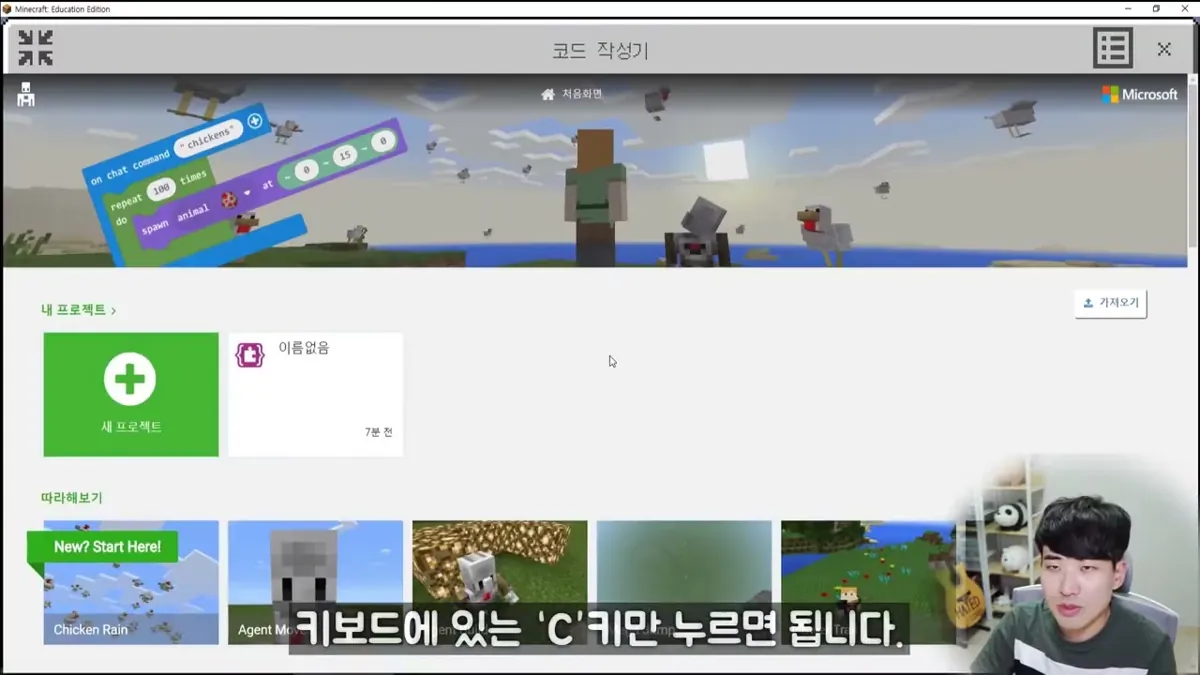
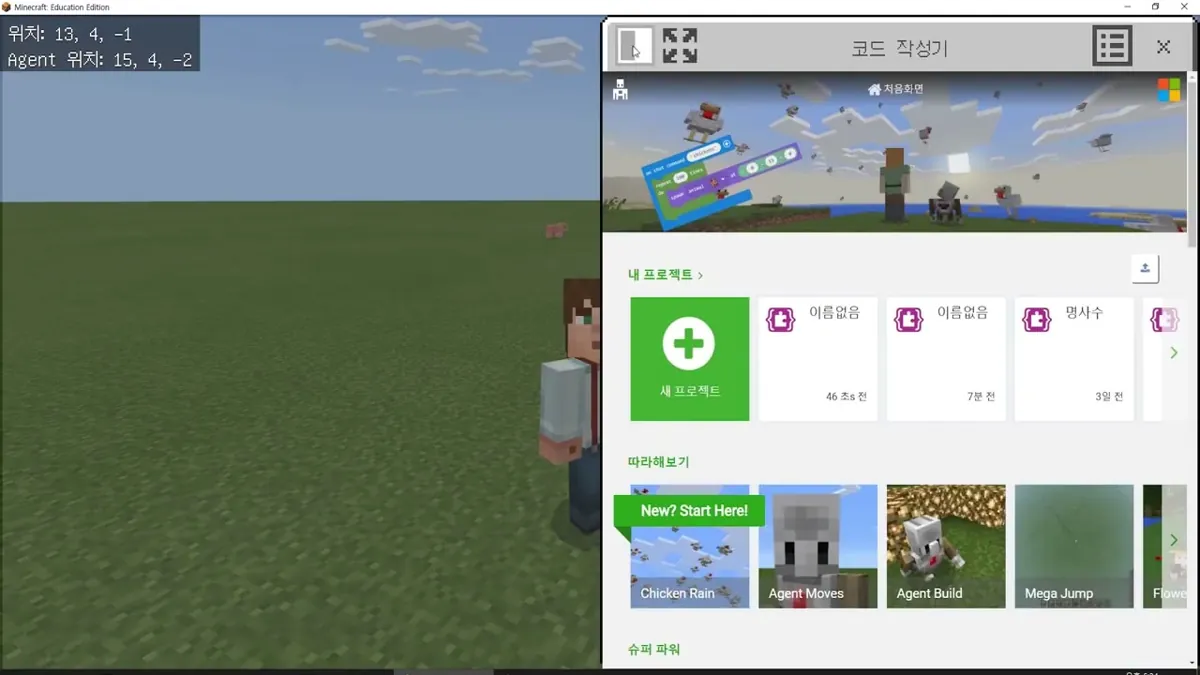
처음 화면: 내 프로젝트·따라해보기·예시
- 내 프로젝트: ‘새 프로젝트’와 최근 프로젝트 목록. 프로젝트는 자동 저장되어 목록에 남음
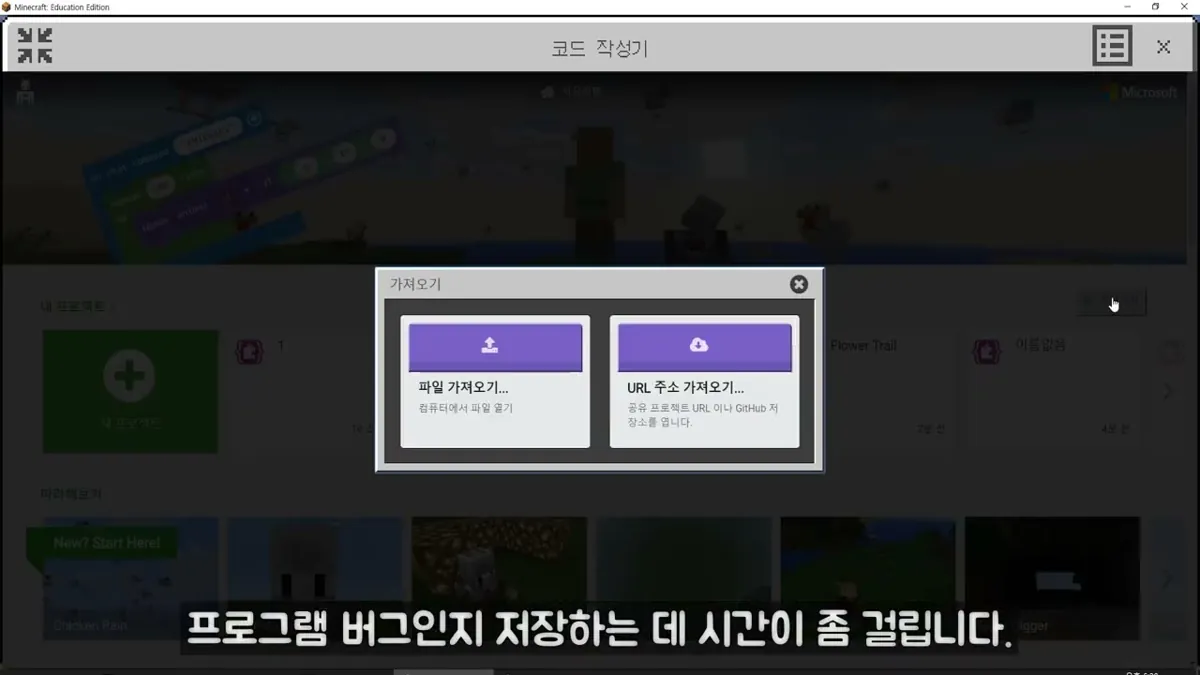
- 가져오기: 오른쪽의 ‘가져오기’로 저장 파일·공유 주소를 불러옴(아래 ‘코드 저장·공유·가져오기’)
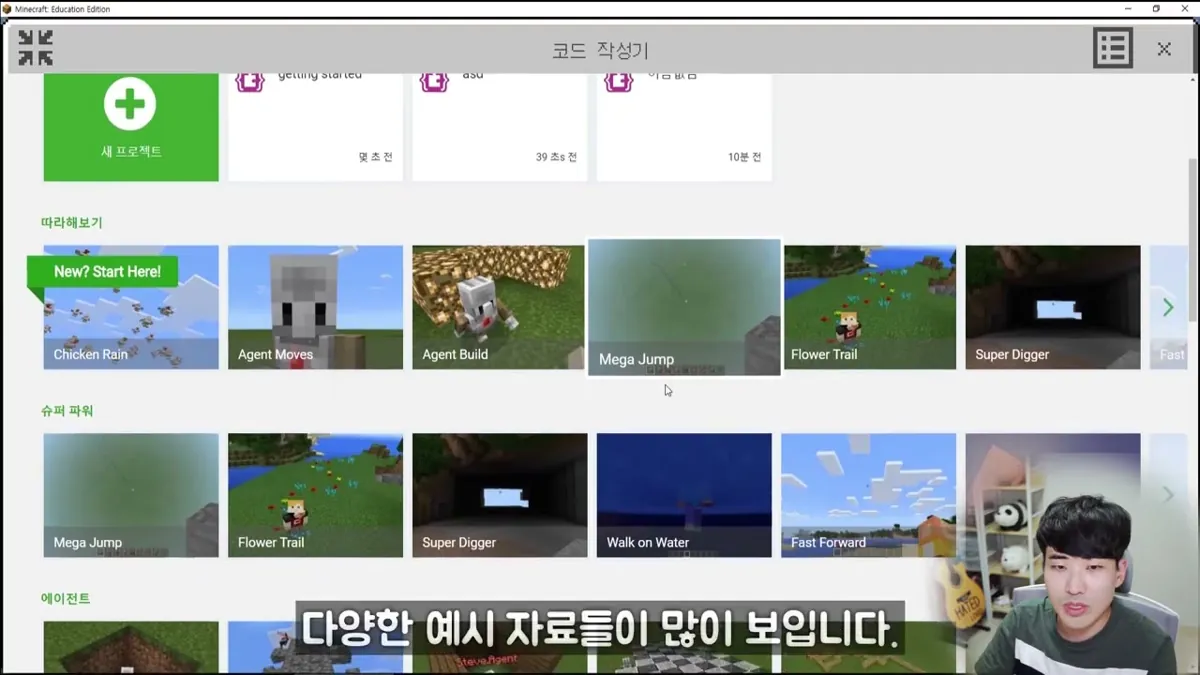
- 따라해보기: Chicken Rain, Agent Moves, Agent Build, Mega Jump, Flower Trail, Super Digger 등 단계별 튜토리얼(영어로 나옴)
- 예시: 슈퍼 파워·에이전트·몹·월드 빌더 등 예시 코드를 열어 보며 공부
- 수업 팁: 첫 시간 끝에 ‘New? Start Here!’(Chicken Rain)를 함께 따라 하면 채팅 명령·반복·소환을 한 번에 맛봄
편집 화면 한눈에 보기
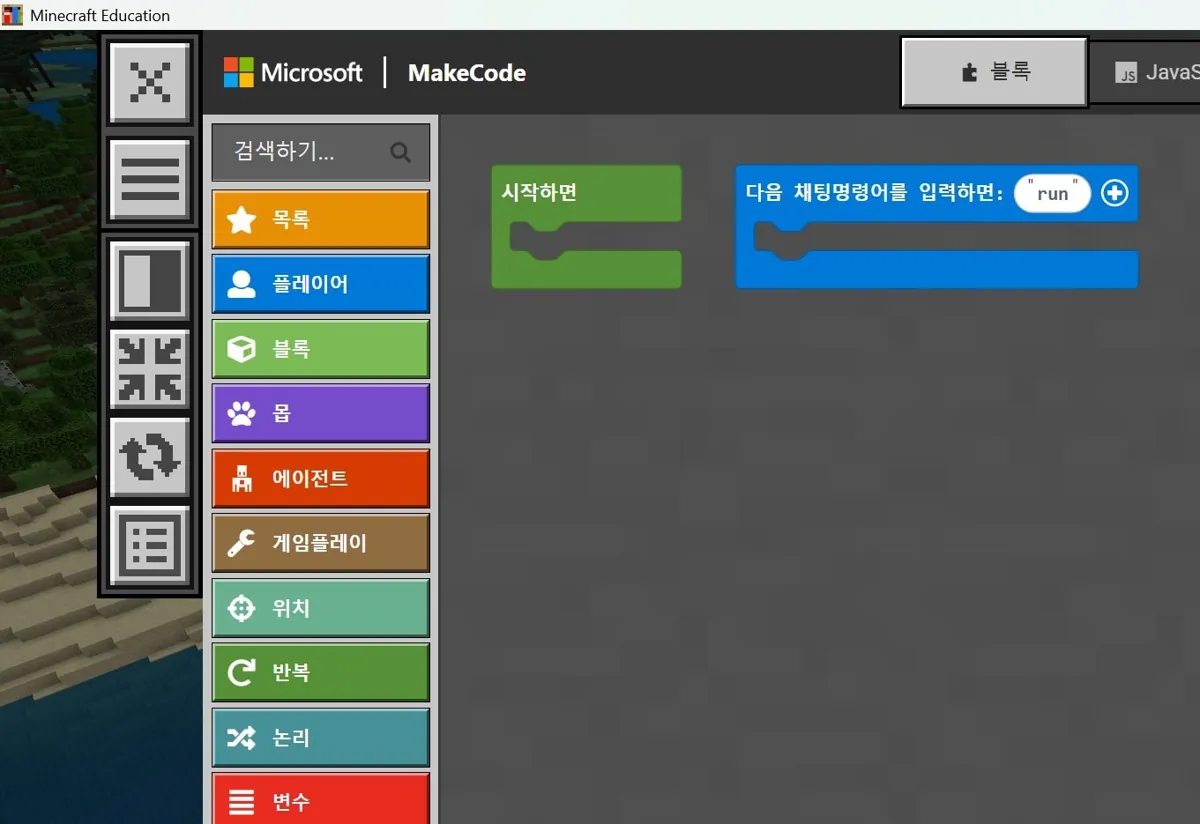
- 왼쪽 세로 버튼 + 블록 카테고리(플레이어·블록·몹·에이전트·위치·반복·논리·변수…)
| 왼쪽 버튼 | 하는 일 |
| 편집기 다시 선택 | MakeCode 등 편집기 다시 고르기 |
| 초기화 | 코드작성기의 기존 정보 모두 삭제 |
| 최대화·최소화 | 편집 창 크기 바꾸기 |
| 왼쪽·오른쪽 이동 | 편집 창을 화면 한쪽으로 |
| 추가 메뉴 | 그 밖의 메뉴 열기 |
| 강제 닫기 | 멈췄을 때 코드작성기 닫기 |
블록 다루기와 창 크기
- 블록 넣기: 카테고리를 누르고 블록을 끌어 오른쪽 작업 공간에 놓기, 끼워질 모양이 보일 때 놓으면 끼워짐
- 블록 지우기: 블록 목록 쪽으로 끌어다 놓기(휴지통 모양이 보임) 또는 Delete 키
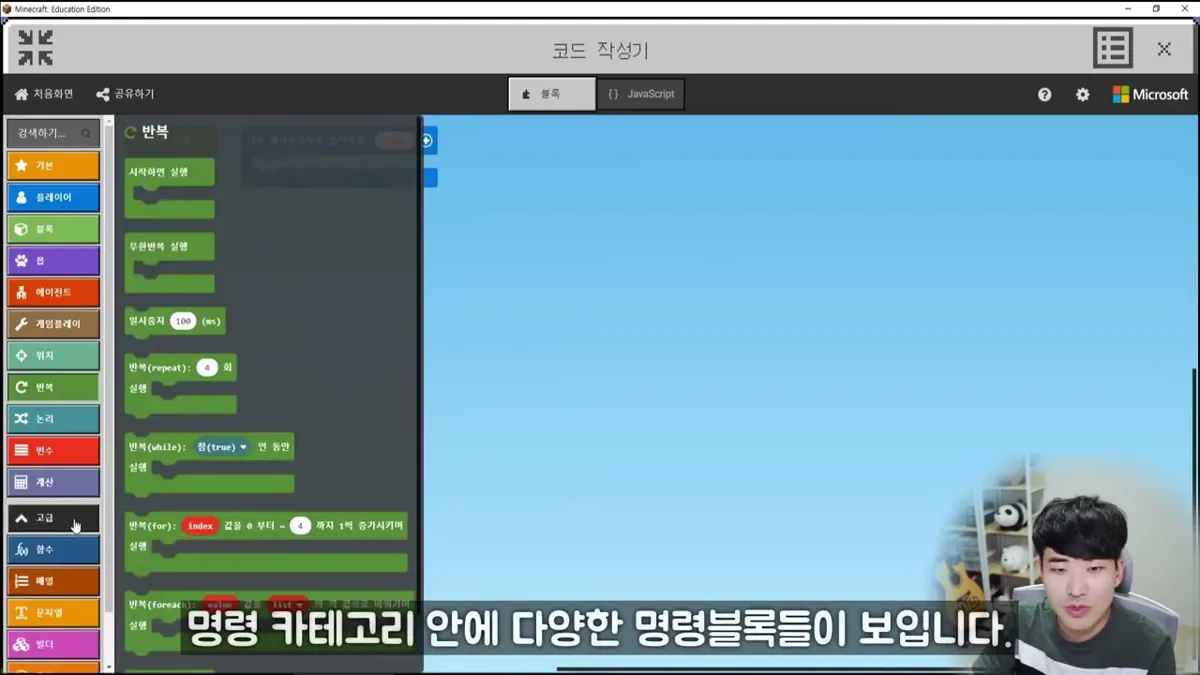
- 고급·검색: 맨 아래 ‘고급’을 누르면 함수·배열·문자열·빌더 등이 더 나옴 / 검색창에 ‘채팅’, ‘소환’처럼 입력해 블록 찾기
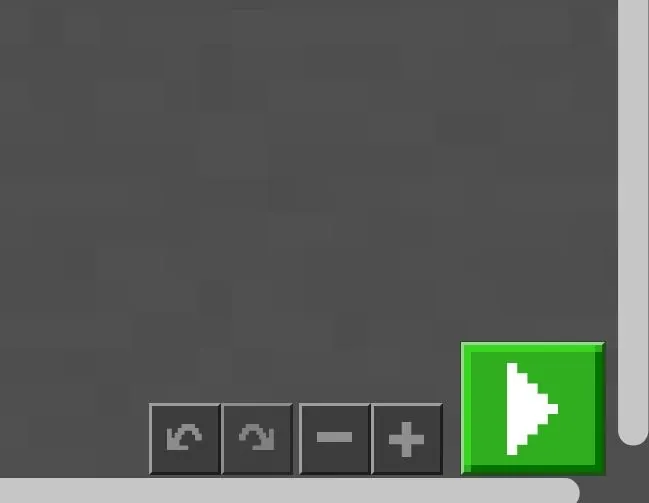
- 오른쪽 아래 버튼: 되돌리기·다시 실행, 확대(+)·축소(−), 초록색 ▶
- 작은 창: 창 크기 버튼으로 코드작성기를 화면 한쪽에 띄우면 게임을 보면서 코드를 볼 수 있음
첫 코드로 확인하기: 하늘에서 닭이 내린다면
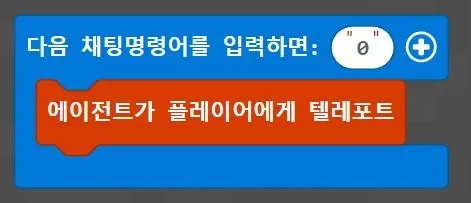
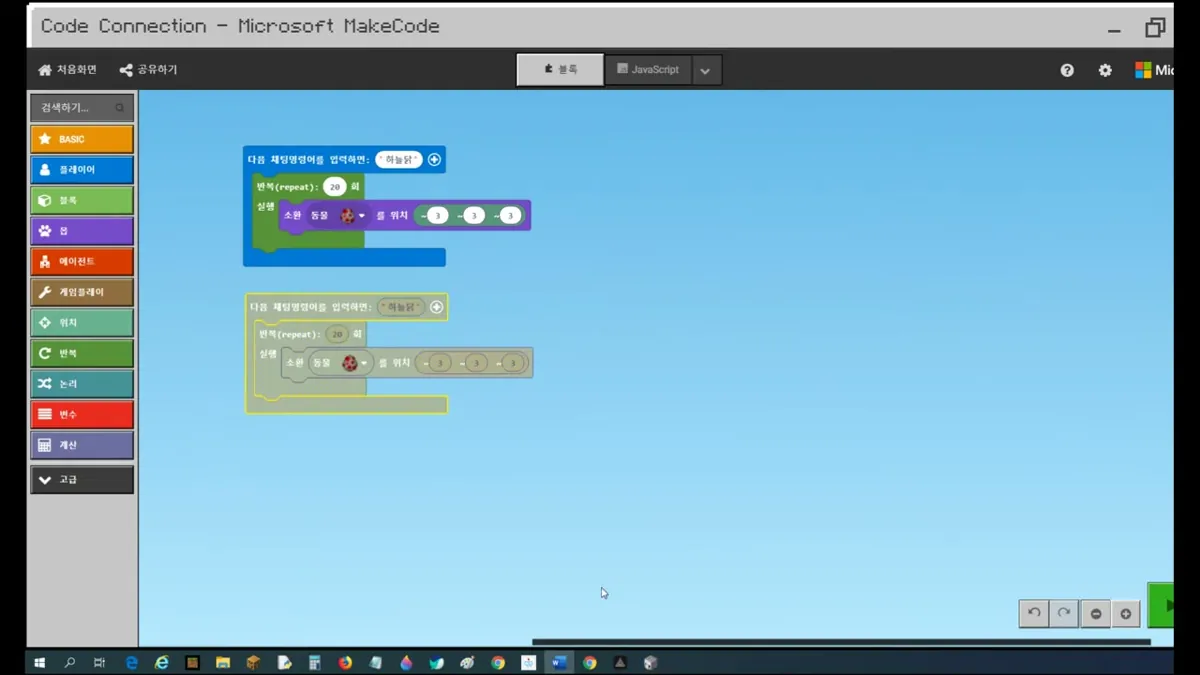
- ① 채팅 명령: 플레이어 카테고리의 ‘다음 채팅명령어를 입력하면’ 블록을 놓고 명령어를
하늘닭으로 - ② 소환: 몹 카테고리의 소환 동물 블록을 넣고 동물은 닭, 위치는
~3 ~3 ~3 - ③ 반복: 반복(repeat) 블록으로 소환 블록을 감싸고 20회 — 소환 블록이 반복 안에 정확히 들어가야 함
- ④ 복사: 채팅 명령 블록을 마우스 오른쪽 버튼 → 복사. 명령어가 같으면 빗금(회색)으로 비활성 →
하늘돼지로 바꾸고 동물을 돼지로 - ⑤ 실행: ▶ 버튼으로 게임에 돌아가 채팅창에
하늘닭입력
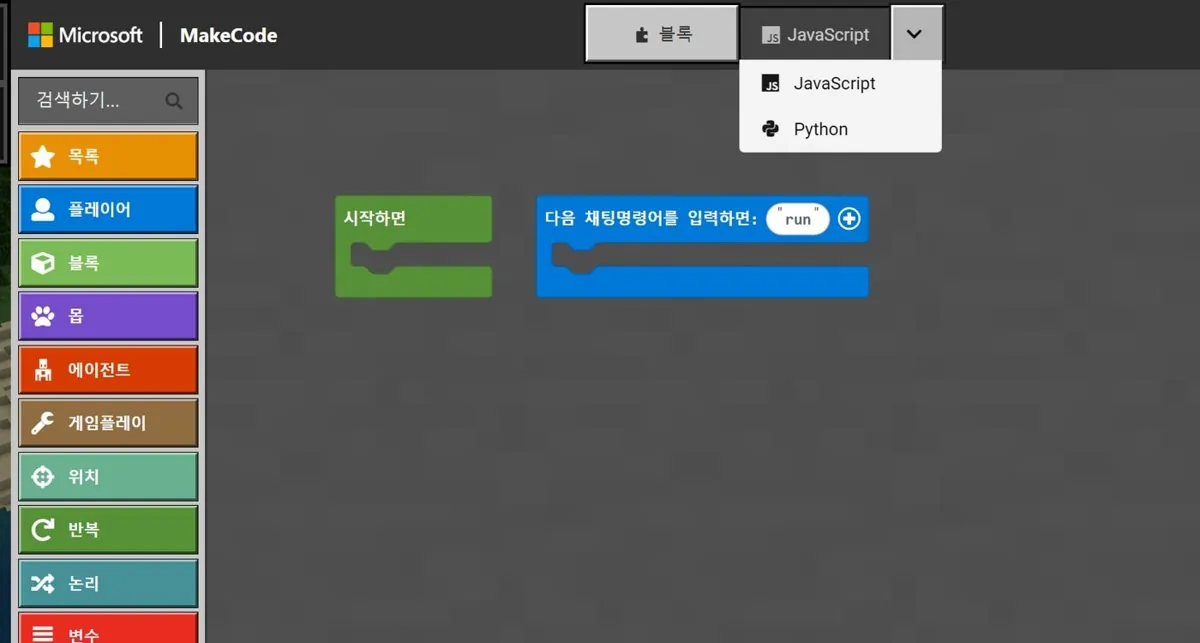
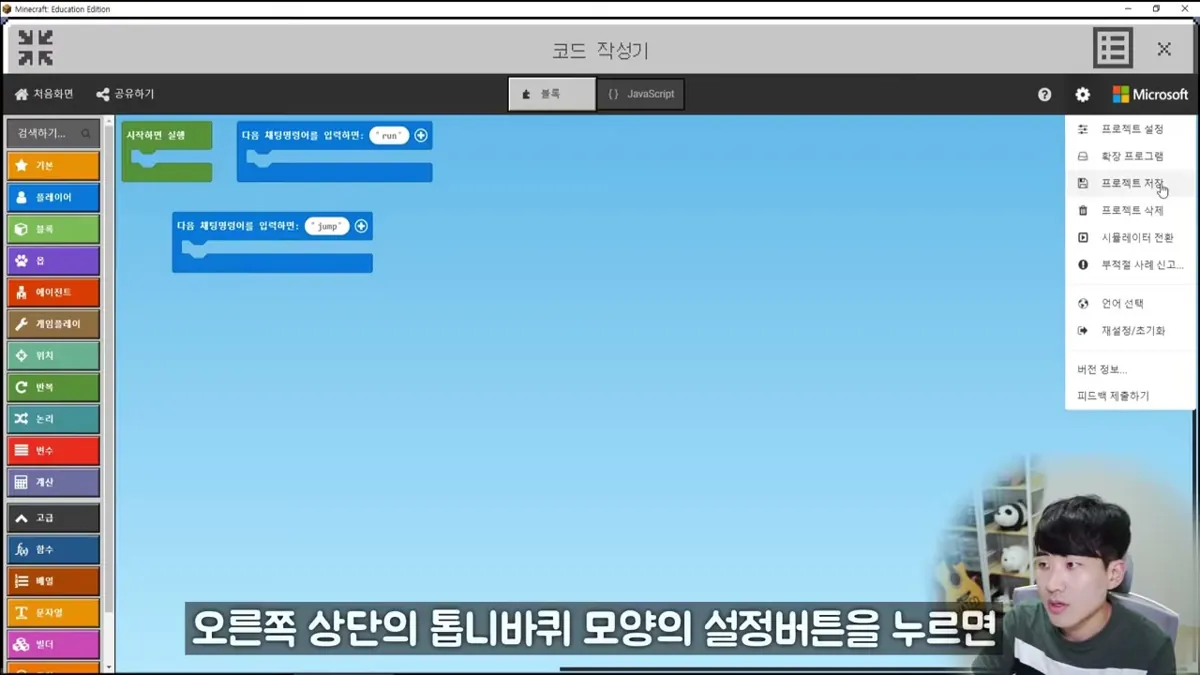
설정 메뉴와 언어 바꾸기
- 언어 바꾸기: 위쪽 메뉴에서 블록 ↔ JavaScript ↔ Python 전환 / 작성한 코드가 고른 언어로 바뀜
- 주의: 블록 → 텍스트는 잘 되지만, 텍스트 → 블록은 호환되지 않는 코드가 남을 수 있음
- 톱니바퀴(설정) 메뉴: 프로젝트 설정(이름 바꾸기), 확장 프로그램, 프로젝트 저장, 프로젝트 삭제, 시뮬레이터 전환, 언어 선택, 재설정/초기화 (2019년 영상 화면 기준)
- 화면 언어: 메뉴가 영어로 나오면 톱니바퀴 → 언어 선택에서 한국어로
확장 블록 추가하기
- 확장 블록: 다른 사람이 만든 명령 블록을 가져와 기능 추가 / 프로젝트마다 따로 불러와야 함(그 프로젝트에만 카테고리가 생김)
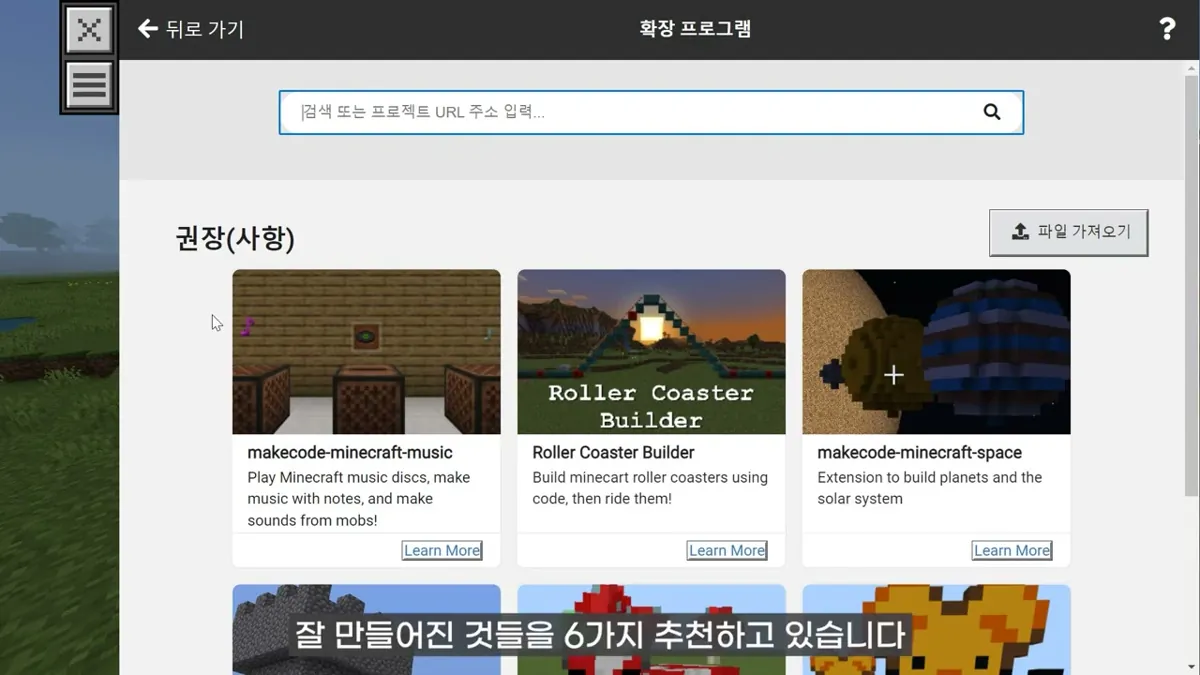
- 여는 곳: 카테고리 목록 아래 ‘확장’ 또는 톱니바퀴 → 확장 프로그램 → 검색창에 이름이나 GitHub 주소 입력, ‘권장(사항)’ 6가지에서 고르기
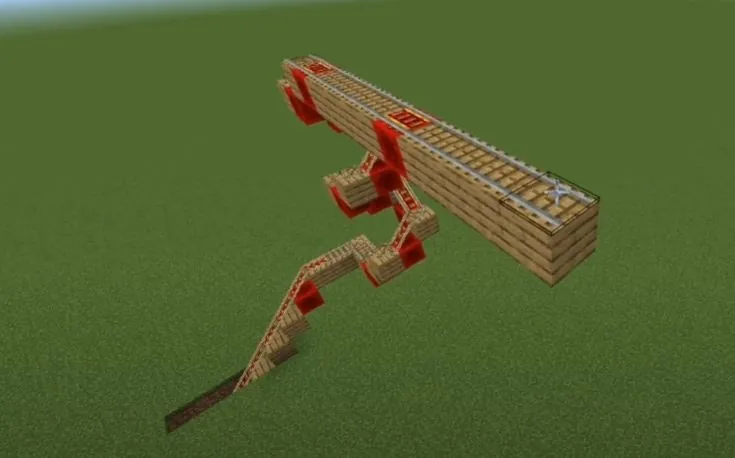
- 예: 롤러코스터 확장(Roller Coaster Builder) → 레일 코스를 블록 몇 개로
- 확장 예시: 확장 → 검색창에 GitHub 주소
https://github.com/ssakspirit/Building-extension입력 → 스티브코딩 건축 확장(‘건축’ 카테고리에서 직각 건물 속성 정하기 → ㅁ형 건물 생성, 지붕 4종, 창문 자동) - 확장 블록은 대부분 영어지만 이름만 보고도 쓸 수 있음
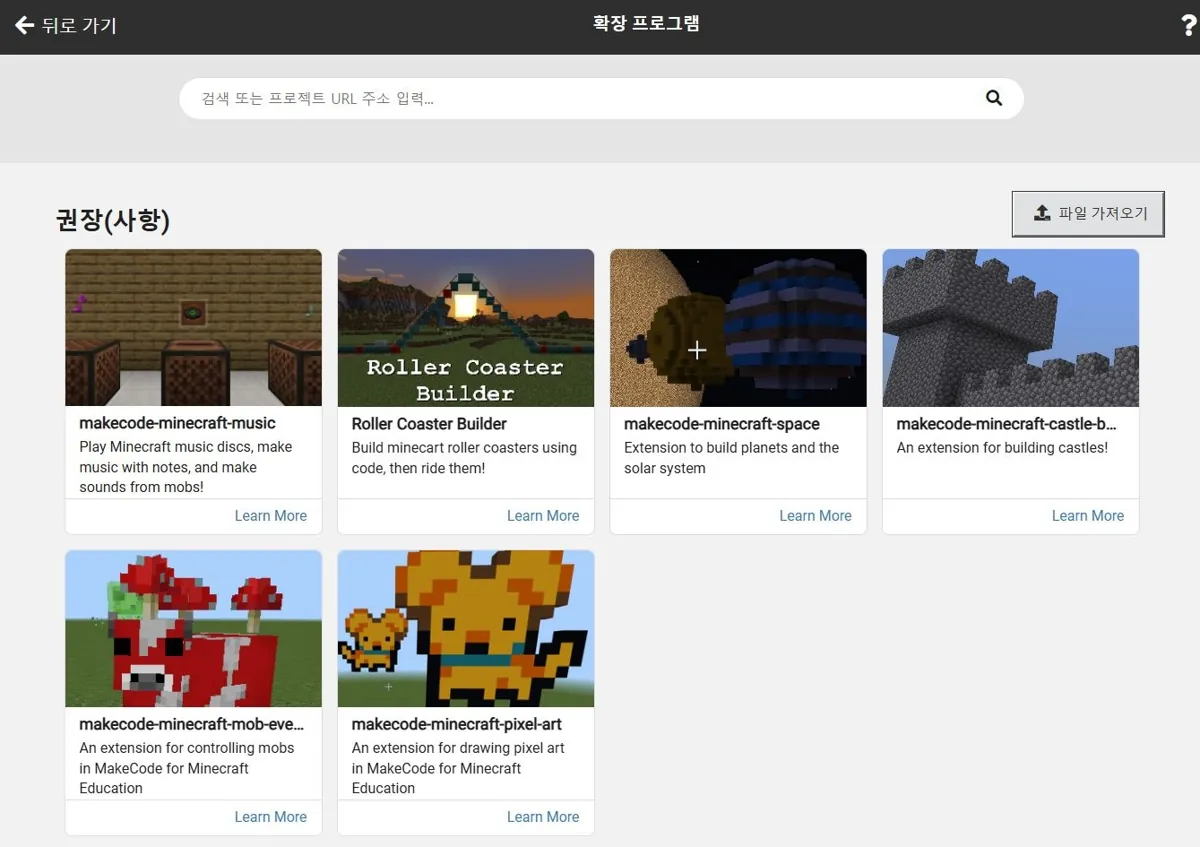
권장 확장 써 보기: 뮤직·픽셀 아트·몹 이벤트
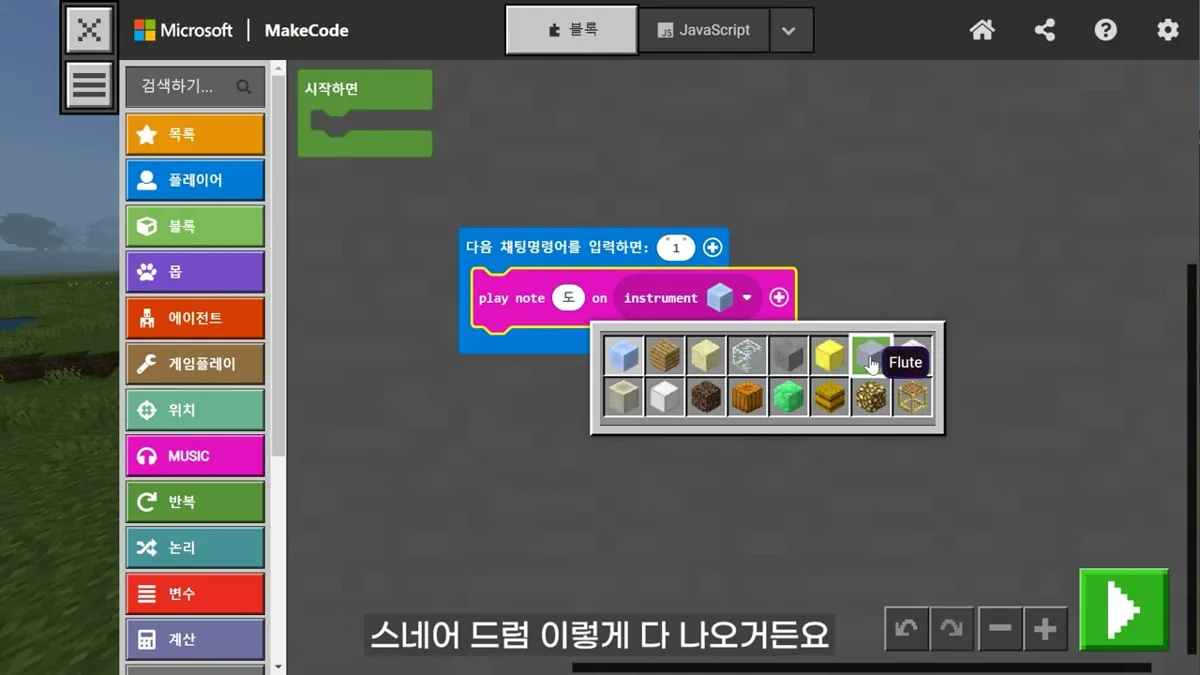
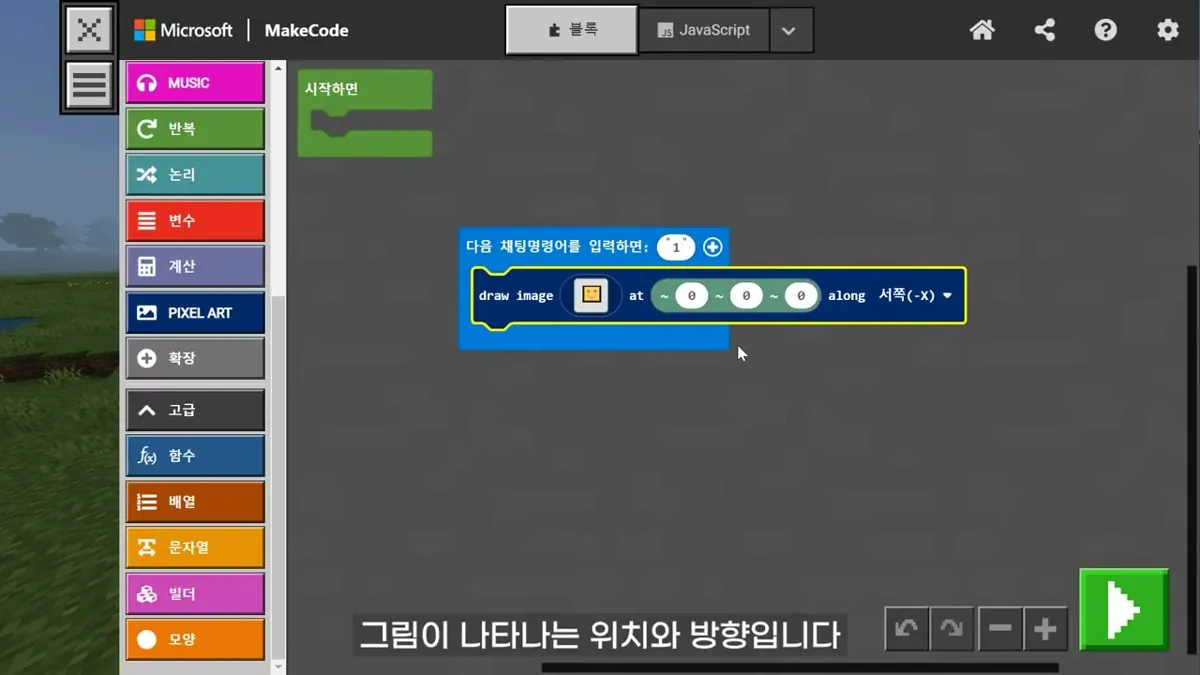
| 확장 | 생기는 카테고리 | 영상에서 쓴 블록 |
| makecode-minecraft-music | MUSIC | `play note 도 on instrument` (악기 블록 고르기·음계·길이), `play music disc C418 - 11 in background` |
| 픽셀 아트 | PIXEL ART | `draw image [그림] at ~0 ~0 ~0 along 서쪽(-X)` — 그림판 한 칸 = 블록 하나 |
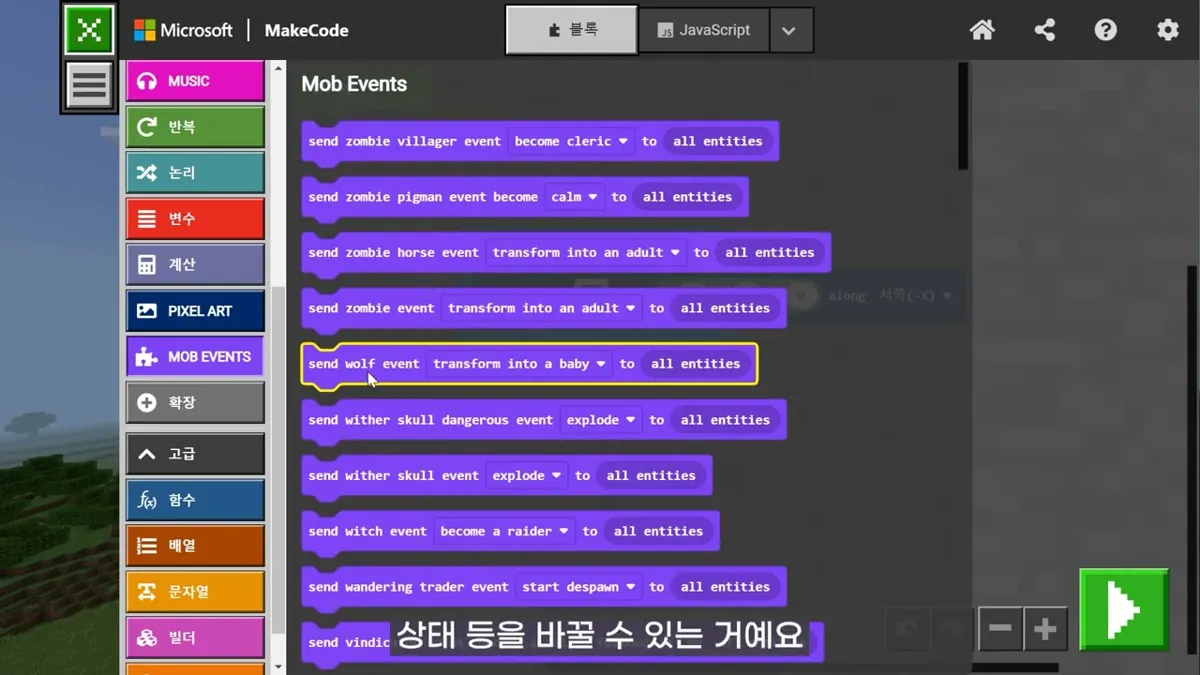
| 몹 이벤트 | MOB EVENTS | `send wolf event transform into a baby to all entities` → 늑대가 아기 늑대로 |
코드 저장·공유·가져오기
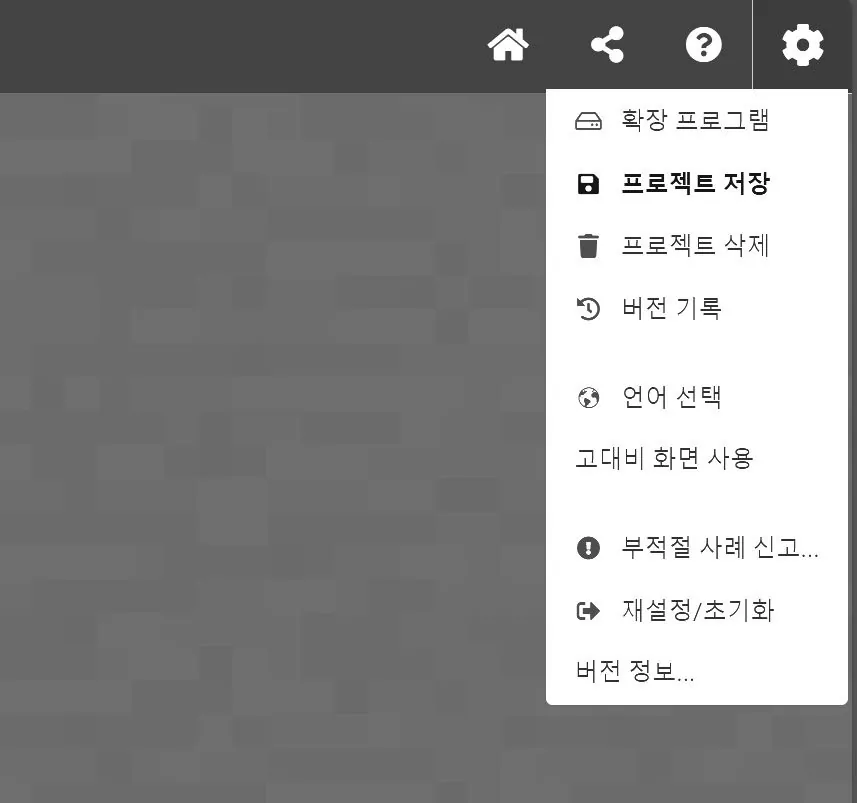
1 파일로 저장 추가 메뉴 → 프로젝트 저장 / .mkcd 파일로 저장 / 시작 화면에서 다시 열기
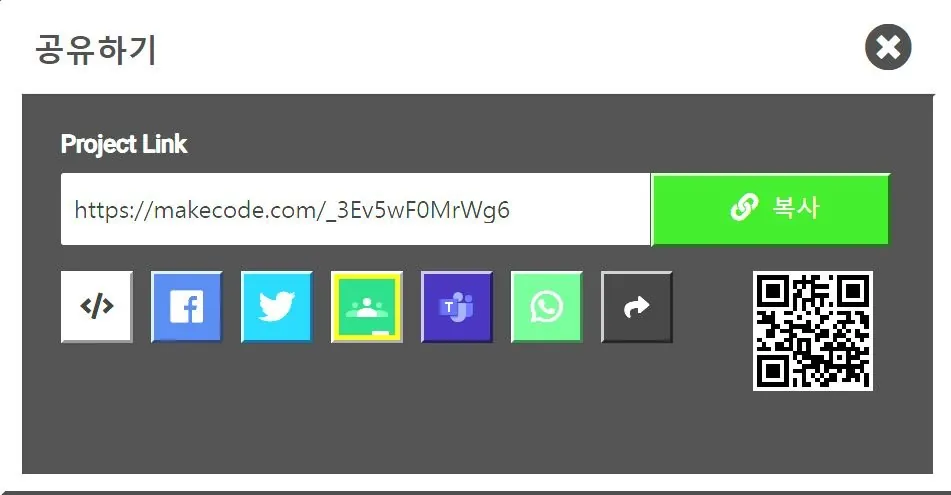
2 링크로 공유 공유 버튼 → 프로젝트 링크 / makecode.com 주소·QR 생성 / Teams 등에 붙여넣어 나누기
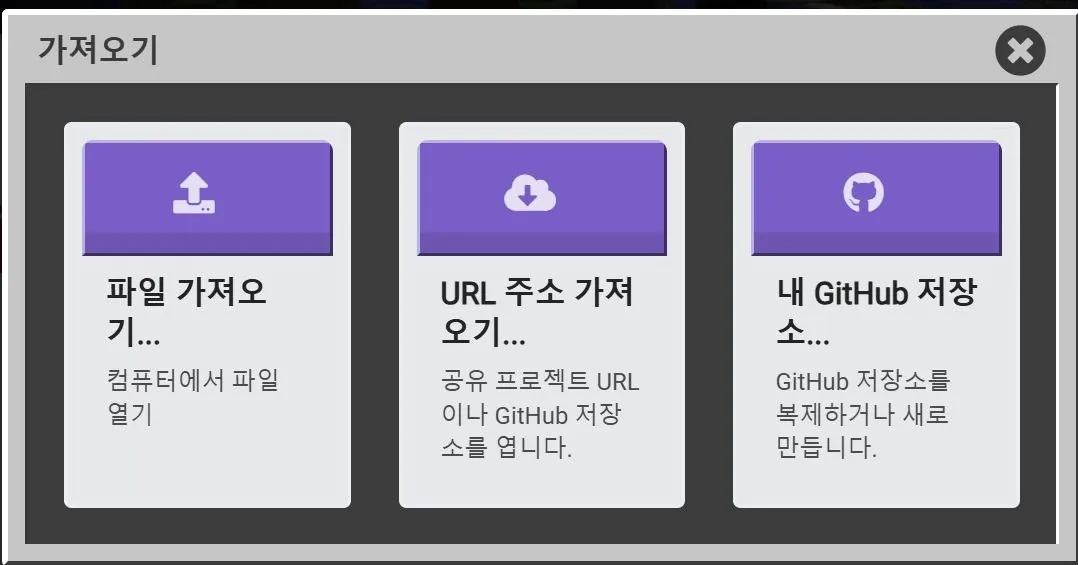
3 가져오기 시작 화면 → 가져오기 / 파일·URL·GitHub에서 불러오기 / 교사 예시 코드를 학생에게 배포
- 팁: 코드는 기기에만 남으니 수업 끝에 .mkcd 저장이나 공유 링크 복사를 꼭 안내하세요.
가져오기 창과 공유 링크 쓰는 법
- 파일 가져오기: 컴퓨터의 .mkcd 파일 열기. .mkcd 파일을 코드작성기 화면에 끌어다 놓아도 바로 열림
- URL 주소 가져오기: 공유 프로젝트 URL이나 GitHub 저장소 주소를 붙여 넣기
- 공유 링크: 공유하기 → 이름 정하고 프로젝트 게시 → 주소 복사. 인터넷 창에서 열면 코드를 볼 수 있음(그 페이지에서 바로 내려받기는 어려움, 2019년 영상 기준)
- 배포 흐름: 교사가 공유 링크를 주면 학생은 가져오기 → URL 주소 가져오기로 열어 고쳐 씀
- 웹 MakeCode:
https://minecraft.makecode.com/에서 게임 없이 코드를 만들고 .mkcd로 저장할 수 있지만 마인크래프트와 연결되지는 않음 → 저장 파일을 코드작성기에서 가져와 실행(주소는 2026-10에도 열림. 화면 구성은 2017년 영상과 다를 수 있음)
수업 팁
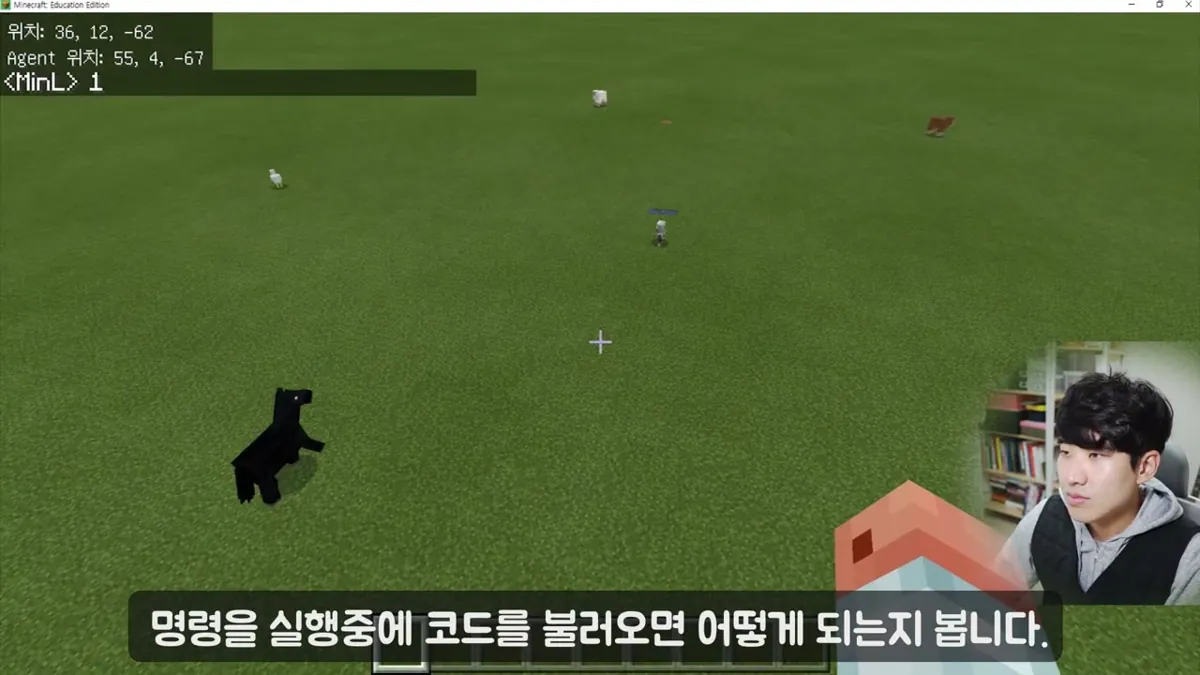
- 실행 중에 코드작성기를 열면 멈춤: 채팅 명령
1로 ‘에이전트가 이동 방향 앞으로 거리 50’을 실행하는 도중 C키로 코드작성기를 열면 에이전트가 그 자리에서 멈춤(2018년 영상 4:05 장면 기준) → 코드 설명은 실행 전·후에 - 닫을 때는 ▶: X를 누르면 코드작성기가 꺼짐 → 학생에게 ‘게임으로 갈 땐 ▶, 코드로 갈 땐 C’를 먼저 약속
- 연결이 안 되면: 인터넷 연결 → 운영자 권한 → 치트·코드 작성기 켜짐 → 마인크래프트 재설치 순서로 확인
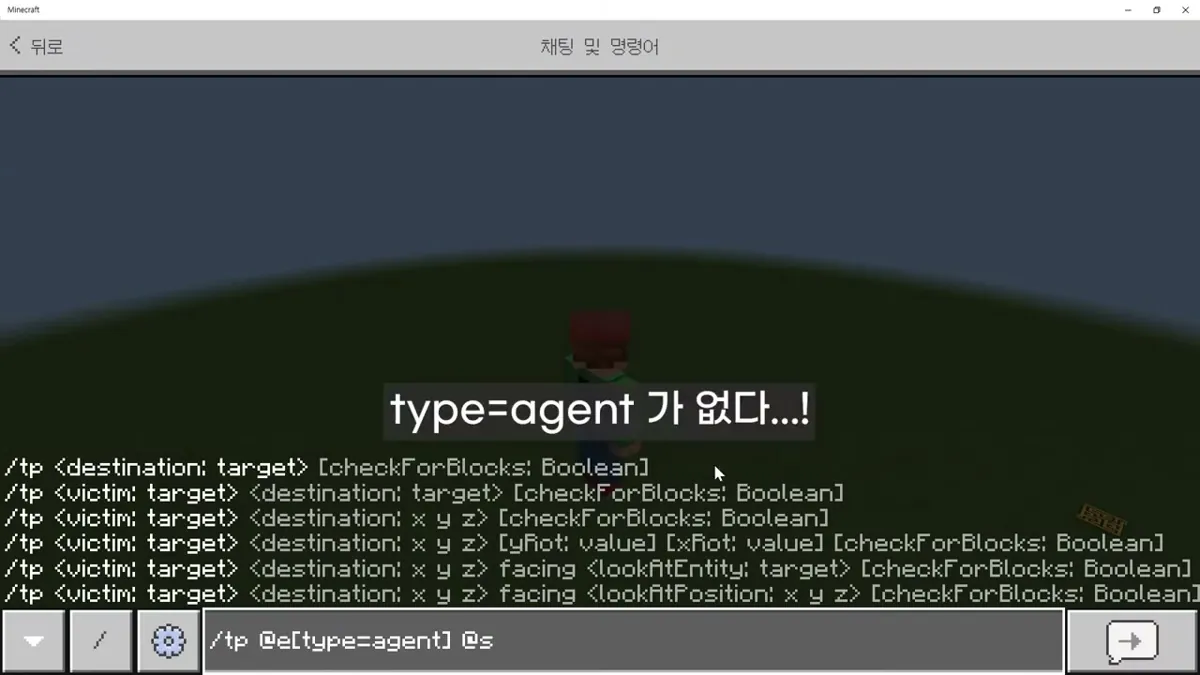
- 에디션 차이: 베드락 에디션에서 코드작성기를 쓰던 코드 커넥션은 지원이 끝나 2023년 12월 Microsoft Store에서 내려갔음 → 코딩 수업은 에듀케이션 에디션으로(저장한 코드는 에듀케이션 에디션으로 가져올 수 있음, 2026-10 공식 문서 기준). 에이전트를 대상으로 한 명령(
@e[type=agent])도 베드락에서는 오류가 났음(2022년 영상 기준) - 같은 코드, 다른 속도: 미로 통과·공 모양 만들기 코드를 나란히 돌리면 에듀케이션 에디션이 더 빨랐음(2022년 영상 기준)
교사용 메모 · 예전 버전: 코드 커넥션으로 연결하던 방식
- 예전 버전: 2017년 베타 시절과 베드락(Windows 10) 에디션에서는 C키 대신 별도 프로그램 ‘코드 커넥션(Code Connection for Minecraft)’을 설치해 연결했습니다. 지금 에듀케이션 에디션에서는 필요 없습니다.
- 연결 순서(예전): 치트 켠 월드 만들기 → 코드 커넥션 실행 → 화면의 연결 명령 복사 → 게임 채팅창에 붙여 넣기 → 에이전트가 나타나며 ‘서버에 연결되었습니다’ → 코드 커넥션에서 MakeCode 선택(Scratch·Tynker도 있었음) → 게임과 코드 창은 Alt+Tab으로 오감
- 연결 명령 형식:
/connect <컴퓨터 주소>:19131(주소는 컴퓨터마다 다름). 2017년 에듀케이션 에디션에는/code명령도 있었음 - 실행 버튼(예전): 왼쪽 아래 ▶(초록)이면 코드가 실행 중이 아님, ■(빨강)이면 실행 중. 달팽이 버튼은 천천히 실행. 실행 중에도 코드를 볼 수 있었음
- 연결이 안 될 때(예전): 인터넷 확인 → 운영자 권한 → 코드 커넥션·마인크래프트 재설치(대부분 해결) → Windows 방화벽 고급 설정 → 인바운드 규칙 → 새 규칙 → 포트 → TCP·UDP 각각 19131 허용
- 설치·구입(예전): 에듀케이션 에디션은 학교 계정(오피스 365) 필요, 베드락은 Microsoft Store의 스타터 컬렉션 등 구입. 베드락용 코드 커넥션은 지원이 끝나 2023년 12월 1일 Microsoft Store에서 내려갔고, 공식 안내는 게임 안에 코드작성기가 들어 있는 에듀케이션 에디션을 쓰라는 것입니다. 코드 커넥션에서 저장한 코드 파일은 에듀케이션 에디션으로 가져와 쓸 수 있음(2026-10 공식 문서 기준, MakeCode 2023 업데이트 안내)