스티브코딩
월드 만들기
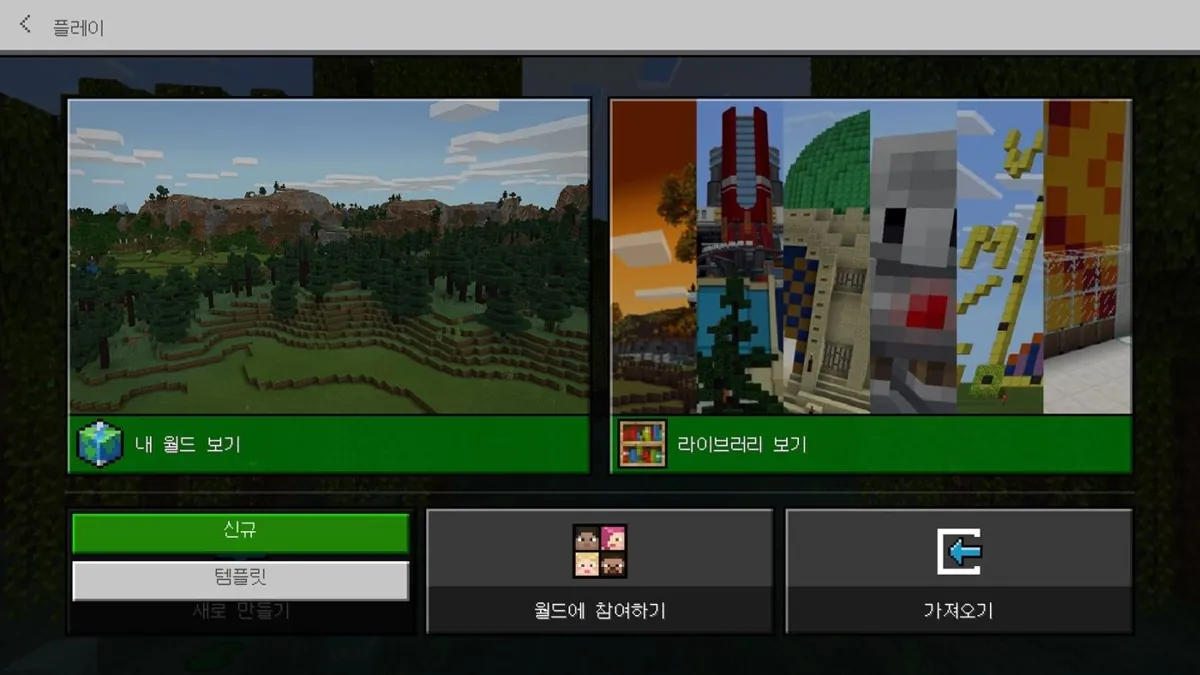
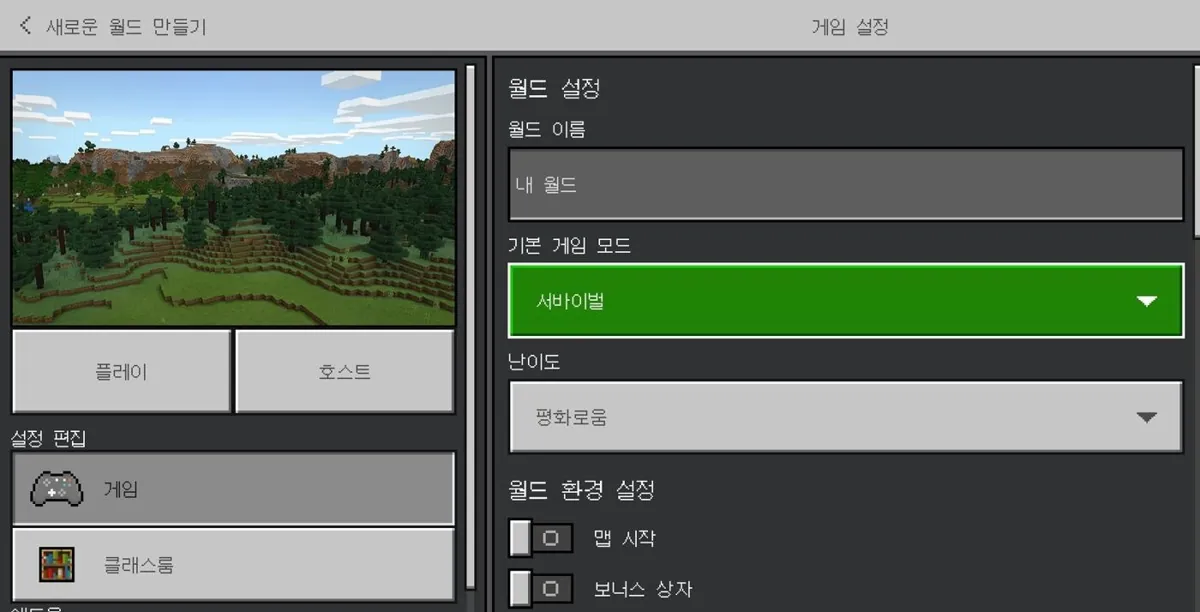
- 플레이 → 새로 만들기 → 월드 설정 화면
- 새로 만들기: 빈 월드를 만들 때는 직접 설정 / 라이브러리: 이미 설정된 월드를 그대로 사용(수정도 가능)
- 월드 유형: 무한 = 끝없이 펼쳐지는 자연 지형 / 평면 = 장애물 없는 평지(건축·실험에 적합)
- 시드(Seed): 같은 시드를 넣으면 같은 지형이 만들어짐
- 월드 유형과 시드는 만든 뒤에 바꿀 수 없음, 나머지 옵션은 대부분 플레이 중에도 변경 가능
- 멀티플레이: 만들 때 바로 켜거나, 플레이 중에 호스팅 시작(PART 02)
게임 모드와 난이도
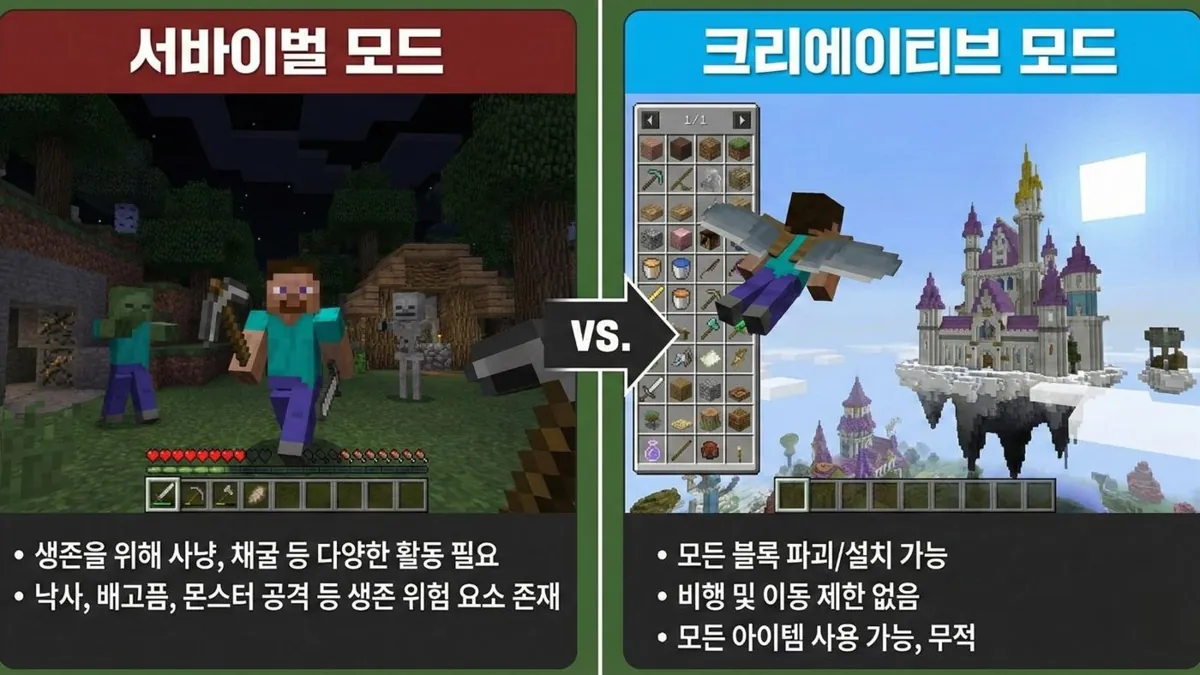
- 서바이벌: 생존·채집·몬스터·배고픔 / 크리에이티브: 비행, 모든 블록 사용, 무적
- 수업: 대부분 크리에이티브 모드 사용
- 플레이어별: 게임 모드는 학생마다 다르게 정할 수 있음
- 난이도: 평화로움(몬스터 없음) 권장. 몹을 소환하는 코딩 실습은 ‘쉬움’(평화로움은 몬스터가 나오지 않음)
월드 옵션과 게임 규칙
| 설정 | 하는 일 | 수업 권장 |
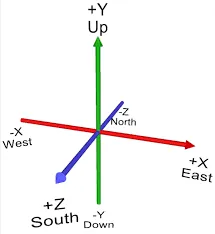
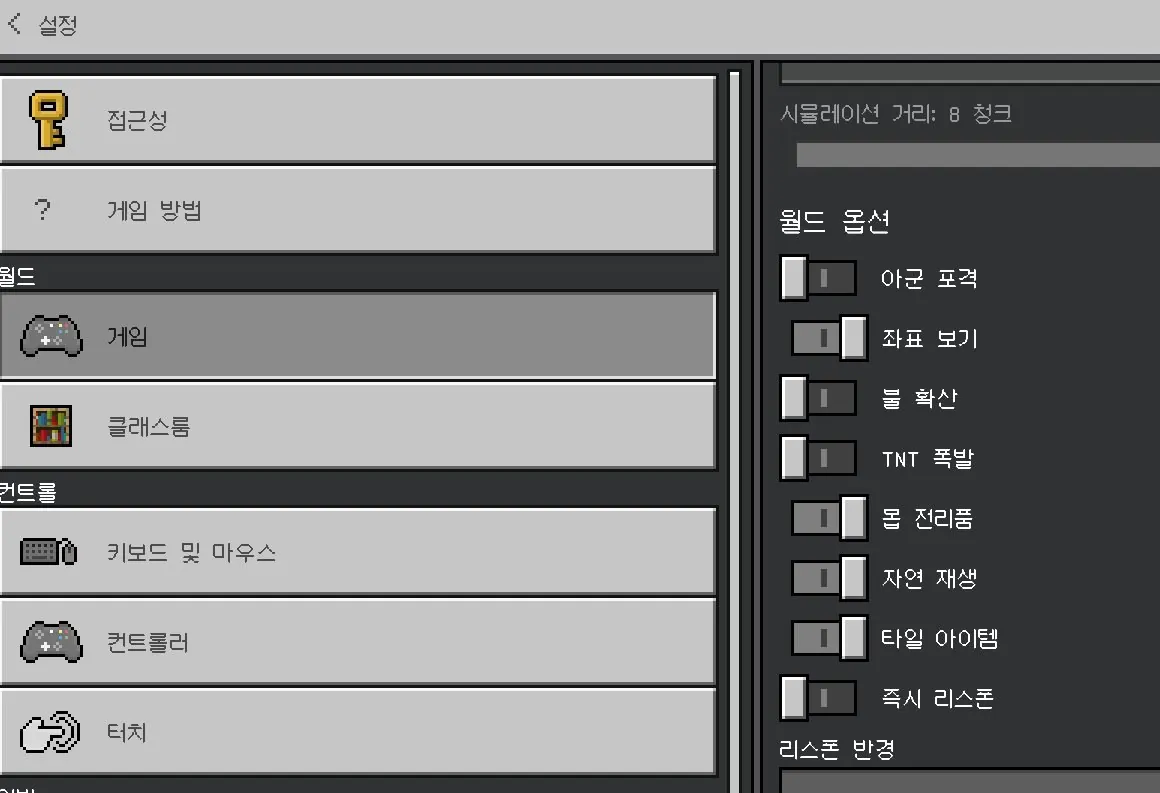
| 좌표 보기 | 화면에 X·Y·Z 좌표 표시 | 켜기 |
| 불 확산 / TNT 폭발 | 불이 번짐 / TNT가 터짐 | 끄기 |
| 아군 포격 | 플레이어끼리 공격 | 끄기 |
| 치트 활성화 | 명령어와 아래 규칙 사용 허용 | 목적에 따라 |
| 항상 낮 | 밤이 오지 않음 | 켜기 |
| 날씨 주기 | 비·눈 등 날씨 변화 | 끄기 |
| 소지품 유지 | 죽어도 아이템 유지 | 켜기 |
| 몹 생성 | 동물·몬스터 자동 생성 | 활동에 따라 |
| 커맨드 블록 | 커맨드 블록 작동 | 목적에 따라 |
수업 목적별 권장 설정
| 건축·창작 | 코딩 | e스포츠·게임 | 탐험·체험(라이브러리) | |
| 게임 모드 | 크리에이티브 | 크리에이티브 | 월드 안내 따름 (서바이벌·혼합 등) | 월드 기본값 |
| 난이도 | 평화로움 | 쉬움 (몹 소환 실습) | 월드 안내 따름 | 월드 기본값 |
| 치트 | 켜기 (교사가 명령어로 관리) | 켜기 + 명령 허용·Code Builder | 켜기 (호스트 진행 명령어) | 월드 기본값 |
| 학생 권한 | 멤버 | 운영자 (코드 실행에 필요) | 멤버 | 멤버 |
| 그 밖에 | 좌표 보기 켜기, 불 확산·TNT 끄기 | 항상 낮, 완벽한 날씨 | 월드별 시스템 요구사항 확인 | 라이브러리 설정 유지 |
리소스 링크: 월드에 수업 자료 연결
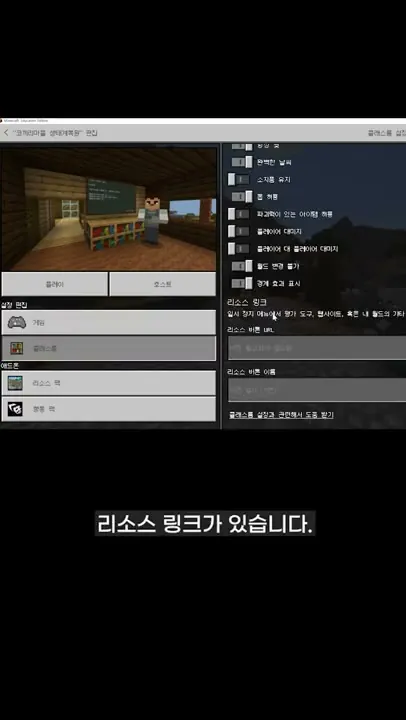
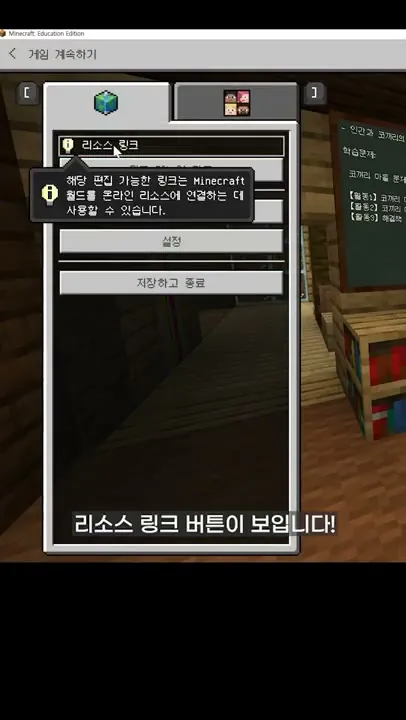
- 교육용 에디션에만 있는 설정: 월드 편집 → 설정 편집 → 클래스룸 → 아래쪽 리소스 링크
- 리소스 버튼 URL에 자료 주소, 리소스 버튼 이름에 버튼 글(영상: ‘메뉴얼 자료’)을 넣습니다.
- 영상은 월드 안내 파워포인트를 ‘편집 못 하게’ 공유한 뒤 그 링크를 붙여 넣었습니다.
- 월드를 .mcworld로 내보내 나눠 주면, 받은 사람은 게임 중 ESC → 리소스 링크 버튼으로 자료를 바로 엽니다.
- 활동지·평가 도구·월드 안내서를 월드와 함께 배포할 때 씁니다.
라이브러리 월드 한글화
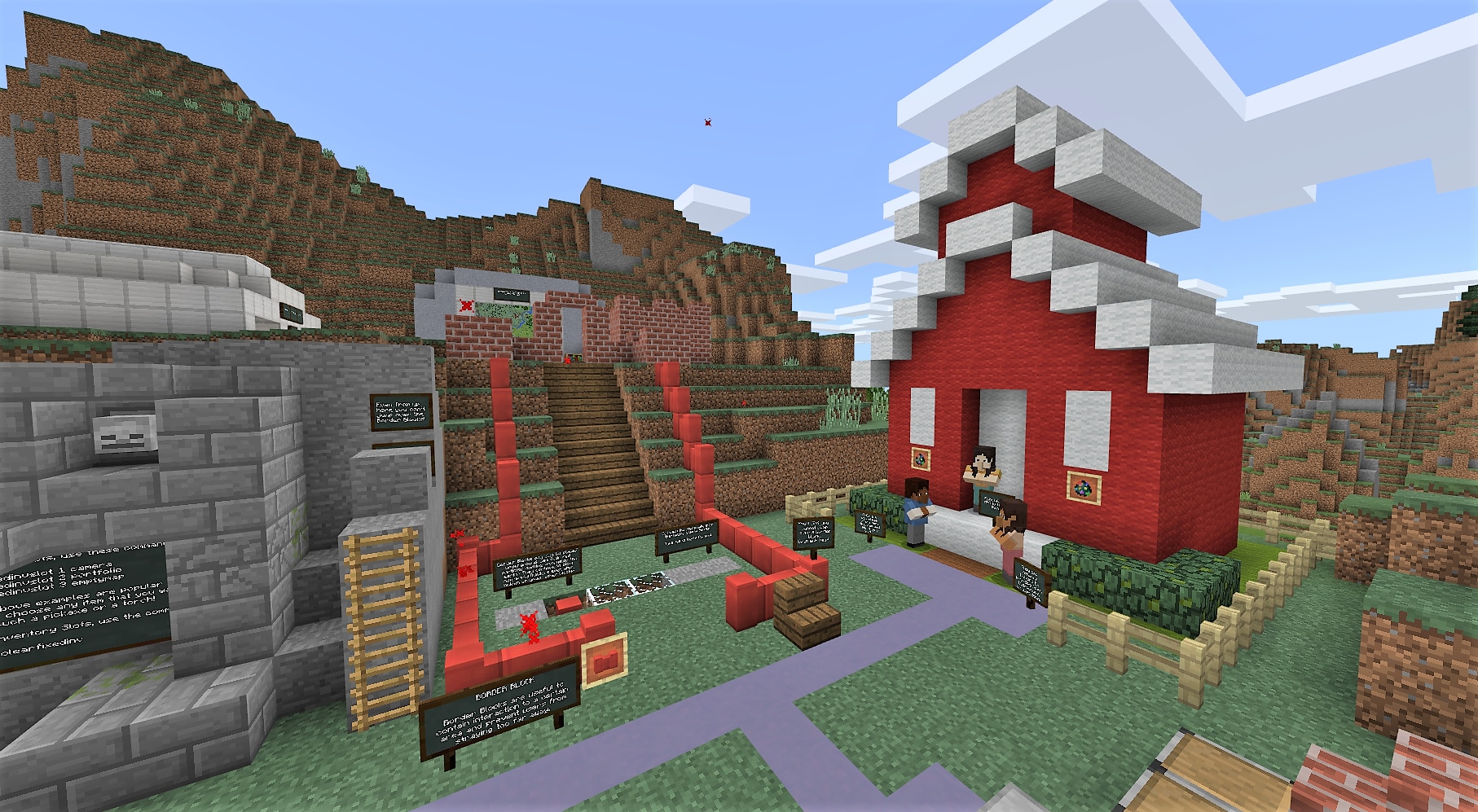
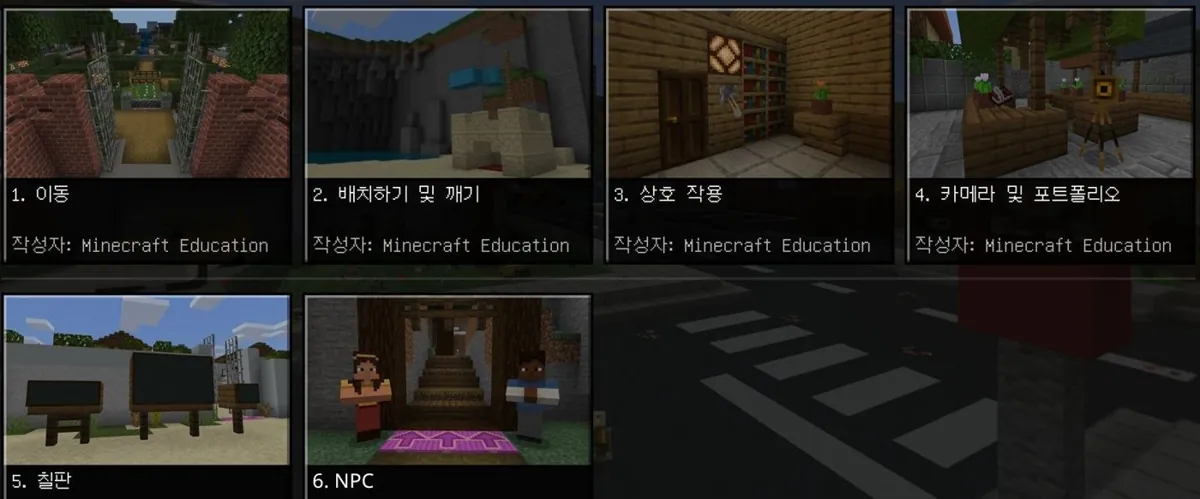
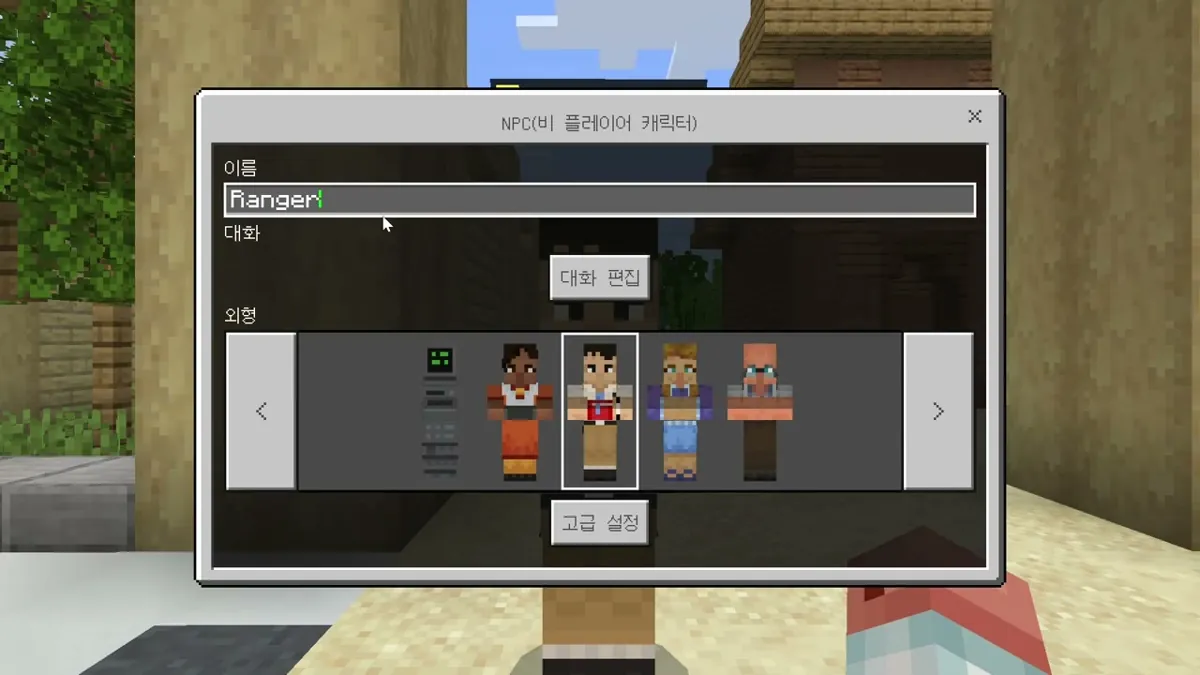
- 라이브러리 월드가 영어로만 나올 때 직접 우리말로 바꿉니다(영상 예: AI 야생동물 월드). NPC 이름·대화나 표지판을 영어로 직접 써 둔 월드는 기다려도 번역되지 않을 가능성이 큽니다.
- 월드를 만들고 월드 빌더 권한으로 NPC·표지판에서 영어가 남은 곳을 확인
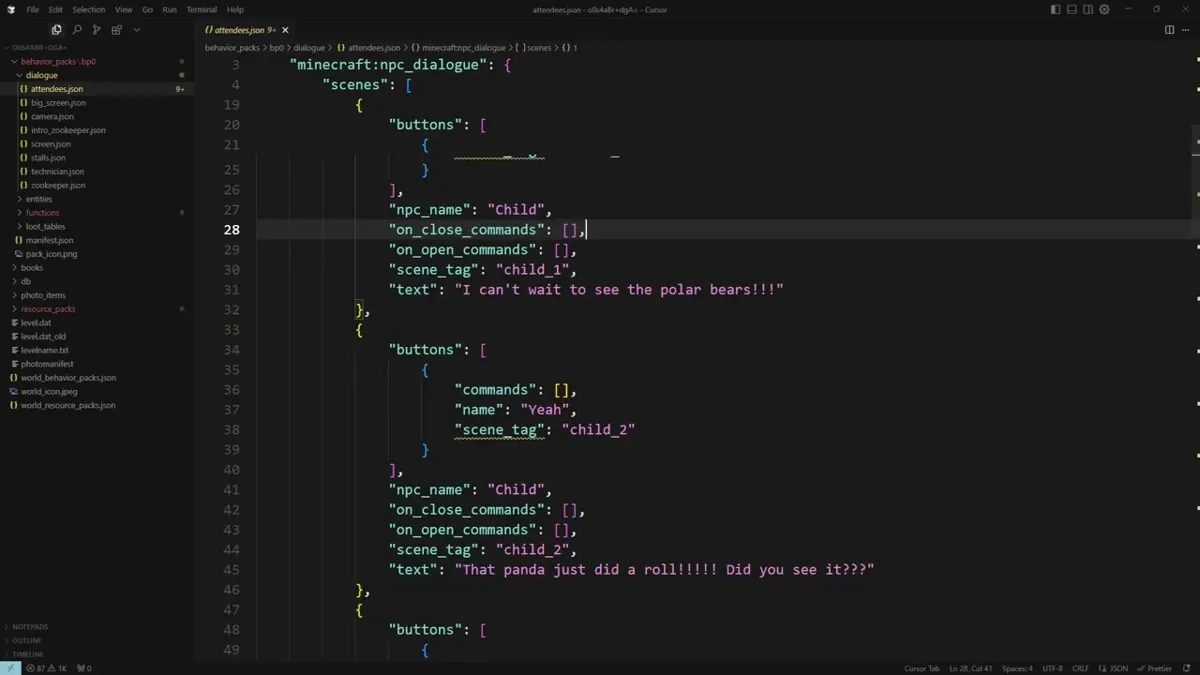
- com.mojang → minecraftWorlds 에서 가장 최근 월드 폴더를 코드 에디터로 열기
- 행동 팩의 dialogue 파일, 리소스 팩의 lang 파일을 우리말로 고치기(인공지능 활용 추천)
- 플레이하며 남은 영어(/title 메시지, 채팅 메시지)를 그 문구로 파일에서 검색해 고치기
- 게임 안에서 직접 입력한 NPC 이름·대화는 게임 안 NPC 설정창에서 고치기 → 다 끝나면 월드 백업
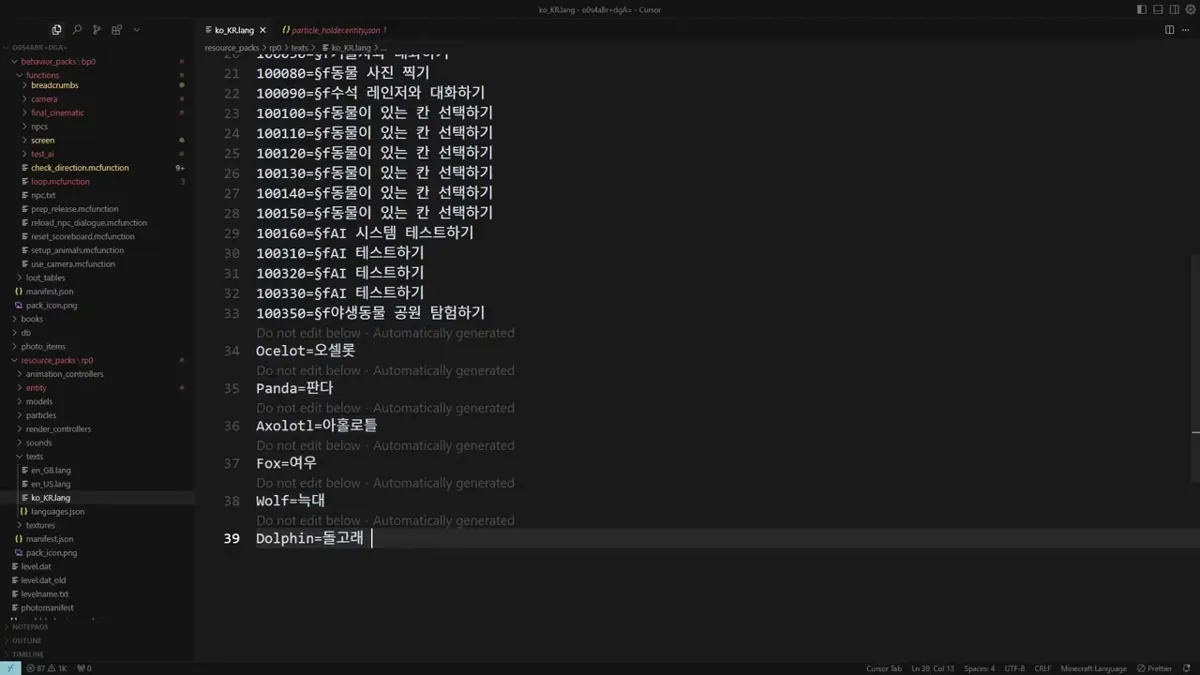
라이브러리 월드 한글화: 고칠 파일
| 파일(예시 월드의 위치) | 바꿀 것 | 그대로 둘 것 |
| behavior_packs/bp0/dialogue/*.json (NPC 대화) | "text"(대사), 버튼의 "name" | "scene_tag", "npc_name" 같은 식별값 |
| resource_packs/rp0/texts/ — 영어 lang 파일(en_US.lang 등)을 복사해 ko_KR.lang 만들기 | = 오른쪽 글 | = 왼쪽 키 |
| behavior_packs/bp0/functions/…/*.mcfunction | title 명령의 글(예: Panda photographed) | 명령어·선택자 |