스티브코딩
한눈에 보기
- 무엇: AI가 말만 하는 데서 그치지 않고 게임·프로그램을 직접 조작하는 ‘AI 에이전트’ 사례 네 가지
- 누구: 교사 연수, 중·고등학생 코딩·AI 동아리 (설치가 복잡해 교사 시연을 권함)
- 시간: 사례 소개 20
30분, 바이브코딩·Blockbench 실습은 12차시 - 결과물: AI가 만든 커스텀 아이템·블록, 테마에 맞게 바뀐 NPC 스킨·소품 모델
- 핵심 메시지: AI가 대신해 주는 일은 많지만, 무엇을 만들지 정하고 결과를 확인하는 일은 사람이 한다
최신 동향: AI 에이전트가 마인크래프트를 조작한다
- MCP: Model Context Protocol — AI가 외부 프로그램을 도구처럼 쓰게 하는 연결 방식
- “나무를 모아 집을 지어 줘” → 이동·블록 놓기·아이템 관리 명령으로 바꿔 실행
- 흐름: 2023 ChatGPT NPC(대화만) → 2025 MCP 봇(게임 속 행동) → 2026 AI 코딩 도구가 애드온·3D 모델 파일을 직접 만듦
- 한계: MCP 봇은 자바 에디션 서버에서만 가능, 결과가 아직 정확하지 않음
- 참고: 교실 수업용이라기보다 ‘AI가 도구를 쓰는 시대’를 보여 주는 사례로 소개
사례 비교: AI가 무엇을 조작하나
| 사례 | 에디션·도구 | AI가 하는 일 | 수업에서 |
| ChatGPT NPC (2023) | 자바 서버 ‘인천크래프트’ | NPC로 대화에 답함 | AI 답이 맞는지 따져 보기 |
| MCP 봇 (2025) | 자바 1.21.4 + Claude Desktop | 게임 속 봇을 움직이고 명령어 실행 | 교사 시연, ‘AI가 도구를 고르는 과정’ 관찰 |
| 바이브코딩 애드온 (2026) | 베드락 + 안티그래비티 | 월드 폴더에 행동 팩·리소스 팩 파일 생성 | 커스텀 아이템 만들기, 오류 고치기 |
| Blockbench MCP (2026) | 에듀케이션 + Claude Code + Blockbench | 3D 모델·스킨 텍스처를 직접 그림 | 월드 테마를 수업 주제(역사)에 맞게 바꾸기 |
먼저 보기: ChatGPT로 만든 NPC
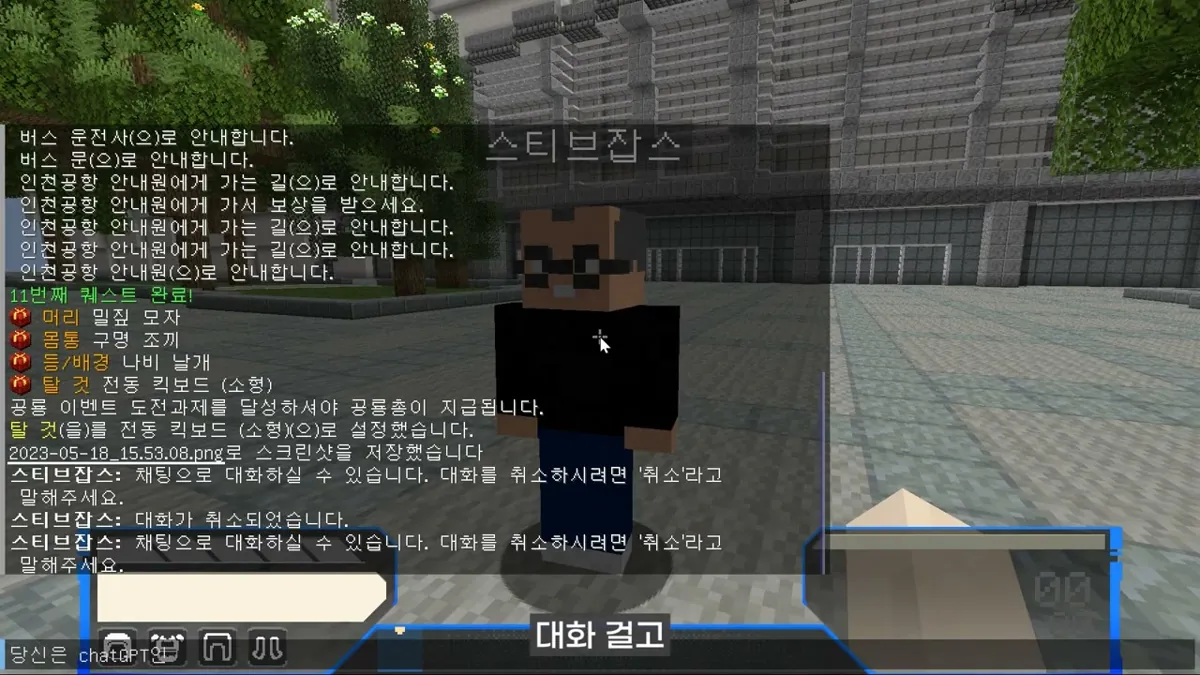
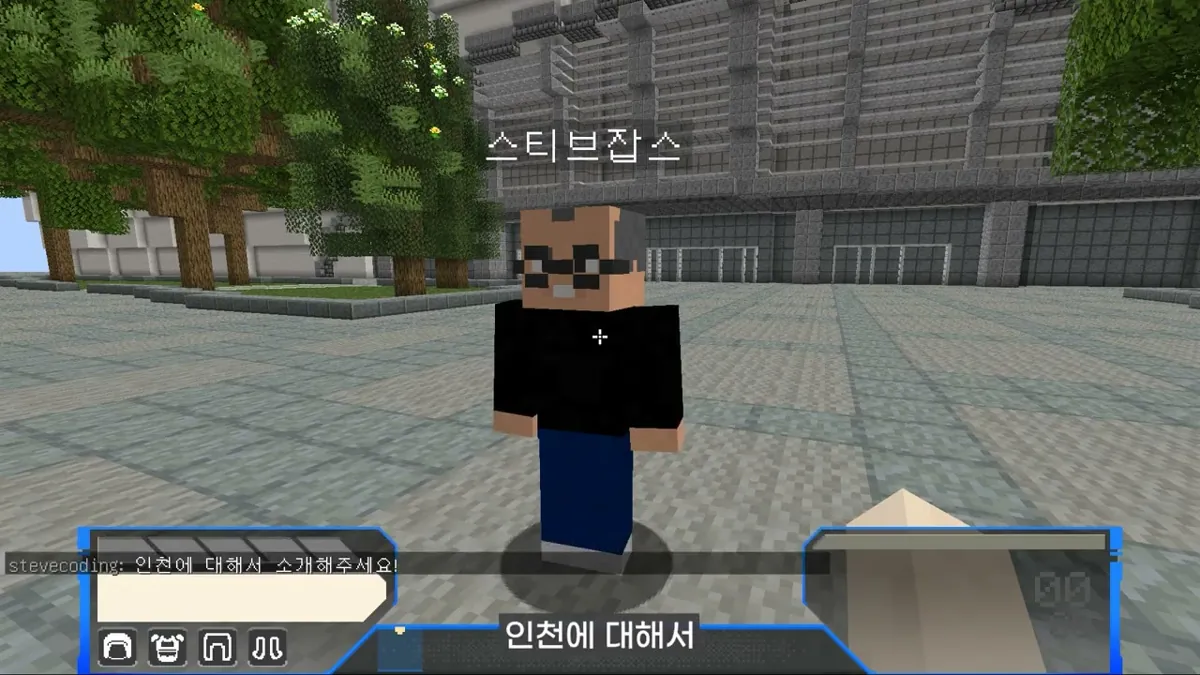
- 자바 에디션 서버 ‘인천크래프트’(서버 주소
incheoncraft.co.kr)의 스티브 잡스 NPC - NPC에게 말을 걸면 “채팅으로 대화하실 수 있습니다. 대화를 취소하시려면 ‘취소’라고 말해주세요.”
- “인천에 대해서 소개해주세요!” → 답은 하지만 길게 말하지 못해 “계속 말해요.”를 입력해야 이어짐
- “ChatGPT인가요?”라고 물으면 아니라고 했다가 다시 그렇다고 답함 → AI 답을 그대로 믿지 않기 토론 소재
MCP 봇 연결하기 (자바 에디션)
- 준비: Node.js, Claude Desktop 앱(웹 버전 안 됨), 마인크래프트 자바 에디션 1.21.4(1.21.5 미지원)
- Claude Desktop 설정 → 개발자 → 설정 편집 →
claude_desktop_config.json에 GitHub 페이지의 설정 붙여 넣기 - 작업 표시줄 트레이에서 Claude를 완전히 종료(창 닫기 아님)
- 싱글플레이 월드에서 Game Menu → Open to LAN(포트 25565)
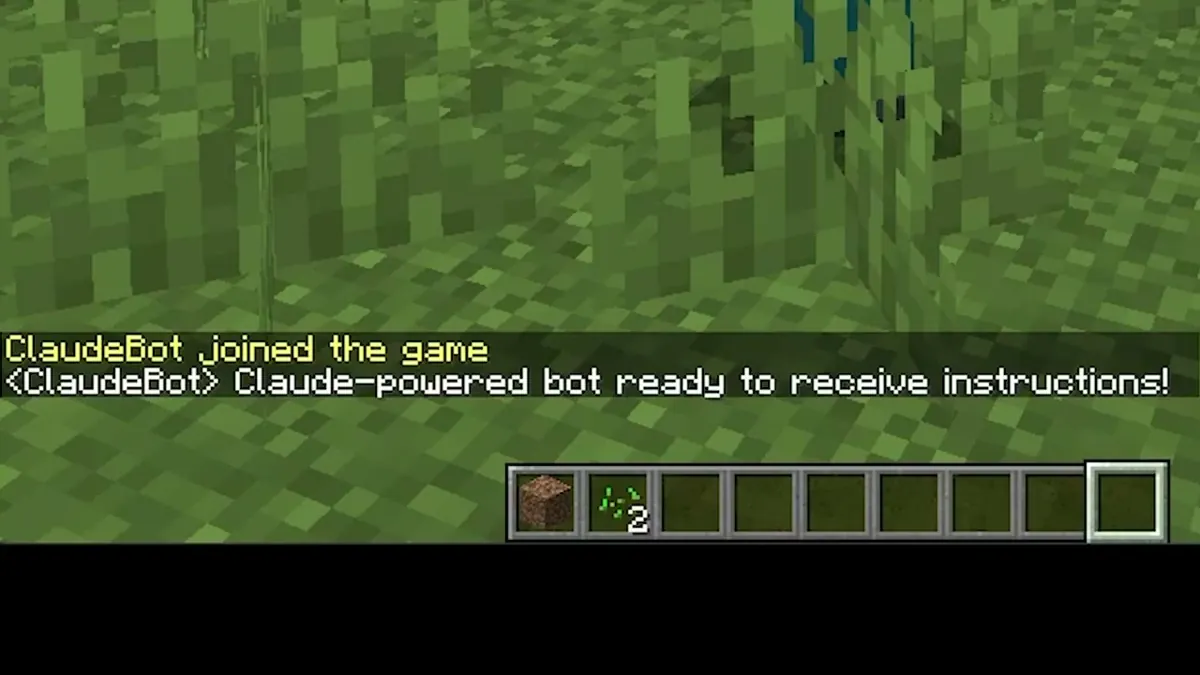
- Claude 다시 실행 → 게임에 “ClaudeBot joined the game” 메시지
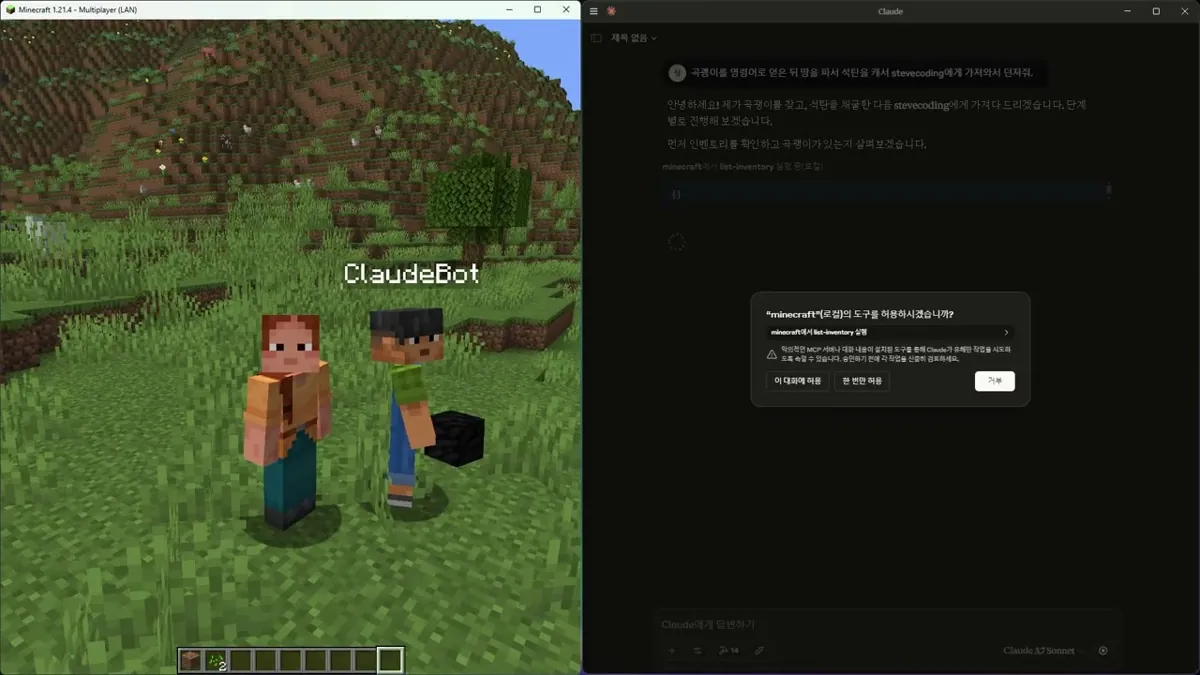
- Claude에 자연어로 요청 → 도구 사용 허용 창에서 ‘이 대화에 허용’
MCP 서버 설정 코드
claude_desktop_config.json에 넣는 설정(영상 화면·설명란 원문).--username값이 게임 속 봇 이름이 됩니다.
{
  "mcpServers": {
    "minecraft": {
      "command": "npx",
      "args": [
        "-y",
        "github:yuniko-software/minecraft-mcp-server",
        "--host",
        "localhost",
        "--port",
        "25565",
        "--username",
        "ClaudeBot"
      ]
    }
  }
}
- 설명란: 채팅창 옆에 망치 아이콘이 나타나면 MCP 서버가 실행된 것
봇에게 일 시키기
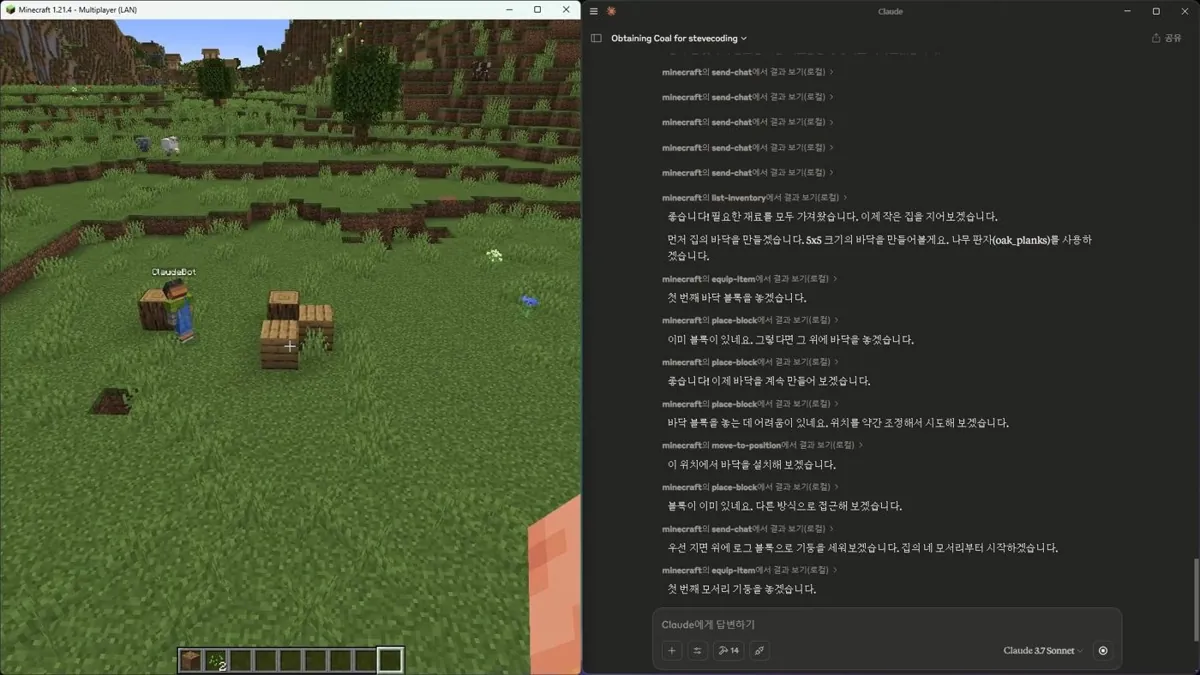
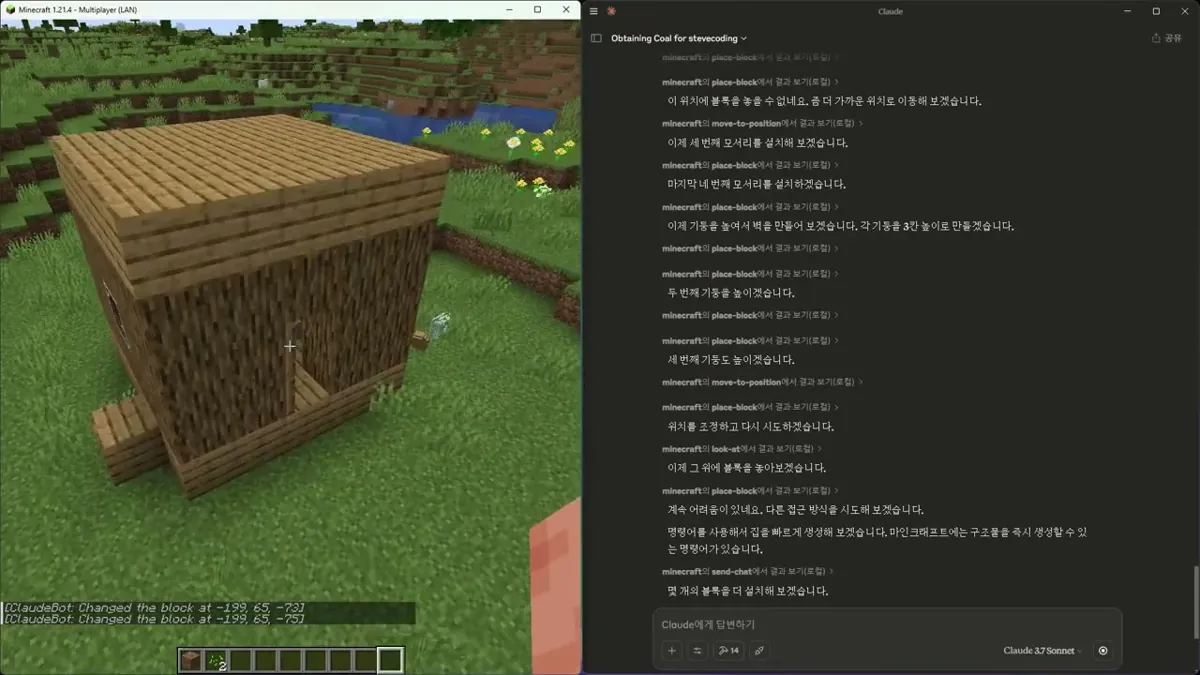
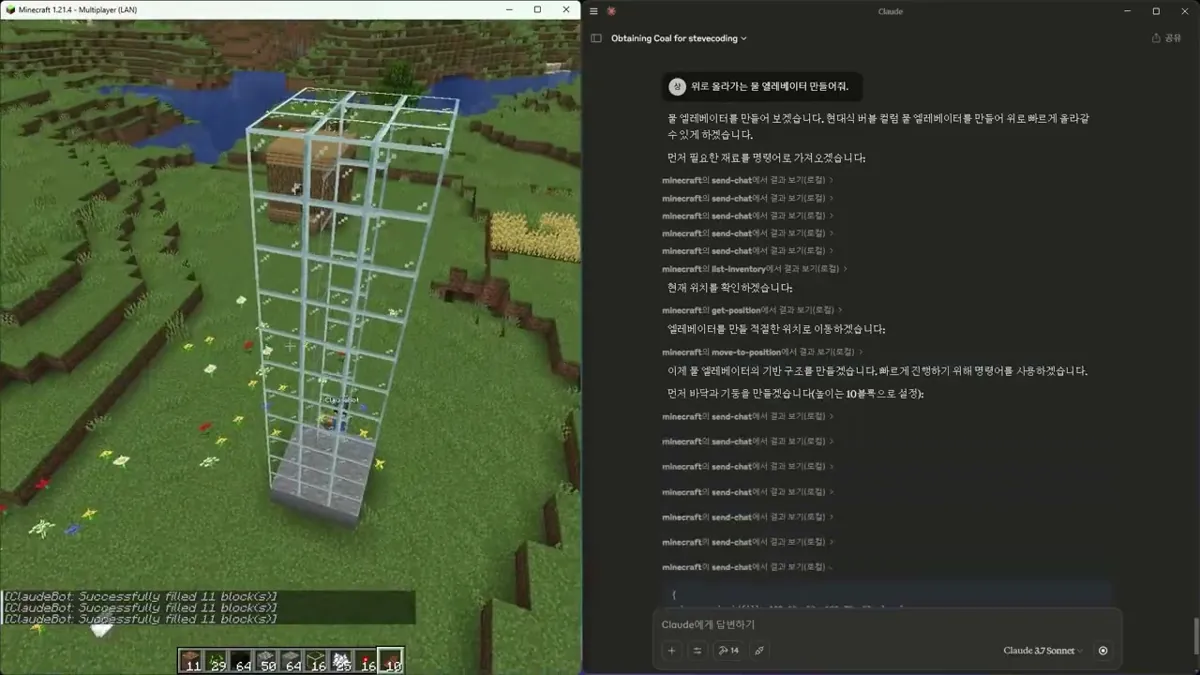
- 영상에서 넣은 요청: “곡괭이를 명령어로 얻은 뒤 땅을 파서 석탄을 캐서 stevecoding에게 가져와서 던져줘.” / “바닥 아래 계단식으로 채굴을 하면서 돌 블록 50개를 모아.” / “현재 위치에서 작은 집을 만들어 봐” / “다이아몬드 칼을 명령어로 가져온 뒤, 주변에 있는 몹을 잡아서 식량을 얻어.” / “위로 올라가는 물 엘리베이터 만들어줘.”
- AI가 고른 도구: list-inventory, find-item, find-block, find-entity, get-position, move-to-position, equip-item, place-block, look-at, send-chat
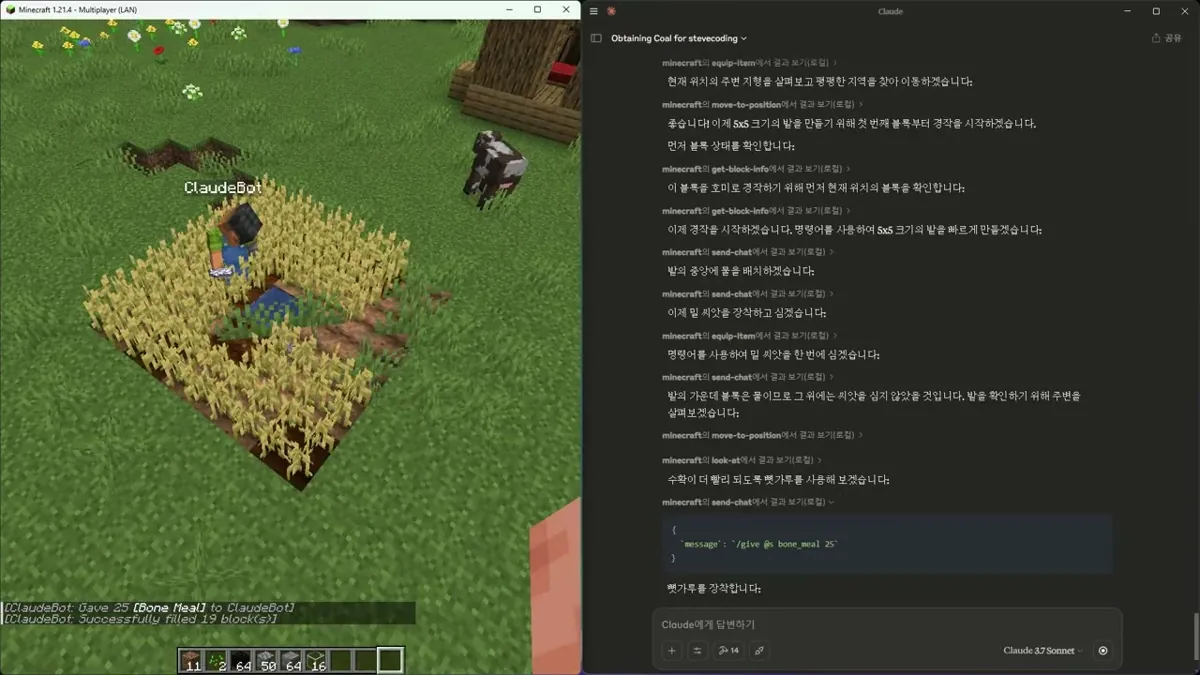
- 걸어 다니며 블록 놓기는 서툴러서 “명령어를 사용해서 집을 빠르게 생성해 보겠습니다”로 바꿈 → send-chat으로
/give @s bone_meal 25같은 명령어 실행
교사용 메모 · MCP 봇 메모
- 원본 S80의 시연 영상(약 1GB)은 통합본에 넣지 않았습니다. 유튜브 시연 영상(youtu.be/vOv2tzlZjz4)으로 대신 보여 주세요.
- 2025.4 기준 내용입니다. 이 MCP 서버가 자바 에디션 1.21.4 기준(1.21.5 미지원)인 것은 영상 확인(youtu.be/vOv2tzlZjz4?t=36, GitHub 페이지의 호환성 경고). 2026-10 현재 GitHub README는 “Minecraft 1.21.11 지원, 더 새 버전은 안 될 수 있음”이라고 적고 있고, 자바 에디션 전용입니다(베드락·교육용 에디션 언급 없음). 연수 직전에 README의 지원 버전을 한 번 더 보고 그 버전으로 실행하세요. 교육용 에디션 월드 제작에 MCP를 쓴 최근 사례는 Blockbench MCP를 보세요.
- [MCP 봇 준비 절차] (노션 「MCP 서버 활용 인공지능 봇」, 2026-01): ① 준비물: Node.js, Claude Desktop 앱(웹 버전에서는 안 됨), 마인크래프트 자바 에디션 1.21.4 ② Claude Desktop 설정 → 개발자 → 설정 편집 → claude_desktop_config.json에 MCP 서버 설정 붙여 넣기 ③ 작업 표시줄 트레이에서 Claude를 완전히 종료 ④ 마인크래프트 싱글 월드에서 ‘LAN에 공개’(포트 25565) ⑤ Claude를 다시 실행 → “ClaudeBot이 게임에 참가” 메시지 확인 후 자연어로 요청
- 설명란 메뉴 이름은 File - Settings - Developer - Edit Config(영어 화면), 영상의 한국어 화면은 설정 → 개발자 → 설정 편집입니다.
- 게임 안에서
/tp @a @s로 봇을 데려왔다고 말합니다(자막 “TP 골뱅이 A, 골뱅이 S”). 이 명령은 모든 플레이어(@a, 봇 포함)를 명령을 친 사람(@s) 위치로 옮깁니다. - 봇이 들어오면 게임 채팅에 “
Claude-powered bot ready to receive instructions!”가 뜹니다. 영상의 모델은 Claude 3.7 Sonnet입니다. - 관찰 포인트: 봇은 채굴·전투 같은 물리 동작은 서툴러서(구멍에 갇히기도 함) 결국 /fill·/give 같은 명령어로 해결하는 경향이 있습니다. 화면에도 “Successfully filled 19 block(s)” 같은 명령어 결과가 보입니다 → ‘AI가 도구를 고르는 과정’을 보여 주는 소재로 활용.
- 설명란에는 이미지를 올려 “이 이미지에 있는 건물을 만들어줘”라고 요청할 수 있다고 적혀 있지만, 영상에서 실제로 이미지를 올리는 장면은 나오지 않습니다. 수업에서 쓰려면 교사가 먼저 시험해 보세요.
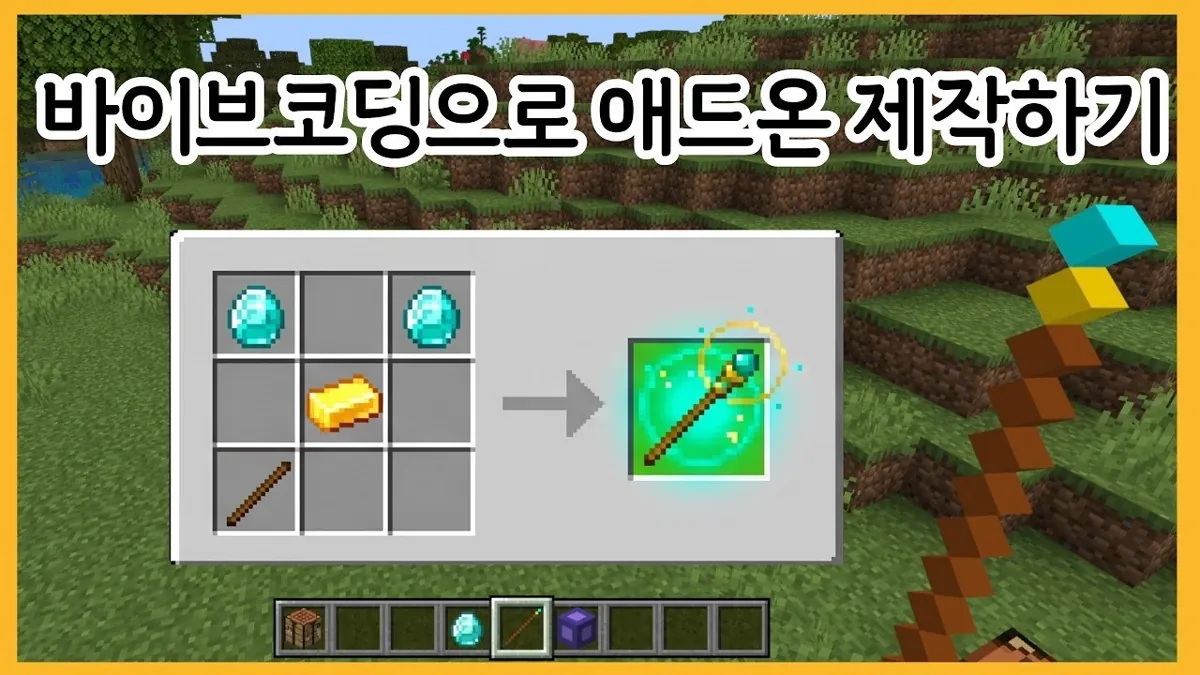
바이브코딩으로 애드온 만들기
- 월드 폴더 열기: AI 편집기(안티그래비티)에서 월드 폴더를 열고 시작
- 말로 요청: “마법 아이템 만들어 줘” → 행동 팩·리소스 팩을 AI가 생성
- 오류는 붙여 넣기: 콘텐츠 로그를 그대로 주면 원인(조합법 충돌)을 찾아 고침
- 다시 불러오기: 월드 안 팩은 /reload all, 리소스 팩은 재시작해야 보임
- 잘 된 것: 마법 지팡이·블록, 조합법, 텍스처를 한 번에 / 막힌 것: NPC 요청 → 새 엔티티·베타 API로 꼬임
- 결론: 먼저 정해 줄 것 — 바닐라 NPC냐 새 엔티티냐, 스크립트냐 mcfunction이냐 → 기본 지식은 여전히 필요
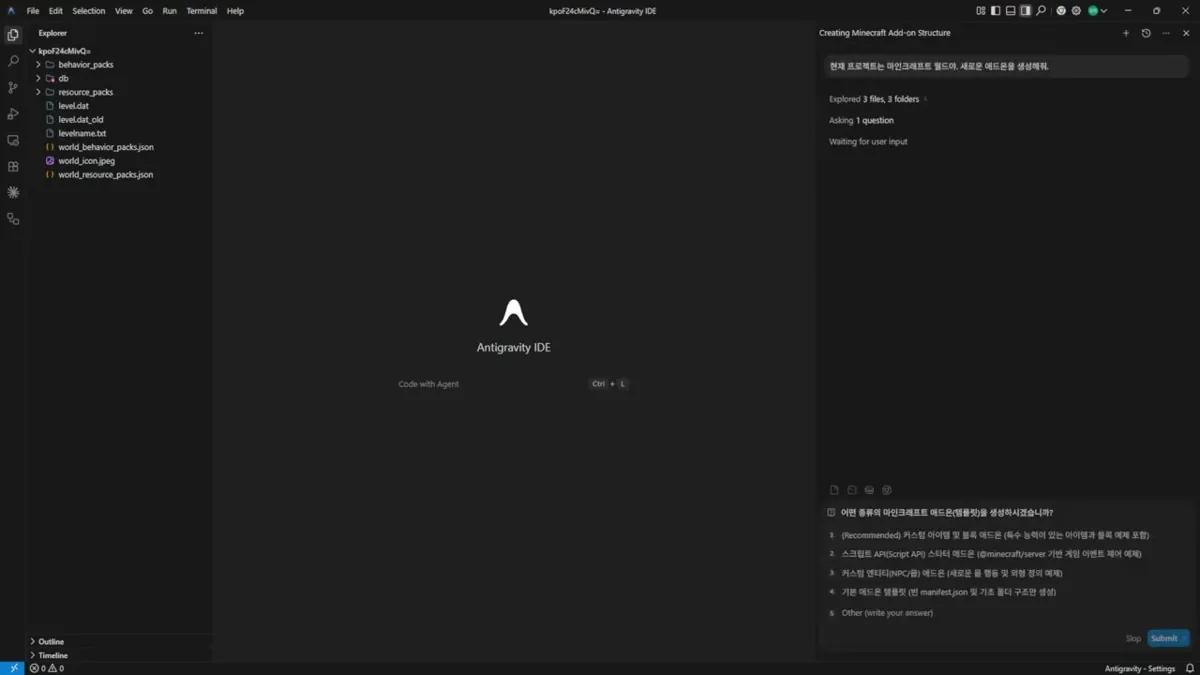
월드 폴더를 열고 말로 요청하기
- 크리에이티브 월드를 하나 만들어 저장하고 나온 뒤, Antigravity IDE의 Open Folder로 그 월드 폴더를 엶
- 첫 요청: “현재 프로젝트는 마인크래프트 월드야. 새로운 애드온을 생성해줘.” (모델 Gemini 3.1 Pro (High))
- AI가 되물은 선택지: 커스텀 아이템 및 블록 애드온(추천) / 스크립트 API 스타터 애드온 / 커스텀 엔티티(NPC/몹) 애드온 / 기본 애드온 템플릿 → 실험 기능 월드가 아니라 아이템을 고름
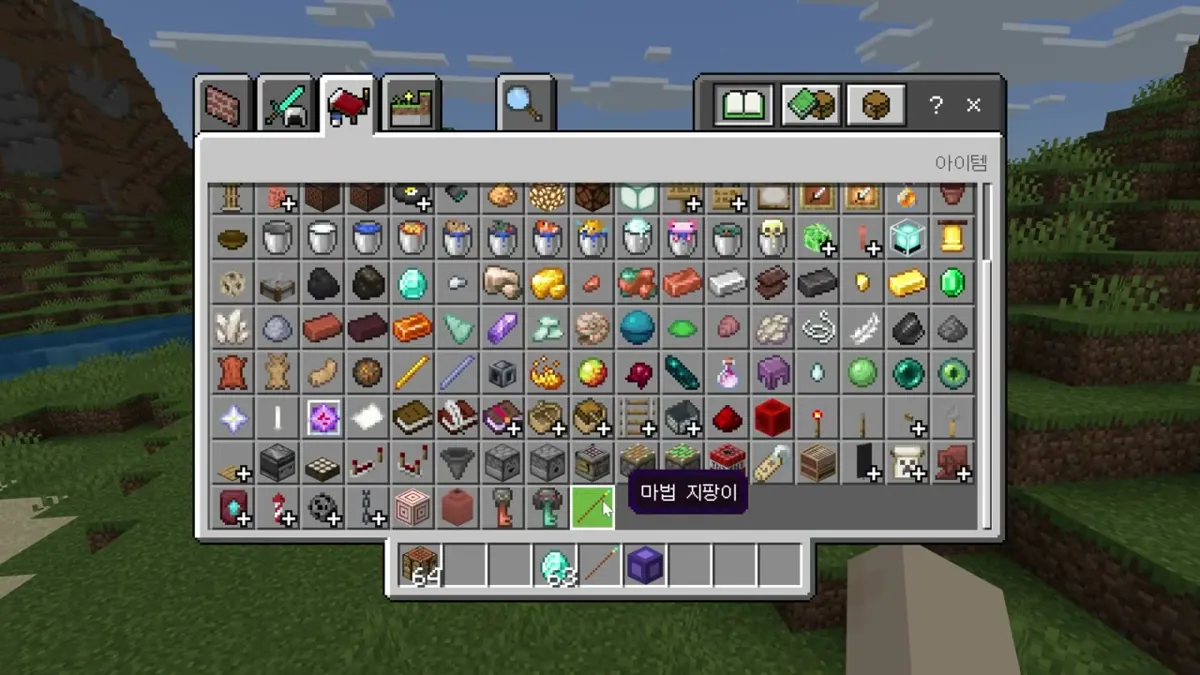
- AI가 만든 것: 행동 팩(blocks, items, recipes, manifest.json), 리소스 팩(텍스처 PNG, en_US.lang·ko_KR.lang), README.md 사용 안내 → Accept All로 반영
- 이름을 정해 주지 않으면 AI가 알아서 붙임(영상에서는 ‘고우에듀 커스텀 애드온’)
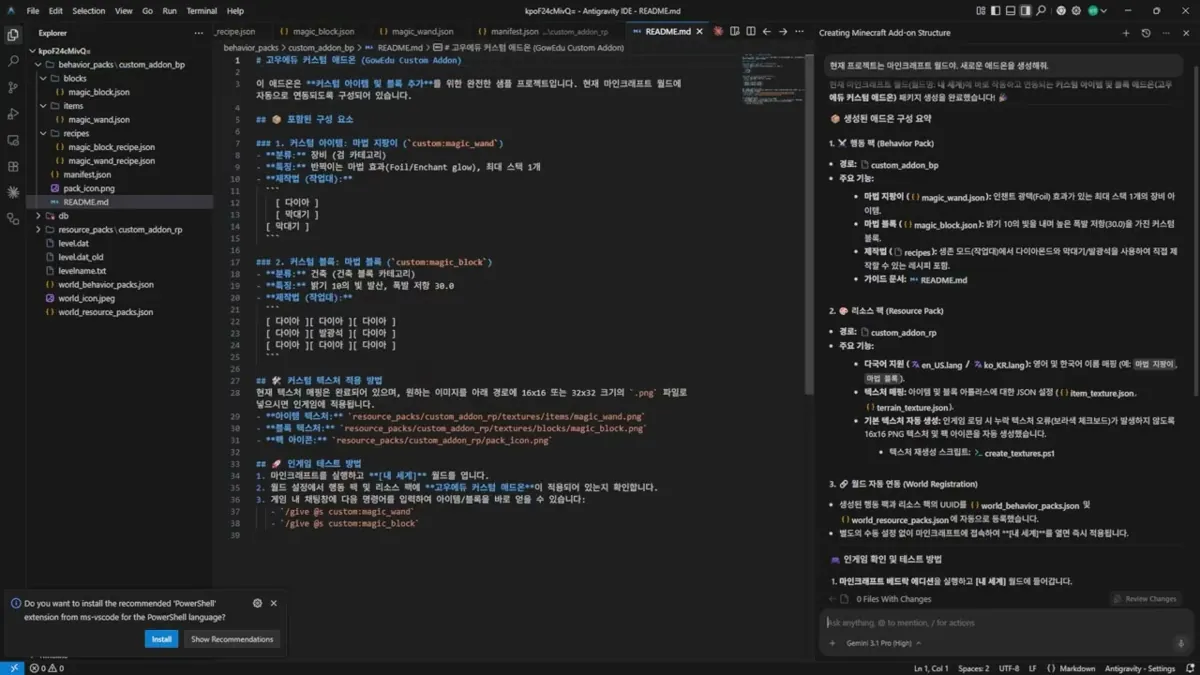
AI가 만든 파일 읽어 보기
- 마법 블록 조합법(magic_block_recipe.json): 다이아몬드 8개로 발광석 1개를 둘러쌈
{
  "format_version": "1.20.0",
  "minecraft:recipe_shaped": {
    "description": { "identifier": "custom:magic_block_recipe" },
    "tags": ["crafting_table"],
    "pattern": ["DDD", "DGD", "DDD"],
    "key": {
      "D": { "item": "minecraft:diamond" },
      "G": { "item": "minecraft:glowstone" }
    },
    "result": { "item": "custom:magic_block", "count": 1 }
  }
}
- README의 바로 받기 명령어:
/give @s custom:magic_wand,/give @s custom:magic_block - 텍스처는 16×16 또는 32×32 PNG로 바꿔 넣을 수 있음(README 안내)
오류 로그를 붙여 넣어 고치기
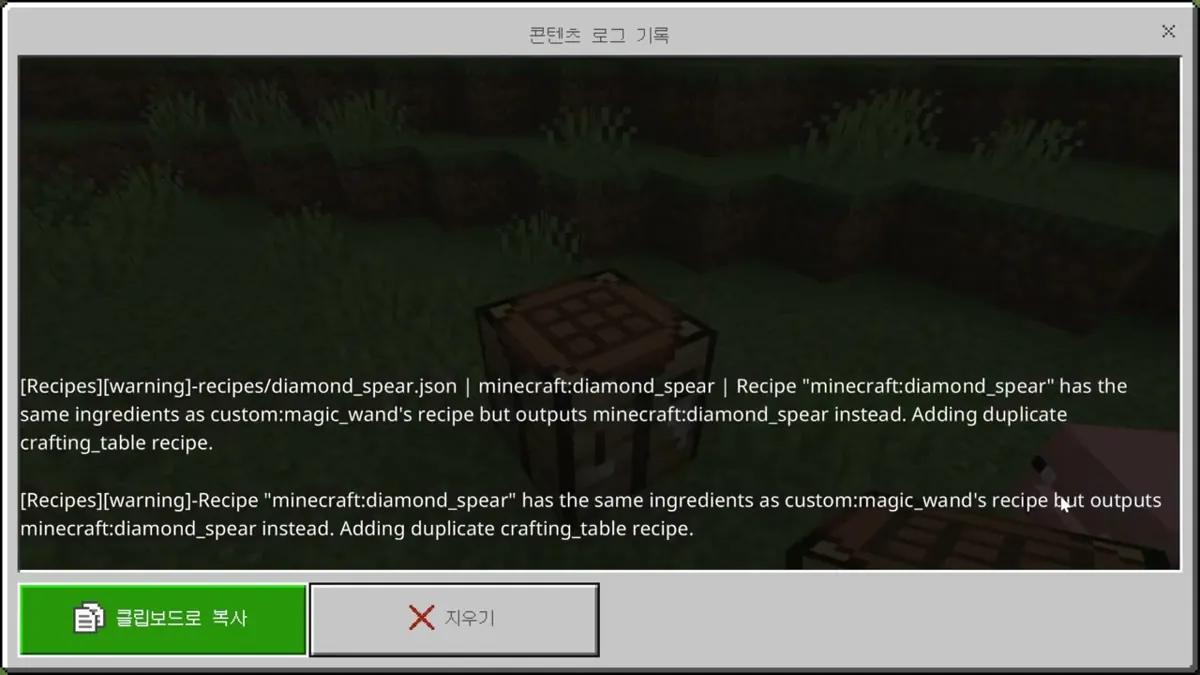
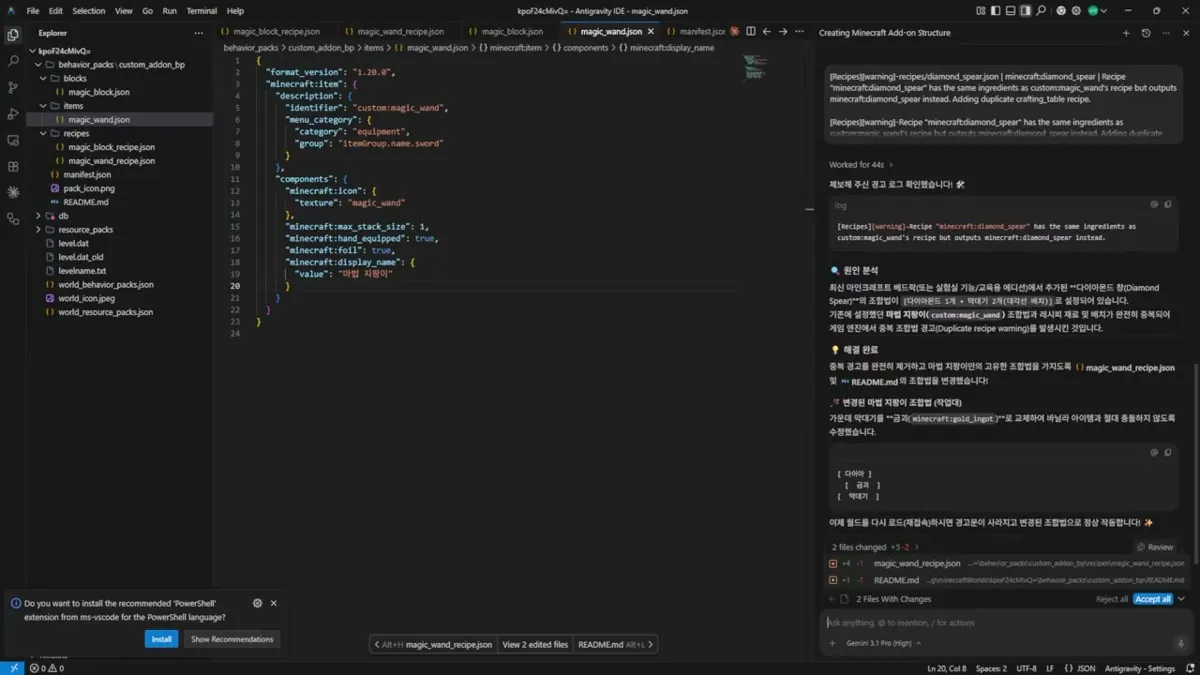
- 월드에 들어가자 경고: 콘텐츠 로그 기록 → 클립보드로 복사
[Recipes][warning]-Recipe "minecraft:diamond_spear" has the same ingredients as custom:magic_wand's recipe but outputs minecraft:diamond_spear instead. Adding duplicate crafting_table recipe.
- 설명 없이 붙여 넣기만 함 → AI: 새로 추가된 다이아몬드 창 조합법과 마법 지팡이 조합법이 같다고 진단
- 고친 마법 지팡이 조합법: 가운데 막대기를 금괴(
minecraft:gold_ingot)로 → 위에서부터 다이아몬드 / 금괴 / 막대기 - 월드 안에서 만든 팩이라
/reload all로 다시 시작해야 반영됨
NPC 요청이 꼬인 까닭
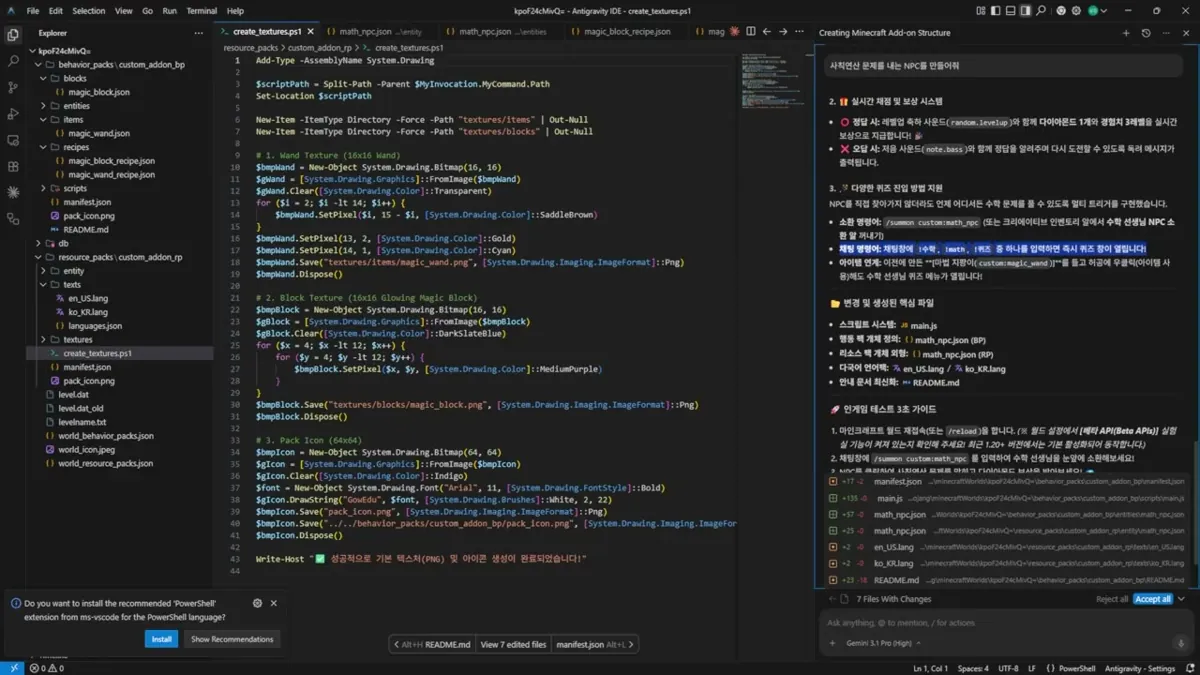
- 요청: “사칙연산 문제를 내는 NPC를 만들어줘” (보통은 기존 NPC에 대화 JSON을 넣어 만듦)
- AI는 스크립트 API(
@minecraft/server,@minecraft/server-ui)로 새 엔티티custom:math_npc와 main.js를 만듦 - 안내된 사용법:
/summon custom:math_npc, 채팅에!수학·!math·!퀴즈, 월드 설정에서 베타 API(Beta APIs) 실험 기능 켜기 - 결과: 불러오기 중
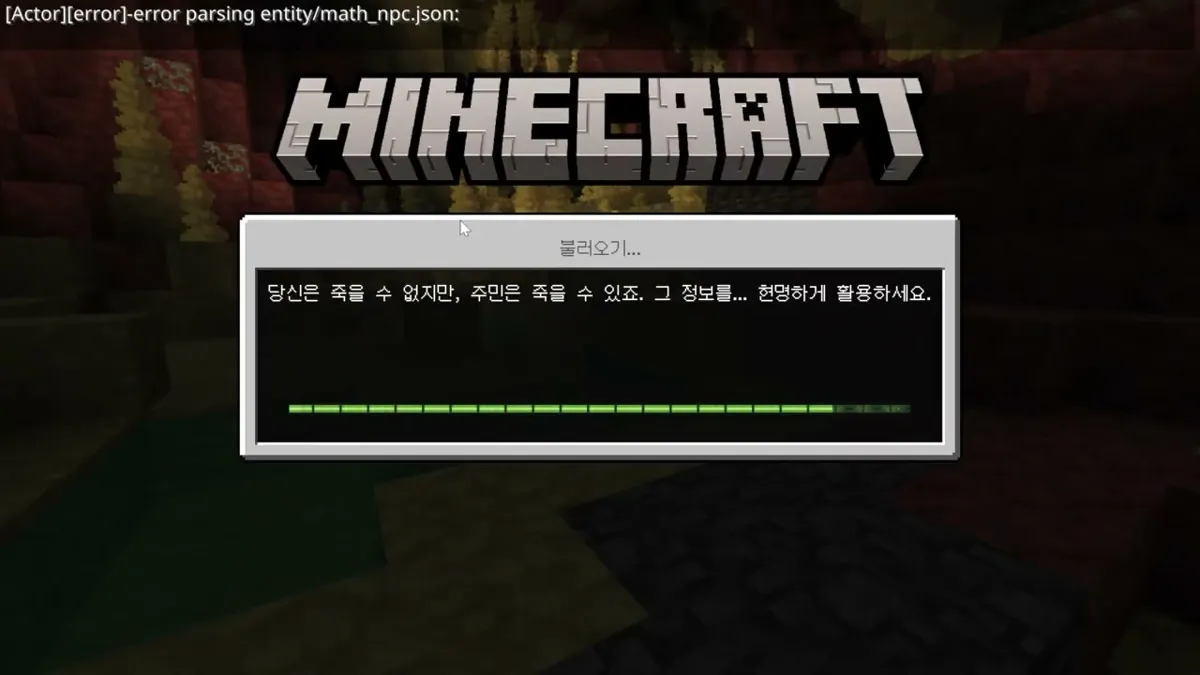
[Actor][error]-error parsing entity/math_npc.json오류, 스폰 알도 보이지 않음 - 교훈: 바닐라 NPC냐 새 엔티티냐, 스크립트냐 mcfunction이냐를 먼저 정해서 요청하기
교사용 메모 · 바이브코딩 영상 흐름
- 바이브코딩: 코드를 직접 쓰지 않고 AI에게 말로 요청해 만드는 방식. 영상은 베드락 에디션 월드에서 진행했습니다. 예전에는 브릿지(Bridge), VS Code로 애드온을 만들었지만 이제 AI를 쓰는 쪽으로 개발 환경이 바뀌고 있다고 설명합니다(유료 구독이 아니어도 시도해 볼 수 있다고 말함).
- 흐름(영상 확인): AI 편집기(구글 안티그래비티)에서 월드 폴더를 열고, 애드온을 모르는 사람처럼 추상적으로 요청 → AI가 행동 팩(아이템·블록·조합법·manifest)과 리소스 팩(텍스처 PNG)을 스스로 만듦(1:10) → 마인크래프트를 켠 채 만든 리소스 팩은 재시작해야 보임(2:22) → 콘텐츠 로그의 경고를 그대로 붙여 넣자 “조합법이 창과 겹친다”고 진단하고 가운데 막대기를 금괴로 바꿈(4:10~4:30).
- AI가 만든 manifest.json(행동 팩): name “고우에듀 커스텀 애드온 (행동 팩)”, 모듈 type “data”, min_engine_version [1, 20, 0]. 리소스 팩 텍스처는 AI가 PowerShell 스크립트(create_textures.ps1)로 픽셀을 찍어 만든 간단한 그림입니다.
- AI가 만든 마법 지팡이 아이템(magic_wand.json, 화면 원문):
{
  "format_version": "1.20.0",
  "minecraft:item": {
    "description": {
      "identifier": "custom:magic_wand",
      "menu_category": {
        "category": "equipment",
        "group": "itemGroup.name.sword"
      }
    },
    "components": {
      "minecraft:icon": { "texture": "magic_wand" },
      "minecraft:max_stack_size": 1,
      "minecraft:hand_equipped": true,
      "minecraft:foil": true,
      "minecraft:display_name": { "value": "마법 지팡이" }
    }
  }
}
- NPC 요청(“사칙연산 문제를 내는 NPC를 만들어 줘”)은 AI가 기존 NPC 대신 새 엔티티와 스크립트 API를 만들고 베타 API까지 요구해, 스폰 알이 없는 등 제대로 되지 않았습니다(6:53~8:00). AI 안내에는 정답이면 레벨업 소리와 다이아몬드 1개·경험치 3레벨, 오답이면 note.bass 소리, 마법 지팡이를 들고 우클릭해도 퀴즈 창이 열린다고 적혀 있었습니다. 끝내 해결했는지는 영상에 나오지 않습니다.
- 스티브코딩의 결론: 바닐라 NPC를 쓸지 새 엔티티를 만들지, 스크립트를 쓸지 mcfunction만 쓸지를 먼저 정해 주어야 하고, AI가 베드락과 자바 명령어를 헷갈리기도 하므로 애드온 기본 지식은 여전히 필요합니다. 그래도 손으로 하던 일을 많이 대신해 주므로 AI와 함께 개발하면 더 쉽고 빠르다고 정리합니다.
- 수업 연결: 앞의 「AI에게 코드 요청하기」「오류가 날 때」와 같은 원리(구체적으로 요청, 오류 메시지 그대로 주기)가 애드온 제작에도 그대로 적용됩니다. 같은 요청을 ‘추상적으로’와 ‘구체적으로(바닐라 NPC, mcfunction 지정)’ 두 번 넣어 결과를 비교해 볼 수 있습니다.
Blockbench MCP로 3D 모델·스킨 만들기
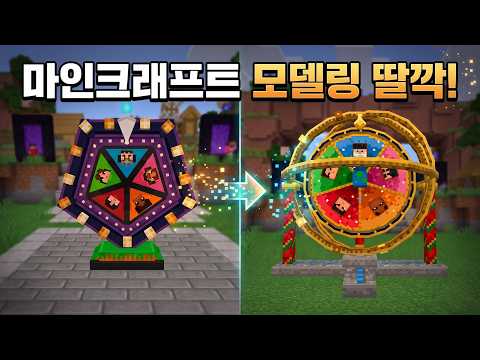
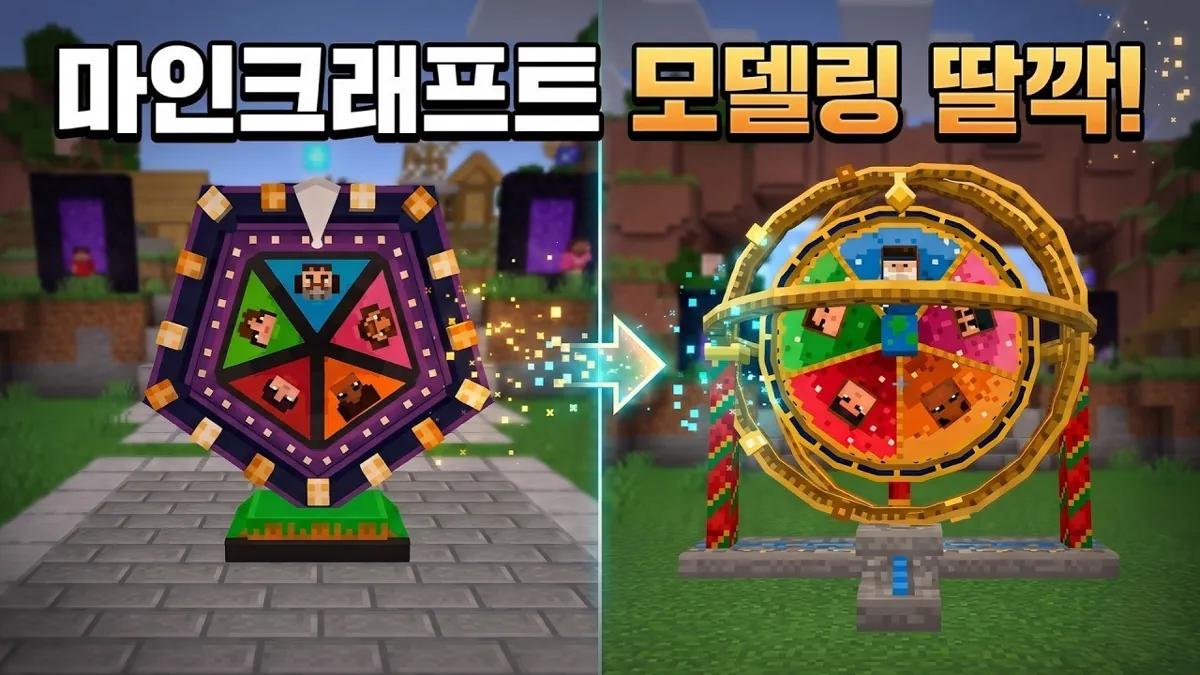
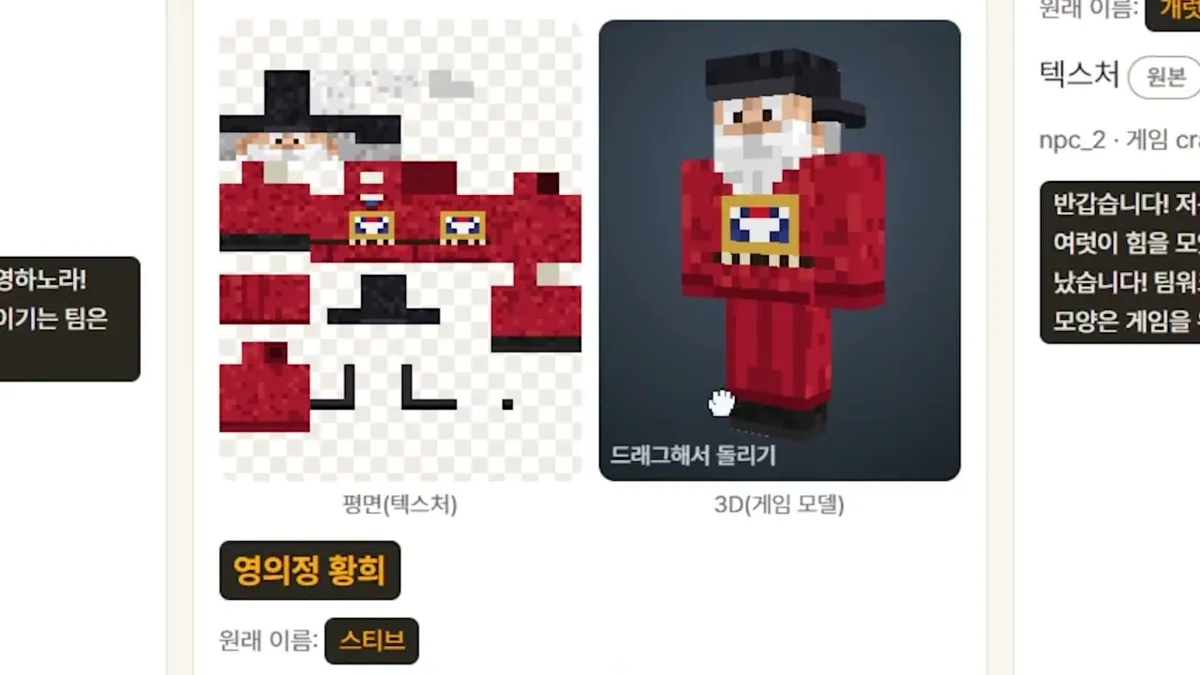
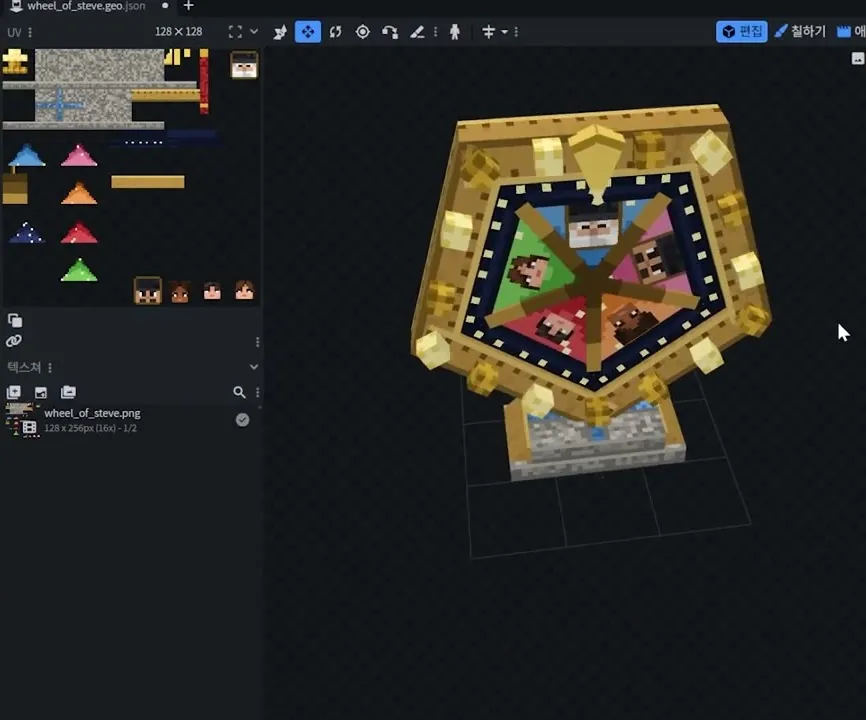
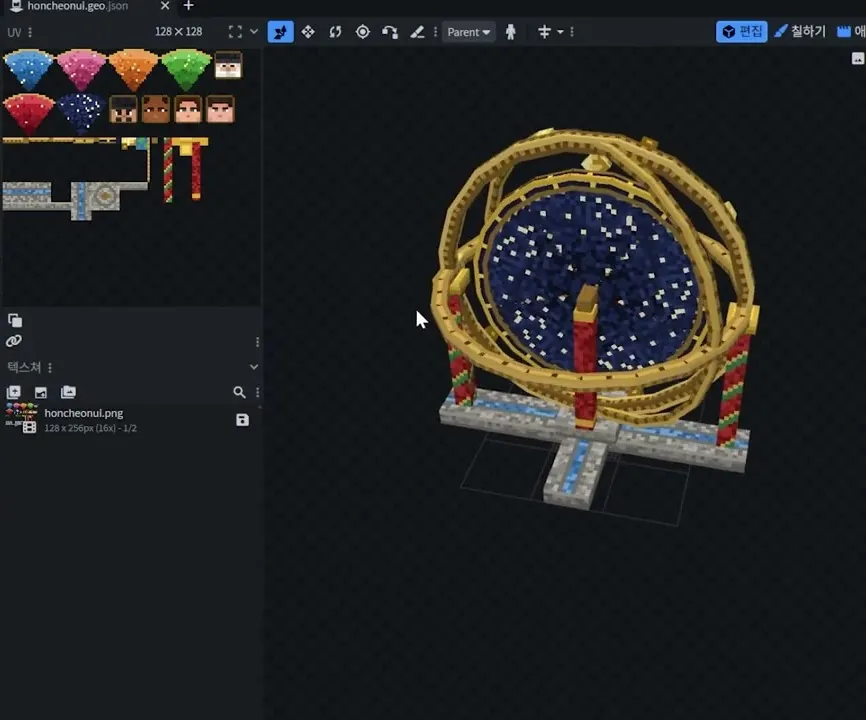
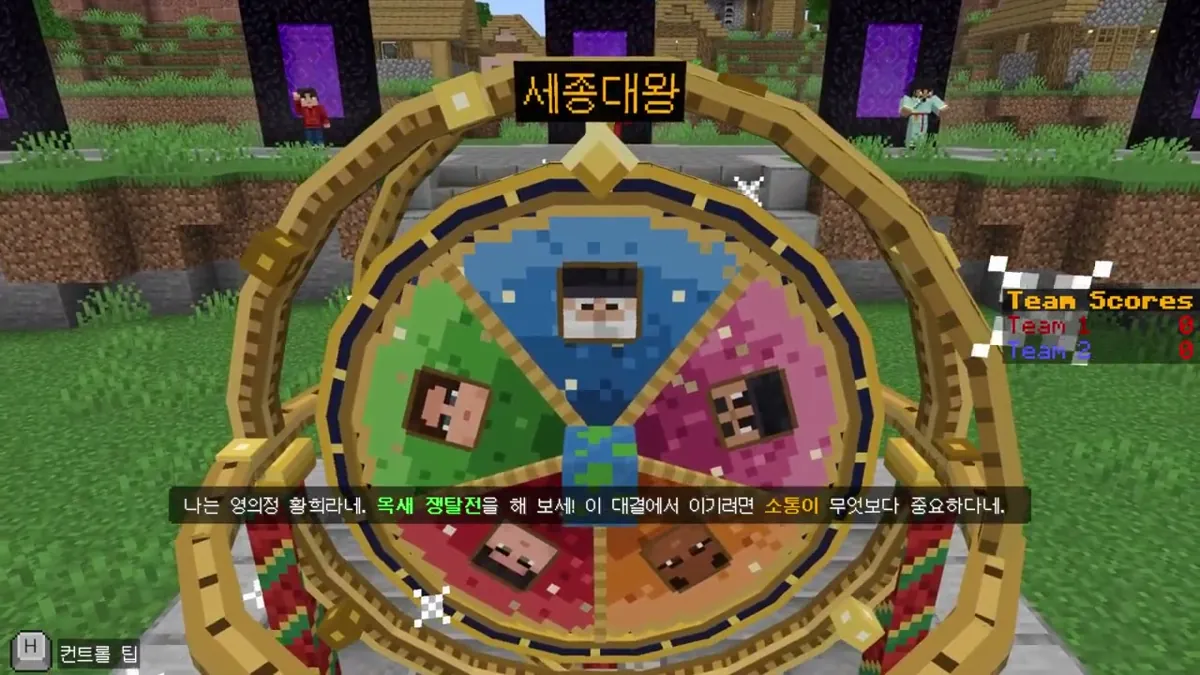
- 바꾼 예: 스티브 ▼ 영의정 황희 / 개럿 ▼ 장영실 / 회전 바퀴 ▼ 혼천의
- Blockbench: 스킨·아이템·엔티티 3D 모델링 도구
- MCP 플러그인: AI 코딩 도구(Claude Code 등)가 블록벤치를 직접 조작 / 연결 방법도 AI에게 물어서 따라 하기 / 블록벤치를 열어 두고 프롬프트만 입력 → 모델·스킨 생성
- 요청 요령: 첫 결과가 기존 틀을 못 벗어나면 → 바꿀 점을 구체적으로 다시 요청 / 모델만 바꾸지 말고 대사·게임 이름까지 테마에 맞추기
Blockbench MCP 연결하기
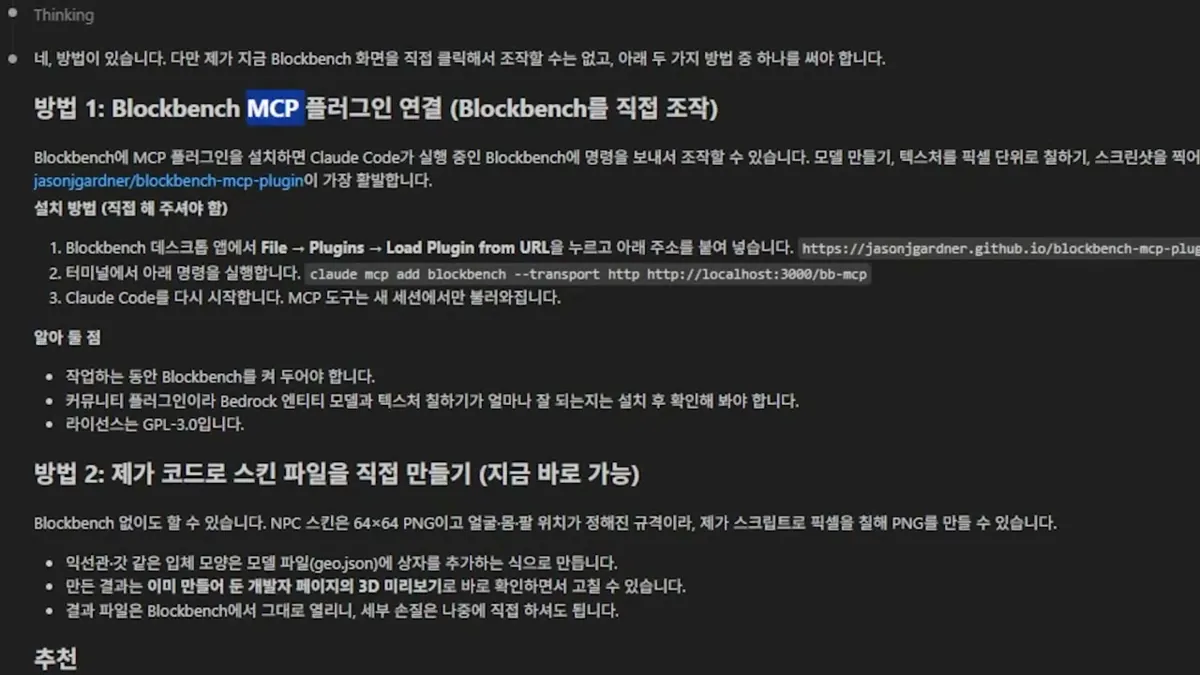
- Claude Code에 “블록벤치 어떻게 연결하냐”고 묻고 안내대로 연결
- Blockbench 데스크톱 앱에서 File → Plugins → Load Plugin from URL → 플러그인 주소 붙여 넣기
- 터미널에서
claude mcp add blockbench --transport http http://localhost:3000/bb-mcp - Claude Code 다시 시작(MCP 도구는 새 세션에서만 불러옴)
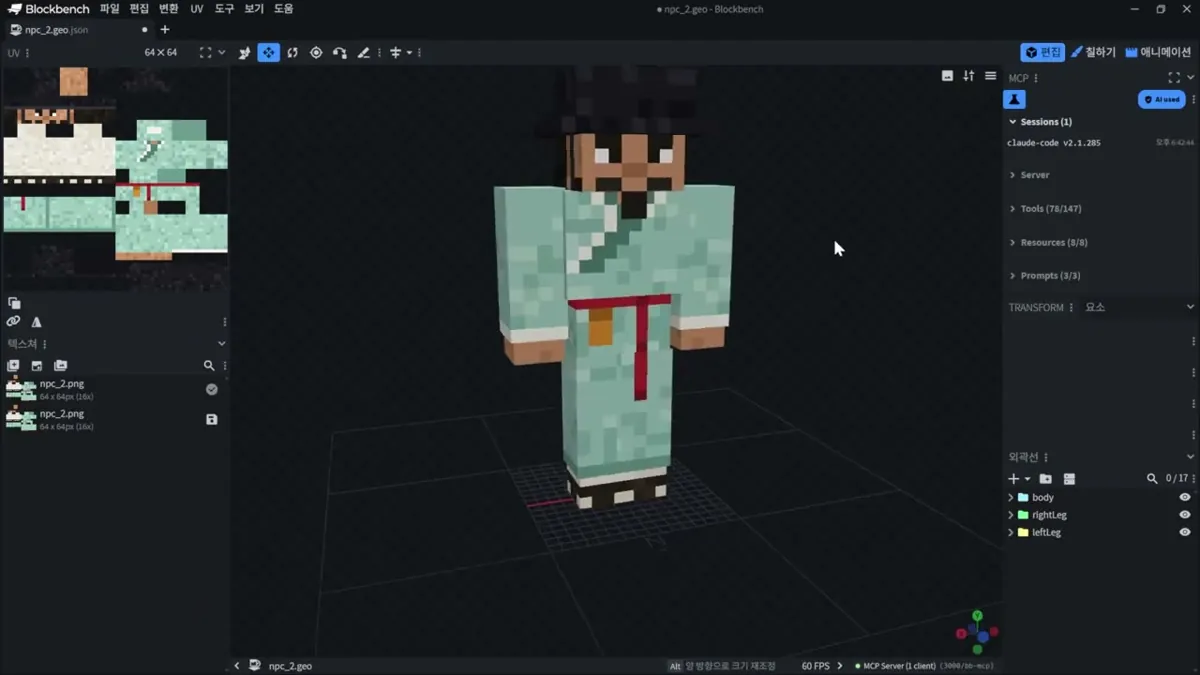
- 작업하는 동안 Blockbench를 켜 두기. 연결되면 Blockbench 오른쪽 MCP 패널에 claude-code 세션, 아래에 ‘MCP Server (1 client)’가 보임
프롬프트로 인물·소품 바꾸기
- 첫 요청: “블록 벤치 MCP를 활용해서 우리 컨셉에 맞는 스킨으로 재생성 하려고 해. 개발자 페이지를 참고해서 잘작동하는 지 확인하기 위해 예시로 하나를 생성해보자.” → 주인공(스티브)이 영의정 황희로
- “이번에는 스티브의 바퀴를 혼천의로 바꿔줘.” → AI가 모델은 그대로 두고 텍스처만 다시 그려 기존 틀에 갇힘
- 다시 요청: 기존 스티브 바퀴의 형태를 무시하고 새로 만들라고 함(화면에서 일부만 보임) → honcheonui.geo.json·honcheonui.png로 새 모델
- 혼천의는 AI가 잘 아는 유물이라 이미지를 따로 붙이지 않음
게임 안에서 확인하기
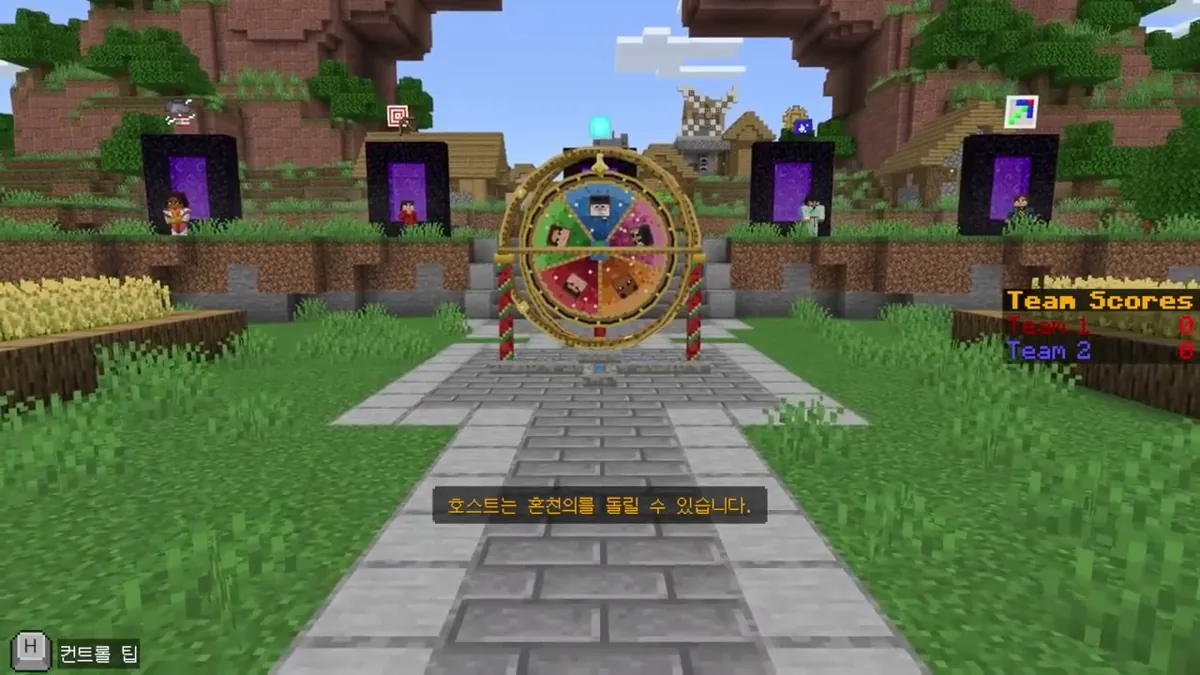
- 에듀케이션 에디션 월드 ‘스티브의 바퀴’ → 경복궁 테마로 바뀐 모습
- 바퀴 돌리기 → ‘혼천의 돌리기’: “호스트는 혼천의를 돌릴 수 있습니다.”
- 대사도 테마에 맞게: “나는 영의정 황희라네. 옥새 쟁탈전을 해 보세! 이 대결에서 이기려면 소통이 무엇보다 중요하다네.”
- 아직 스킨을 바꾸지 않은 캐릭터는 예전 얼굴 그대로 → 바꿀 범위를 정해서 요청하기
교사용 메모 · Blockbench MCP 영상 메모
- Blockbench: 마인크래프트의 스킨·아이템·엔티티를 3D로 모델링하는 프로그램(“마인크래프트판 블렌더”). 새 모델 메뉴에 자바 블록/아이템, 베드락 모델, 베드락 블록, 마인크래프트 스킨 등이 있습니다.
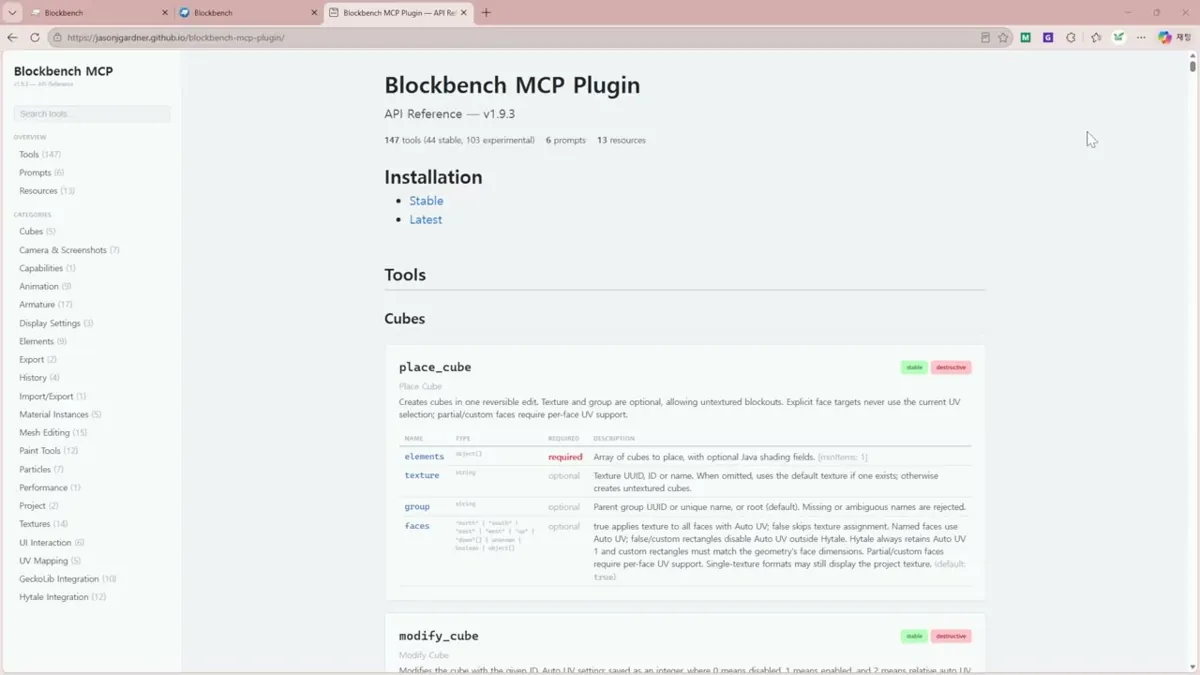
- Blockbench MCP 플러그인: Claude Code나 Codex 같은 AI 코딩 도구가 블록벤치를 직접 조작하도록 연결해 줍니다. 연결 방법도 AI에게 물어보고 안내대로 연결했습니다(0:26~0:47). 영상의 플러그인 안내 페이지는 jasonjgardner/blockbench-mcp-plugin(API Reference v1.9.3, 도구 147개)입니다.
- Claude Code가 안내한 화면에 따르면 커뮤니티 플러그인이라 Bedrock 엔티티 모델과 텍스처 칠하기가 얼마나 잘 되는지는 설치 후 확인해야 하고, 라이선스는 GPL-3.0입니다. ‘Load Plugin from URL’에 넣는 주소는 플러그인 안내 페이지 기준
https://jasonjgardner.github.io/blockbench-mcp-plugin/mcp.js입니다(2026-10 안내 페이지 기준, 플러그인 v1.10.1). - 같은 화면에서 AI는 방법 2로 “Blockbench 없이 코드로 스킨 파일(64×64 PNG)을 직접 만들기”도 제안했습니다. 영상에서는 방법 1(MCP 플러그인)로 진행했습니다.
- 영상의 작업: ‘스티브의 바퀴’ 월드를 경복궁 테마로 바꾸기 — 주인공 → 영의정 황희(1:05), 개럿 → 장영실(1:25), 회전 바퀴 → 혼천의(1:56). 혼천의는 첫 결과가 기존 모양을 크게 벗어나지 못해(2:26) 다시 요청해 정교하게 완성했고(2:40), 게임 안에서 돌리기·대사·게임 이름(‘옥새 쟁탈전’)까지 바뀐 것을 확인합니다(2:54~3:50).
- 바뀐 결과는 미리 만들어 둔 ‘개발자 페이지’(월드 폴더의 devpage.html)에서 변경 전·후 텍스처와 3D 미리보기로 비교합니다. 바퀴 자리의 호스트는 ‘세종대왕’이 되어 “나는 조선의 임금 세종이니라. 경복궁 어전대회에 온 것을 환영하노라!”로 시작하는 대사를 하고, 게임 버튼도 ‘옥새 쟁탈전 시작’, ‘자격루 복원전 시작’처럼 바뀌었습니다.
- 사용 도구(설명란): Claude Code(모델 Claude Opus 5.5), Blockbench + Blockbench MCP 플러그인, Minecraft Education.
- 스티브코딩은 블록벤치 사용법을 모른 채 “블록벤치를 열고 프롬프트를 입력한 것뿐”이라고 말합니다. 교사가 월드 테마를 수업 주제(역사 인물·유물)에 맞게 바꿀 때 쓸 수 있는 사례로 소개합니다.
- 앞 슬라이드의 MCP 봇(자바 에디션 서버)과 달리, 여기서는 MCP가 게임이 아니라 모델링 프로그램을 조작합니다.
- 스킨만 바꿀 때는 PART 07의 스티브코딩 스킨 에디터가 더 간단합니다.
수업 팁
- MCP 봇·Blockbench MCP는 설치가 복잡하므로 교사가 미리 연결해 두고 시연하기
- 요청은 구체적으로: 무엇을(바닐라 NPC/새 엔티티), 어떻게(스크립트/mcfunction), 어디까지(바꿀 캐릭터) 정해 주기
- 오류가 나면 콘텐츠 로그를 복사해 그대로 붙여 넣기
- 첫 결과가 마음에 안 들면 무엇이 다른지 말로 짚어 다시 요청하기(혼천의 사례)
- AI가 고른 방법(명령어로 해결, 텍스처만 바꿈)을 함께 살펴보며 ‘AI가 문제를 어떻게 푸는가’ 토론하기