스티브코딩
한눈에 보기
- 무엇: 마인크래프트가 아닌 메이크코드 아케이드(MakeCode Arcade)로 만든 학습 게임 3종(약수·곱셈·영어 단어)을 해 보고, 블록으로 게임을 만드는 편집기를 둘러봅니다
- 왜: 마인크래프트 코드작성기와 같은 메이크코드 블록 방식이라, 마인크래프트 코딩의 짝·확장 활동으로 쓰기 좋습니다
- 누구: 초등 3~6학년 (곱셈 3학년, 영어 단어 3학년 수준, 약수 5학년) (제안)
- 몇 분: 영상 각 2
8분, 게임 하나당 1015분 플레이 + 기획 활동 (제안) - 결과물: 게임 점수 기록, 몬스터 이동 규칙표, 내가 만들 학습 게임 기획
메이크코드 아케이드 알아보기
- 가장 쉬운 교육용 게임 엔진: 블록 모양 명령을 원하는 곳에 넣기만 하면 됩니다(프로그래밍 언어를 따로 배우지 않아도 됨)
- 추가 명령(확장)을 가져오면 더 복잡한 게임도 쉽게 만들 수 있습니다
- 웹에서 모두: 개발 → 시뮬레이션(화면 속 게임기로 바로 해 보기) → 다른 사람에게 공유까지 웹에서 합니다
- 만든 게임을 하드웨어(게임기)로 옮겨 플레이할 수 있습니다. 공식 호환 기기: Meowbit, Retro Arcade for Education, TinkerGen GameGo, Kitronik ARCADE, MRT Game Maker Kit, Adafruit PyBadge 등(2026-10 공식 문서 기준, arcade.makecode.com/hardware)
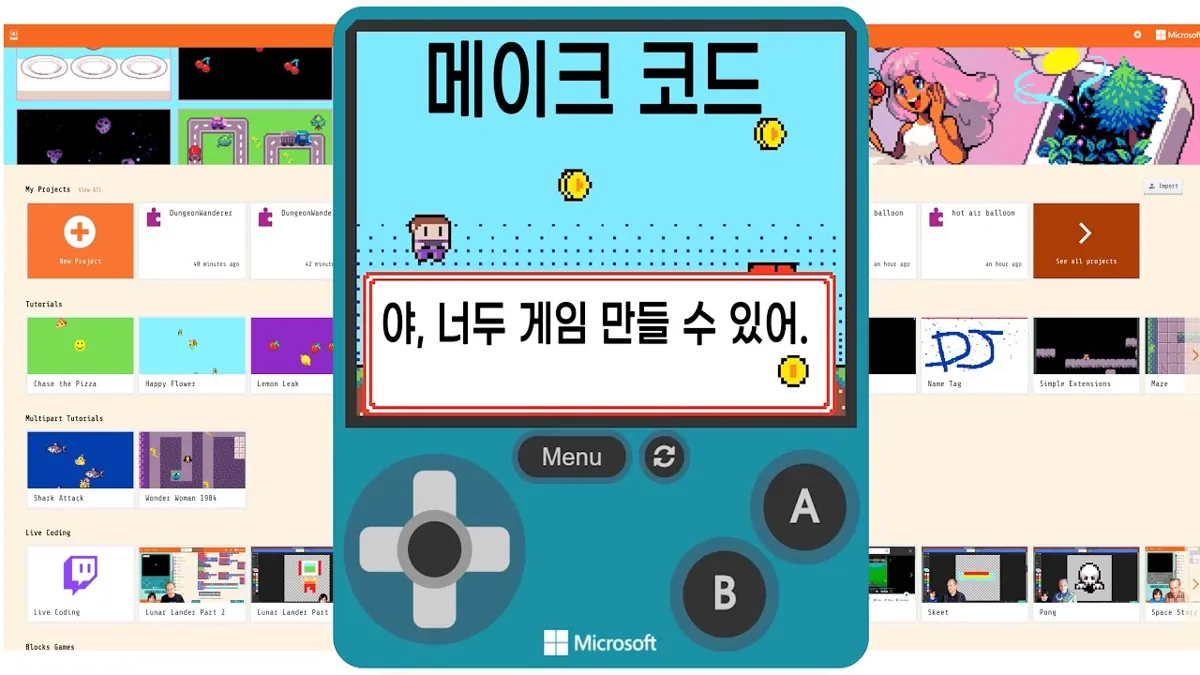
- 시작 화면: My Projects(내 프로젝트), Tutorials(Chase the Pizza, Happy Flower, Lemon Leak, Maze 등), Multipart Tutorials, Live Coding (썸네일 화면)
- 사이트 주소: arcade.makecode.com (영상에는 나오지 않음)
예제 코드 읽어 보기: Jumpy Platformer
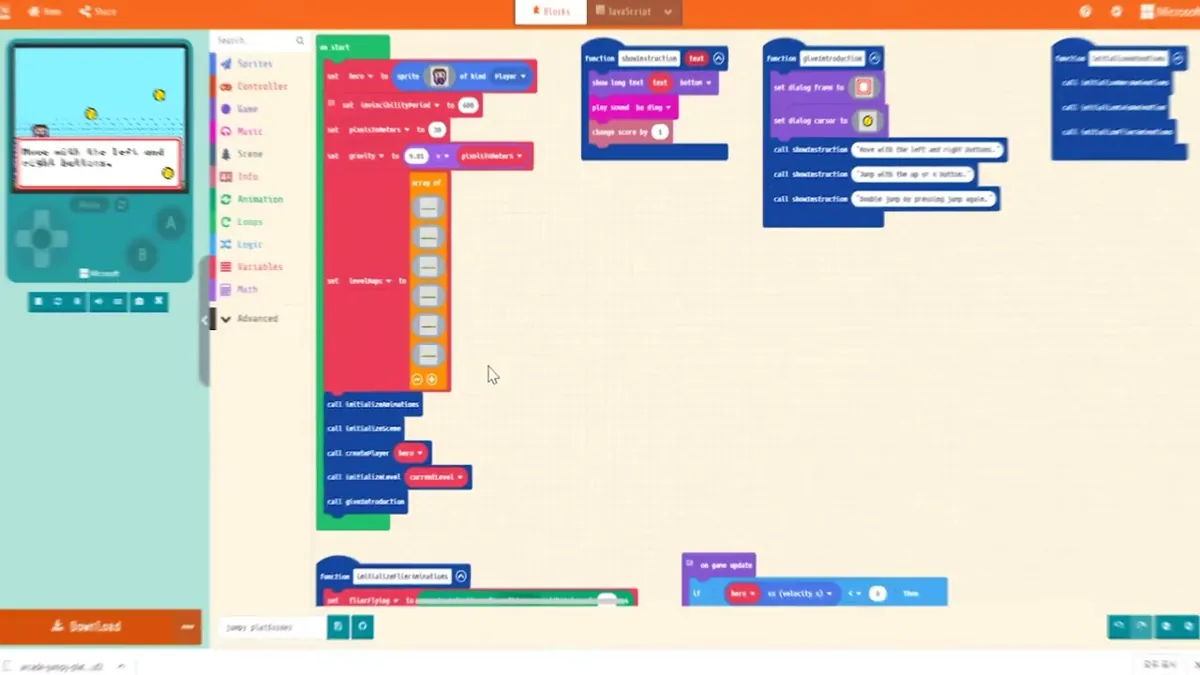
- 화면 구성: 위 Blocks / JavaScript 전환, 왼쪽 게임기 시뮬레이터, 블록 메뉴(Sprites, Controller, Game, Music, Scene, Info, Animation, Loops, Logic, Variables, Math, Advanced), 왼쪽 아래 Download
- 소개 영상에 나온 프로젝트(아래 이름칸 ‘jumpy platformer’)의 블록을 글로 옮겼습니다(흐린 화면이라 읽히는 부분만 옮김. 정확한 블록은 영상 1:09 화면에서)
on start
  set hero to sprite [그림] of kind Player
  set invincibilityPeriod to 600
  set pixelsToMeters to 30
  set gravity to 9.81 × pixelsToMeters
  set levelMaps to array of [타일맵 6개]
  call initializeAnimations
  call initializeScene
  call createPlayer hero
  call initializeLevel currentLevel
  call giveIntroduction

function showInstruction (text)
  show long text text bottom
  play sound ba ding
  change score by 1

function giveIntroduction
  set dialog frame to [그림]
  set dialog cursor to [그림]
  call showInstruction "Move with the left and right buttons."
  call showInstruction "Jump with the up or A button."
  call showInstruction "Double jump by pressing jump again."

on game update
  if hero vx (velocity x) < 0 then …
- 마인크래프트 코드작성기와 비교:
on start(시작하면),function(함수),set … to(변수 정하기)가 같은 생각입니다
게임 조작 방법 (세 게임 공통)
| 게임기 버튼 | 키보드 | 하는 일 |
| 방향 패드 | 화살표 키 | 이동, 글자·숫자 고르기 |
| A | 스페이스바 | 시작·안내 넘기기·선택, 던전완더러에서는 ‘한 턴 쉬기’ |
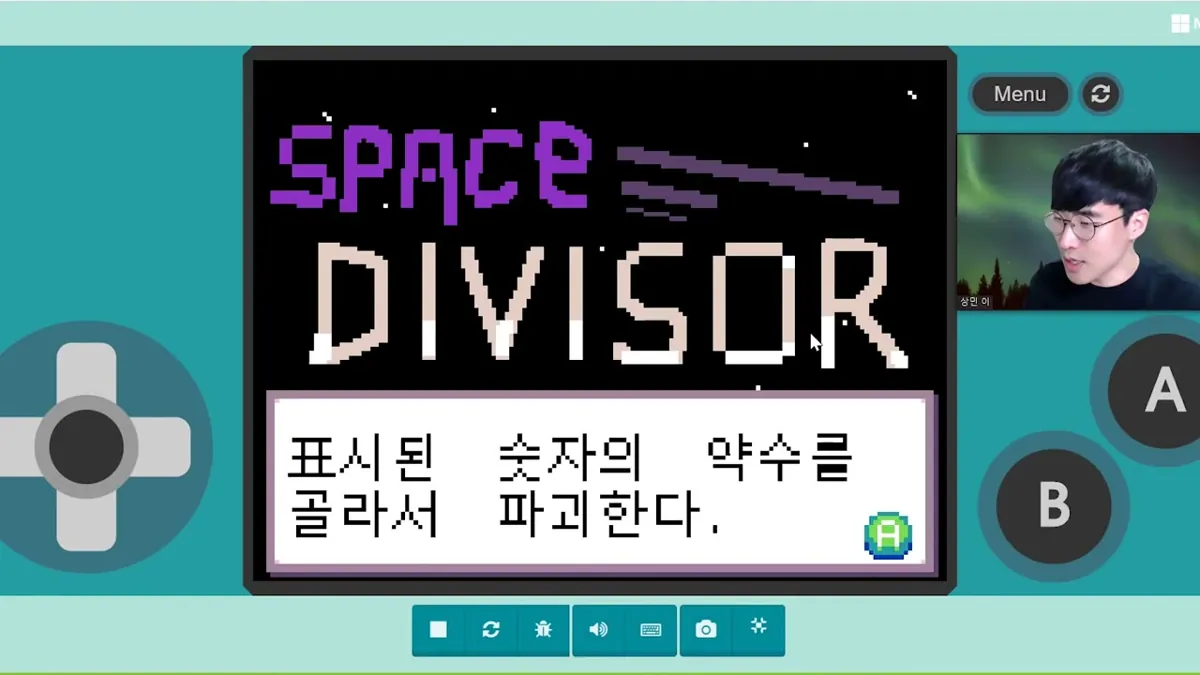
[활동] 스페이스 디바이저: 약수 행성 파괴하기
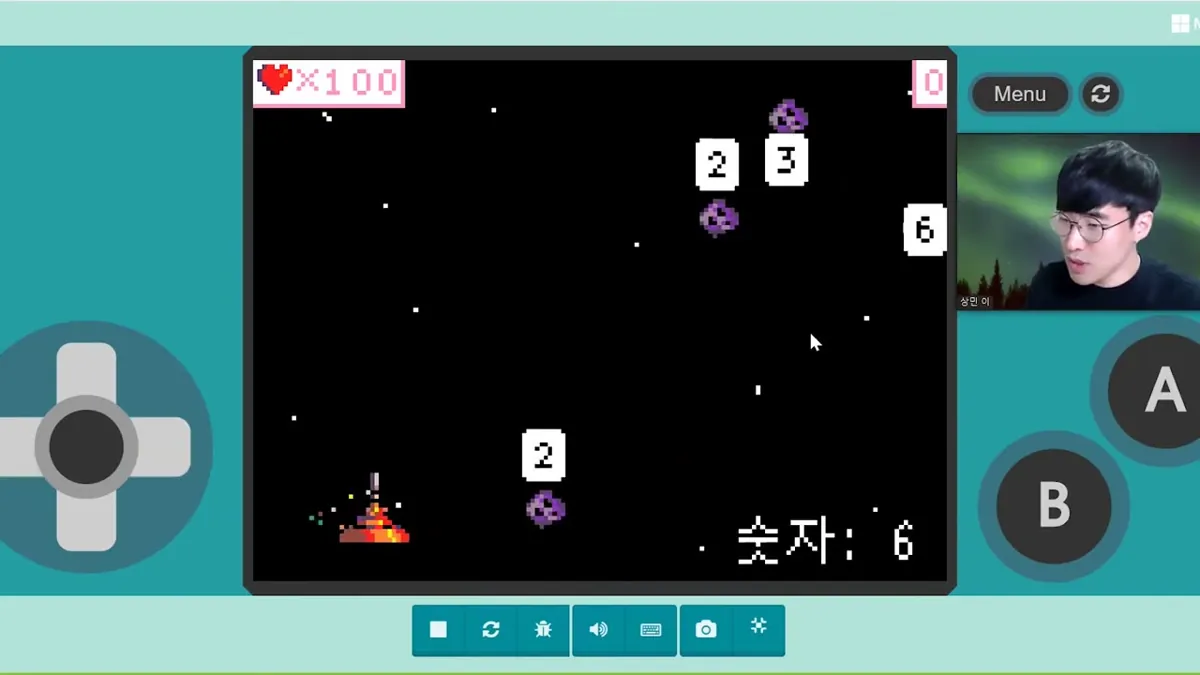
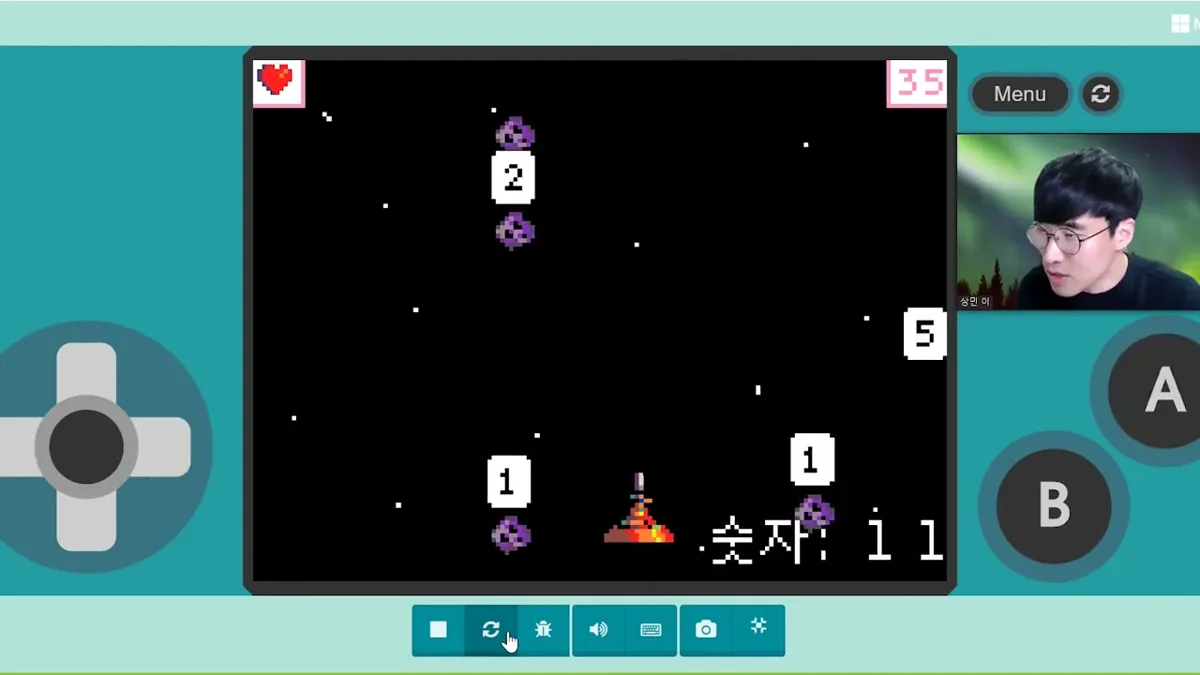
- 규칙: 화면 아래
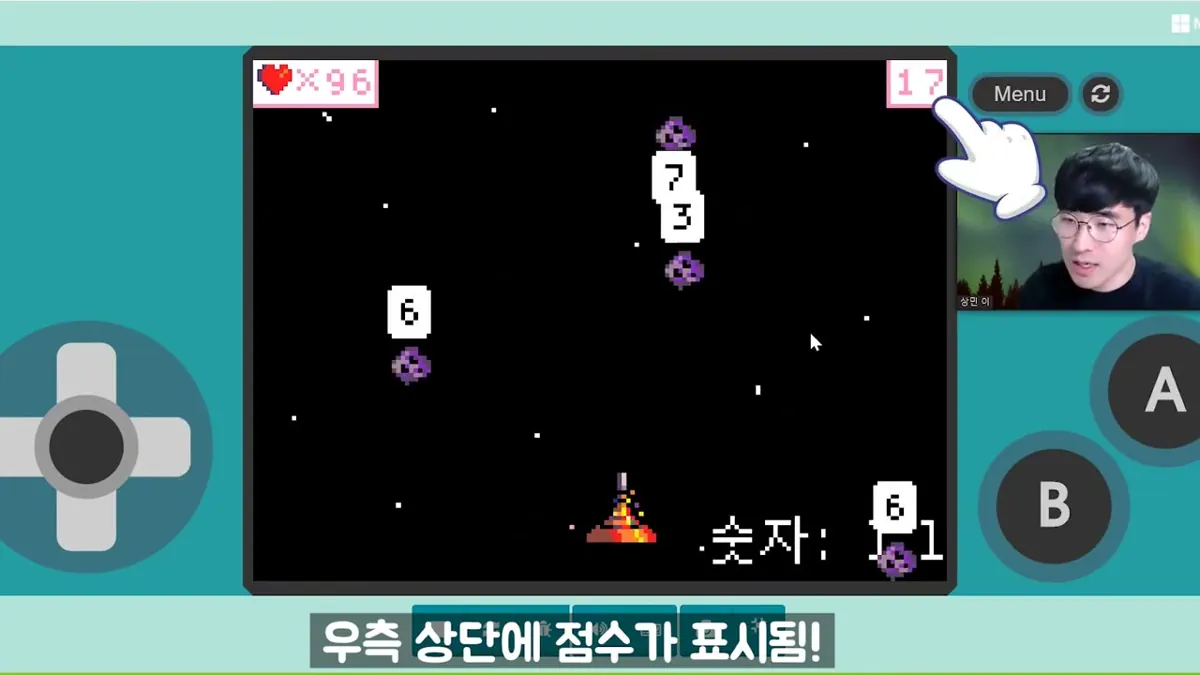
숫자: 6처럼 표시된 수의 약수가 적힌 행성만 골라 파괴합니다. 맞는 약수를 부술 때마다 점수(오른쪽 위)가 오릅니다 - 일정 시간이 지나면 숫자가 바뀝니다(6 → 15 → 18 → 9 → … → 11). 영상 결과는
GAME OVER! Score:39 - 약수 찾는 말: “1은 모든 수의 약수, 자기 자신도 약수” / “무엇을 곱하면 12가 될까?” / “11은 1 × 11뿐이라 1과 11만 약수”
- 아래쪽 우주선으로 행성을 맞히는 방식으로 보입니다. 우주선 조작 키는 영상에 나오지 않으므로 방향 패드(화살표)·A(스페이스바)로 해 보며 학생이 직접 찾게 합니다 (제안)
- 생명은 화면 왼쪽 위 ♥ 숫자로 표시됩니다(영상 1:31 화면은 ♥×96)
[활동] 행맨: 영어 단어 철자 맞히기
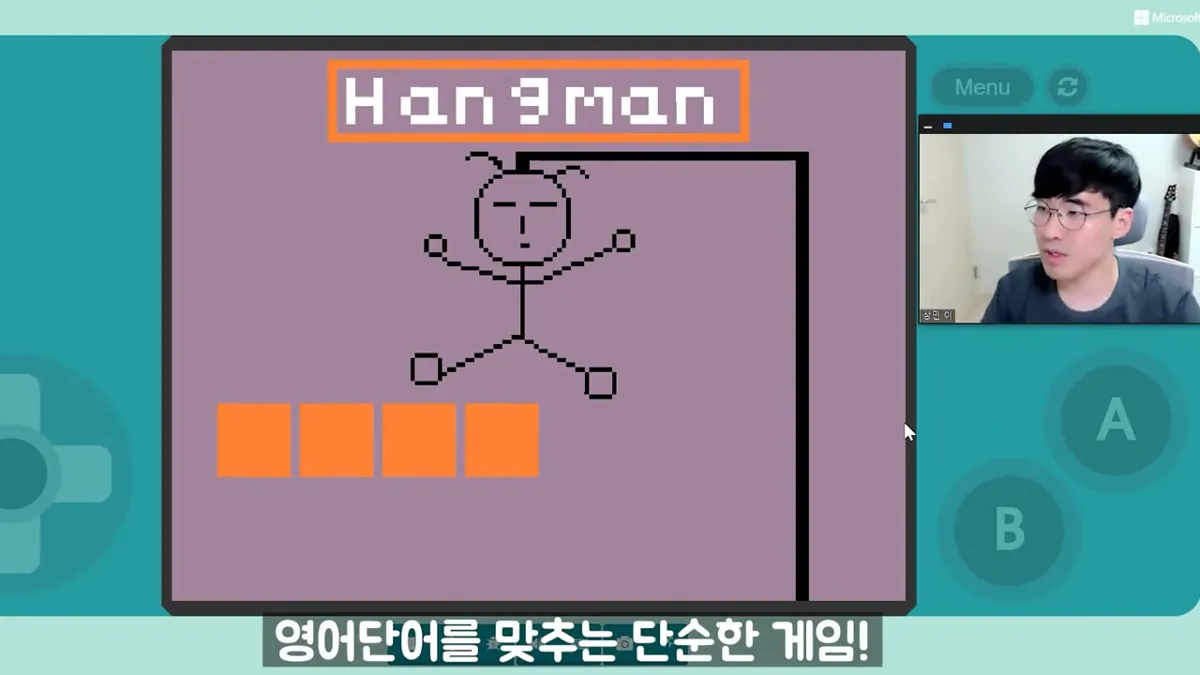
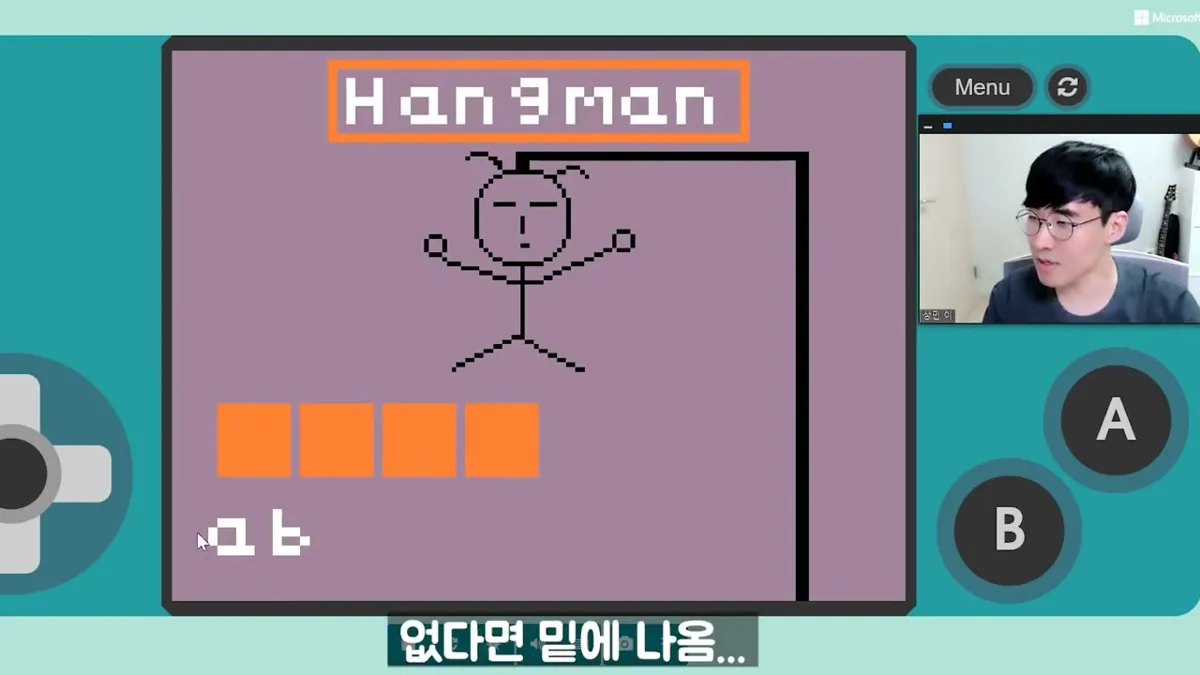
- 규칙: 숨은 영어 단어를 한 글자씩 추측합니다. 없는 글자를 고를 때마다 그림 속 사람의 팔다리가 하나씩 없어집니다
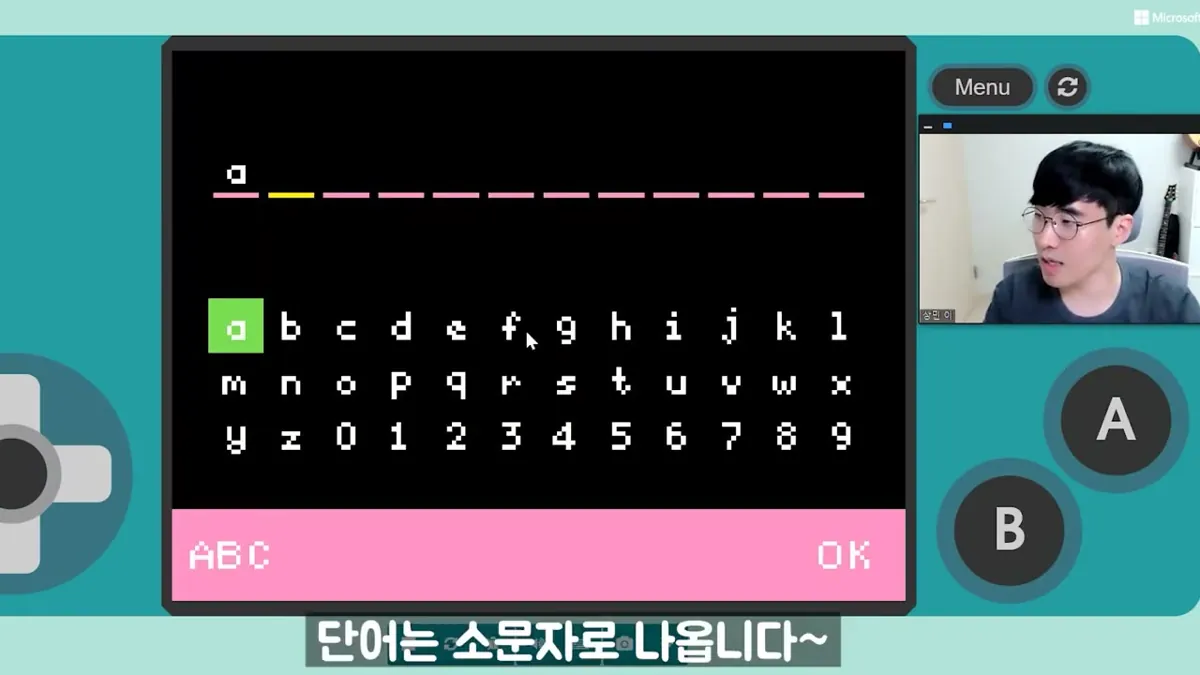
- 주황색 칸 수 = 글자 수. 초등 3학년 수준 단어, 최대 8글자, 단어는 소문자로 나옵니다
- A(스페이스바) → 글자판(a
z, 09)에서 화살표로 고르고 A → OK - 단어에 없는 글자는 화면 아래에 쌓여 보입니다(예:
a b) - 요령: 모음(a, e, i …)을 먼저 시도하고, 이미 고른 글자는 다시 고르지 않습니다
- 설명란: “고전 영어 단어 학습 게임입니다! 온라인 학습으로도 추천합니다!”
[활동] 던전완더러 ①: 곱셈 문제로 출구 찾기
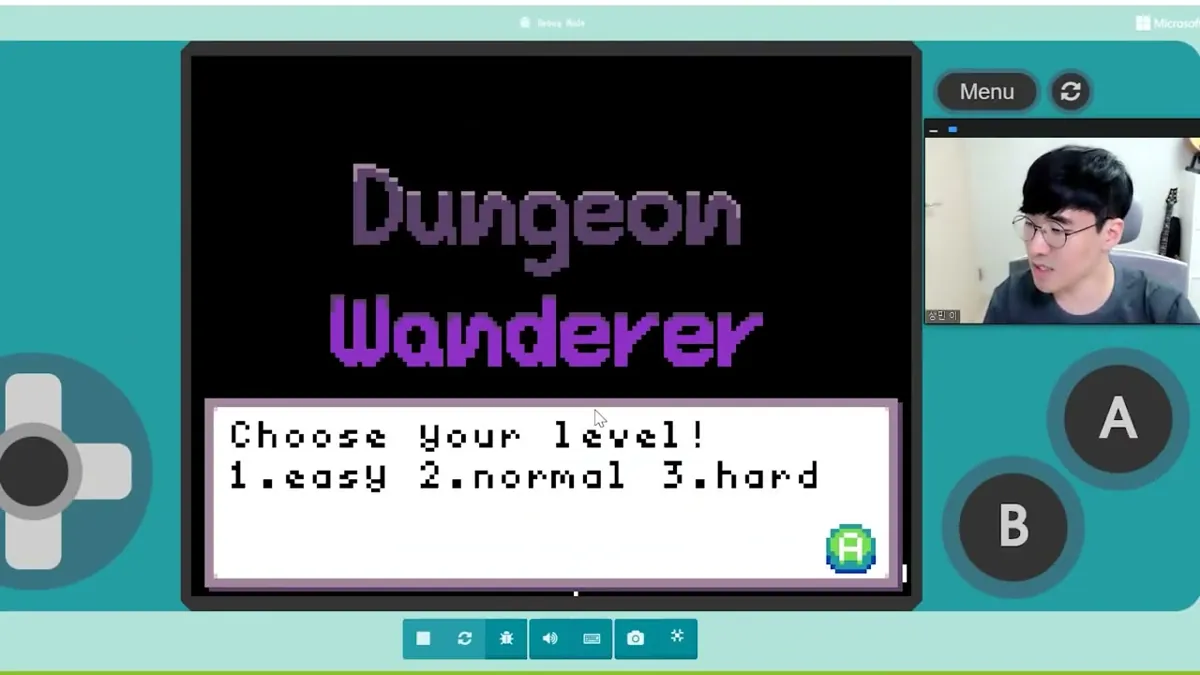
- ‘던전을 떠돌아다니는 사람’이라는 뜻. 곱셈 연습 + 논리적 사고 게임, 던전은 레벨마다 무작위로 만들어집니다
- 시작:
Choose your level! 1.easy 2.normal 3.hard에서 난이도 고르기 →LEVEL <1> - 표지판으로 가면 문제가 나옵니다:
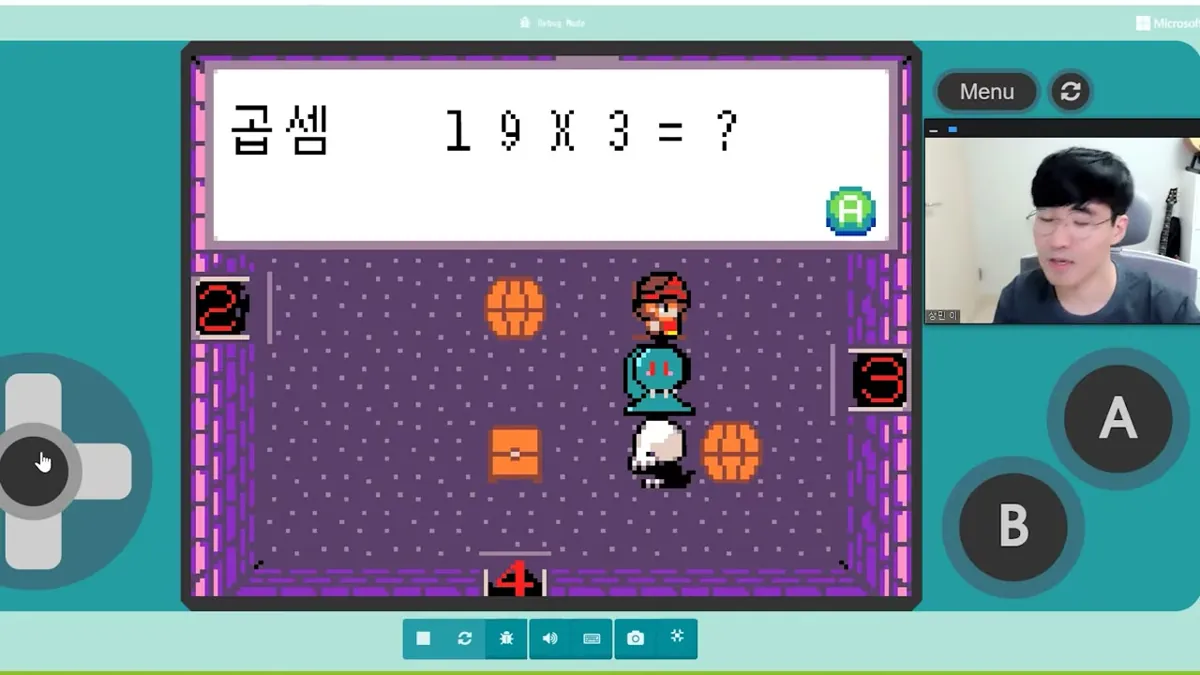
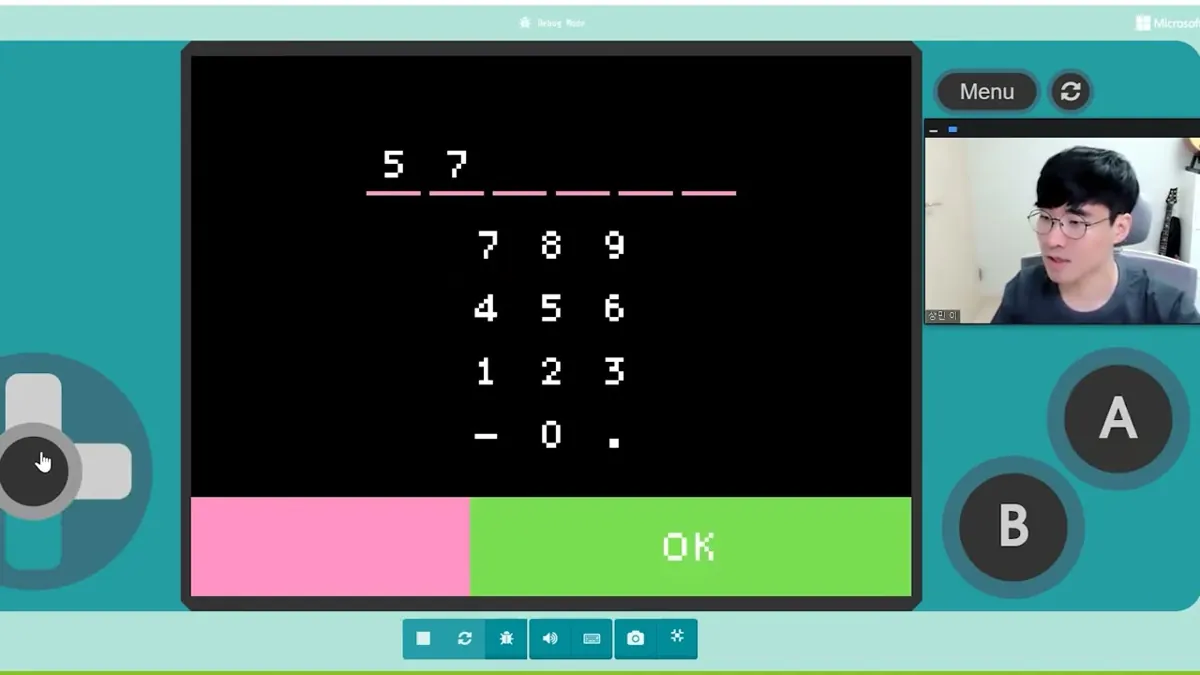
곱셈 19 X 3 = ?→ 숫자판(7 8 9 / 4 5 6 / 1 2 3 / − 0 .)에서57입력 → OK - 맞히면 “3번으로 가라”처럼 출구 번호를 알려 줍니다 → 네 벽의 1~4번 문 중 그 번호로 나가면 다음 레벨
- 틀리면 데미지를 받고, 다시 표지판에 오면 다른 문제가 나옵니다
- 문제 수준: 초등 3학년 곱셈, 암산 연습용으로 알맞다고 소개합니다
[활동] 던전완더러 ②: 몬스터 움직임 예상하기
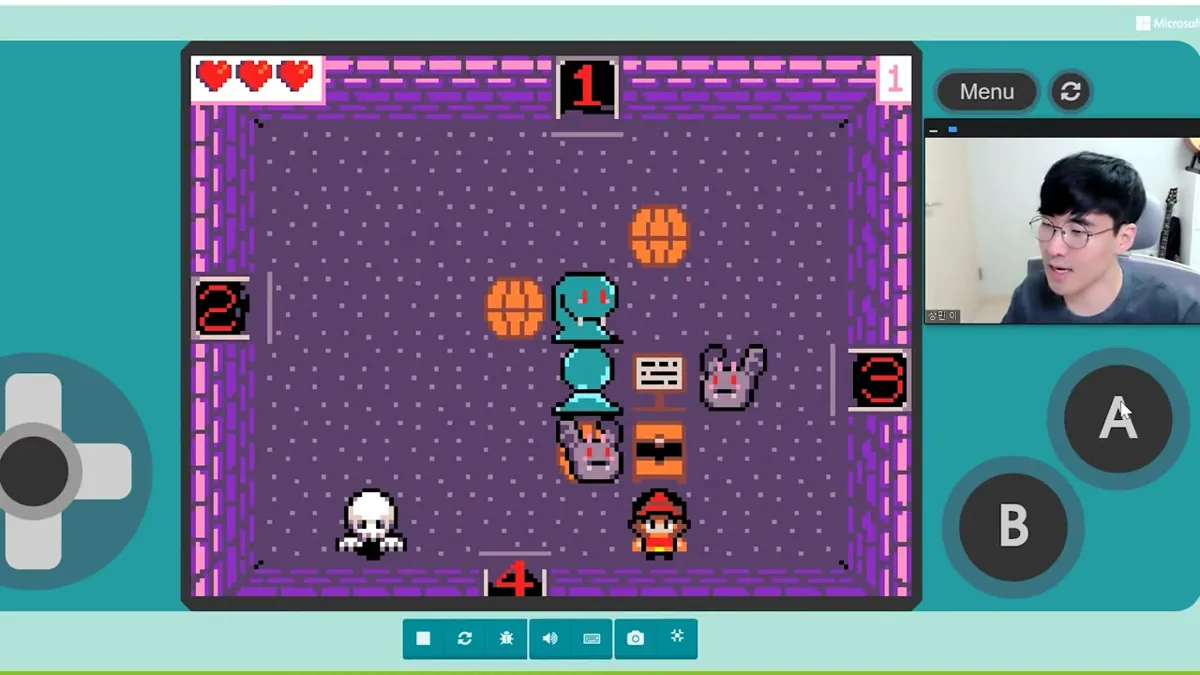
- 턴제: 플레이어가 한 칸 움직일 때마다 몬스터도 한 번 움직입니다. 몬스터가 다음 턴에 올 수 없는 칸을 골라 갑니다
- 위험하면 A(스페이스바)로 한 턴 쉬기 → 플레이어는 그대로, 몬스터만 움직임
| 몬스터 | 움직임 |
| 박쥐 | 대각선으로만 |
| 십자 이동 몬스터 | 상하좌우(십자)로만 — 어느 몬스터인지는 영상 [7:16 화면](https://youtu.be/oH0yHAs2b1Q?t=436)에서 |
| 뱀 | 불을 쏠 수 있음(영상 [3:15](https://youtu.be/oH0yHAs2b1Q?t=195)에서 “뱀들이 불을 쏠 수도 있습니다”) |
수업 팁
- 흐름: 소개 영상(2분) → 게임 하나 10~15분 → 규칙 말로 정리 → “내 교과 문제를 넣은 게임” 기획 (제안)
- 교과 연결: 5학년 약수와 배수 → 스페이스 디바이저, 3
4학년 곱셈 → 던전완더러, 34학년 영어 단어 → 행맨 (제안) - 논리 활동: 던전완더러 몬스터의 이동 규칙을 표로 정리하고 ‘안전한 칸’을 찾아 말하게 합니다 (제안)
- 마인크래프트와 잇기: 같은 메이크코드 블록이라 코드작성기에서 배운 시작하면·함수·변수를 그대로 씁니다. 마인크래프트 미니게임 만들기, 블록 수학과 짝지어 ‘게임으로 배우기’ 단원으로 묶을 수 있습니다 (제안)
- 만들기로 확장: 행맨 단어 목록을 바꿔 나만의 단어 게임 만들기 (제안)