스티브코딩
NPC 역할극: 이야기를 월드에서 연기하기
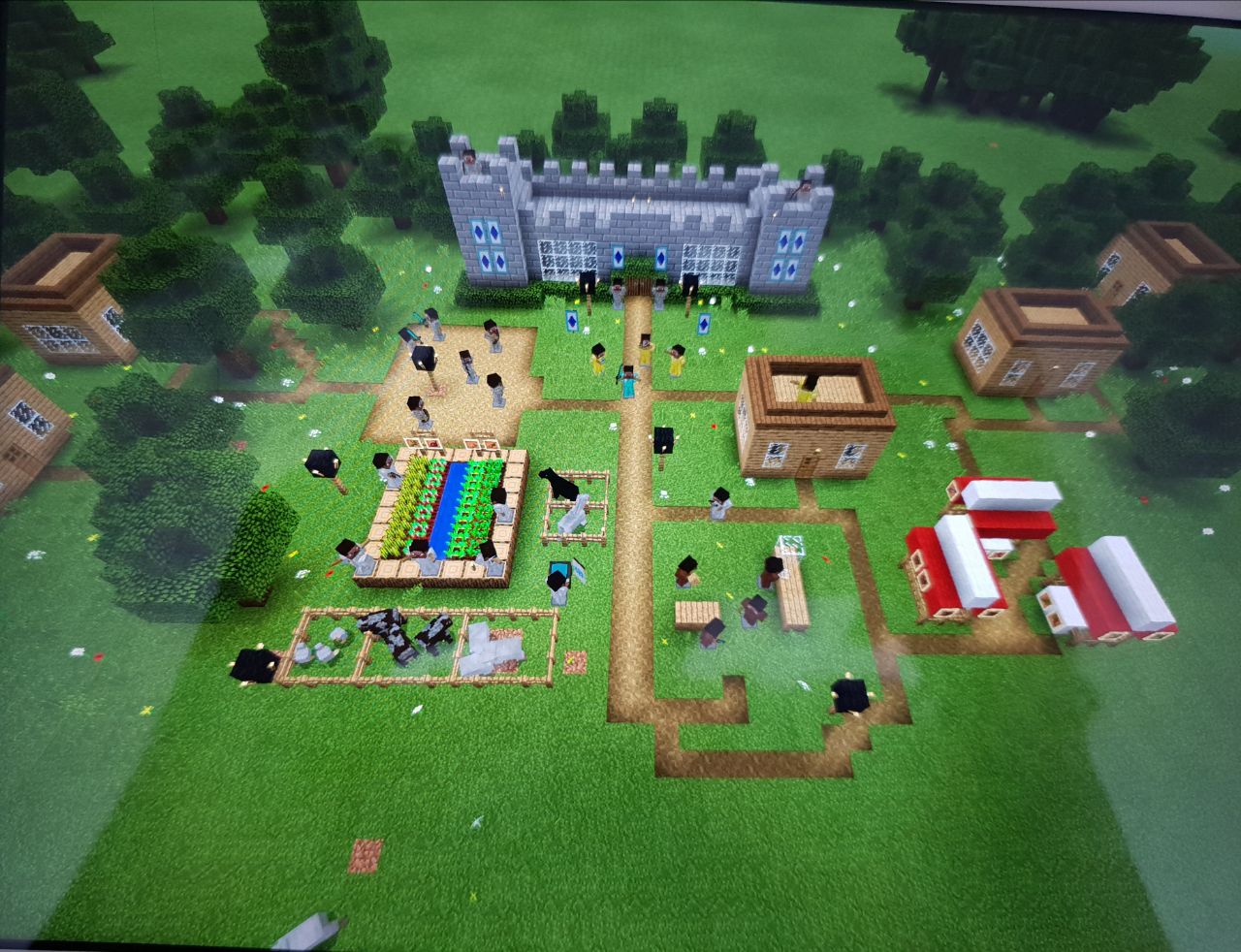
- 이야기 표현: 장면마다 공간을 만들고 등장인물을 NPC로 세우기
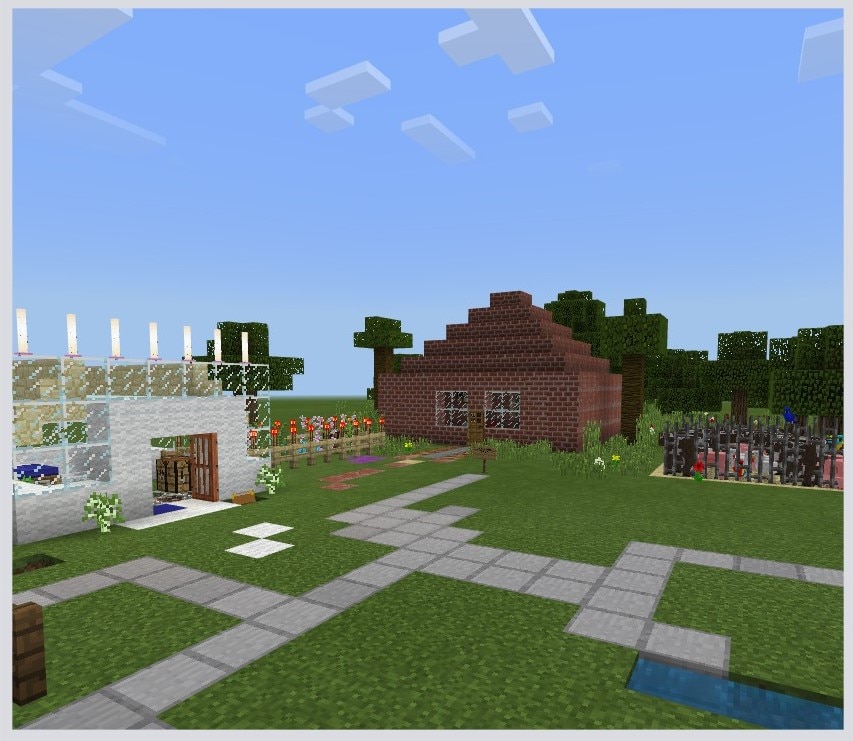
- 토끼의 재판: 호랑이·토끼·나그네를 꾸미고 대사를 넣어 연기
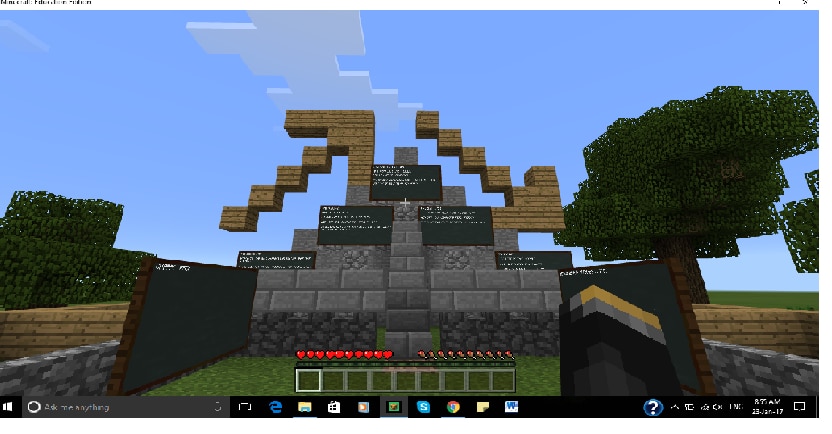
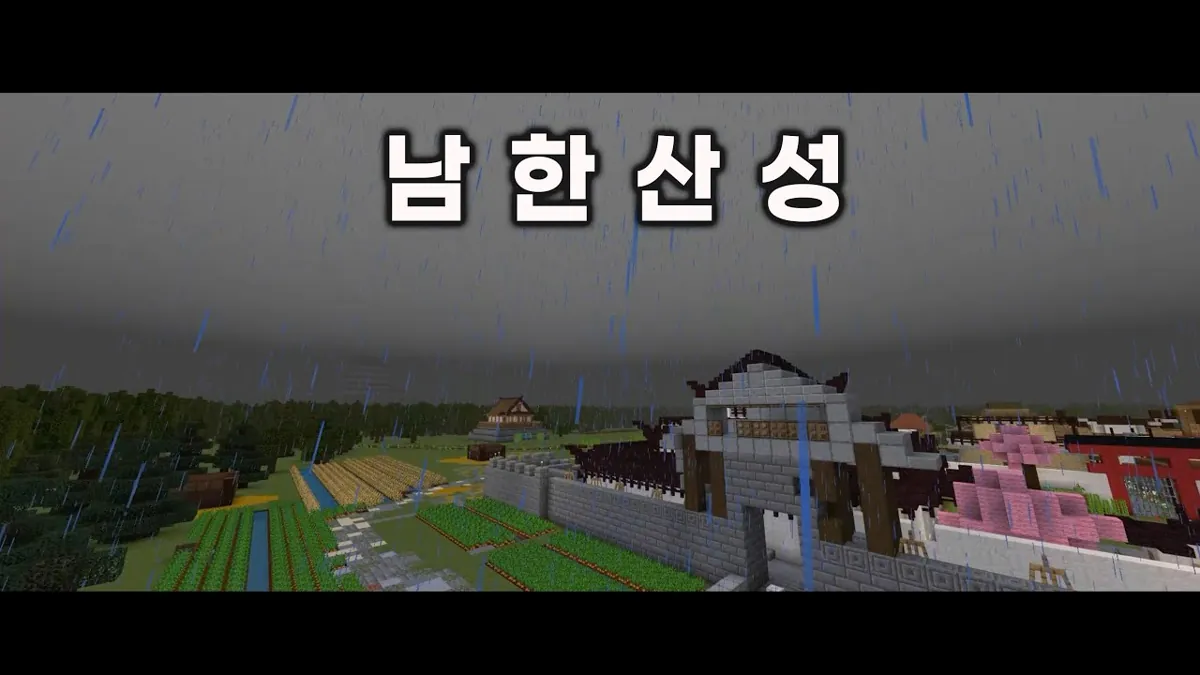
- 안시성 역사: 역사 장면을 월드에 재현하고 인물이 되어 상황 설명
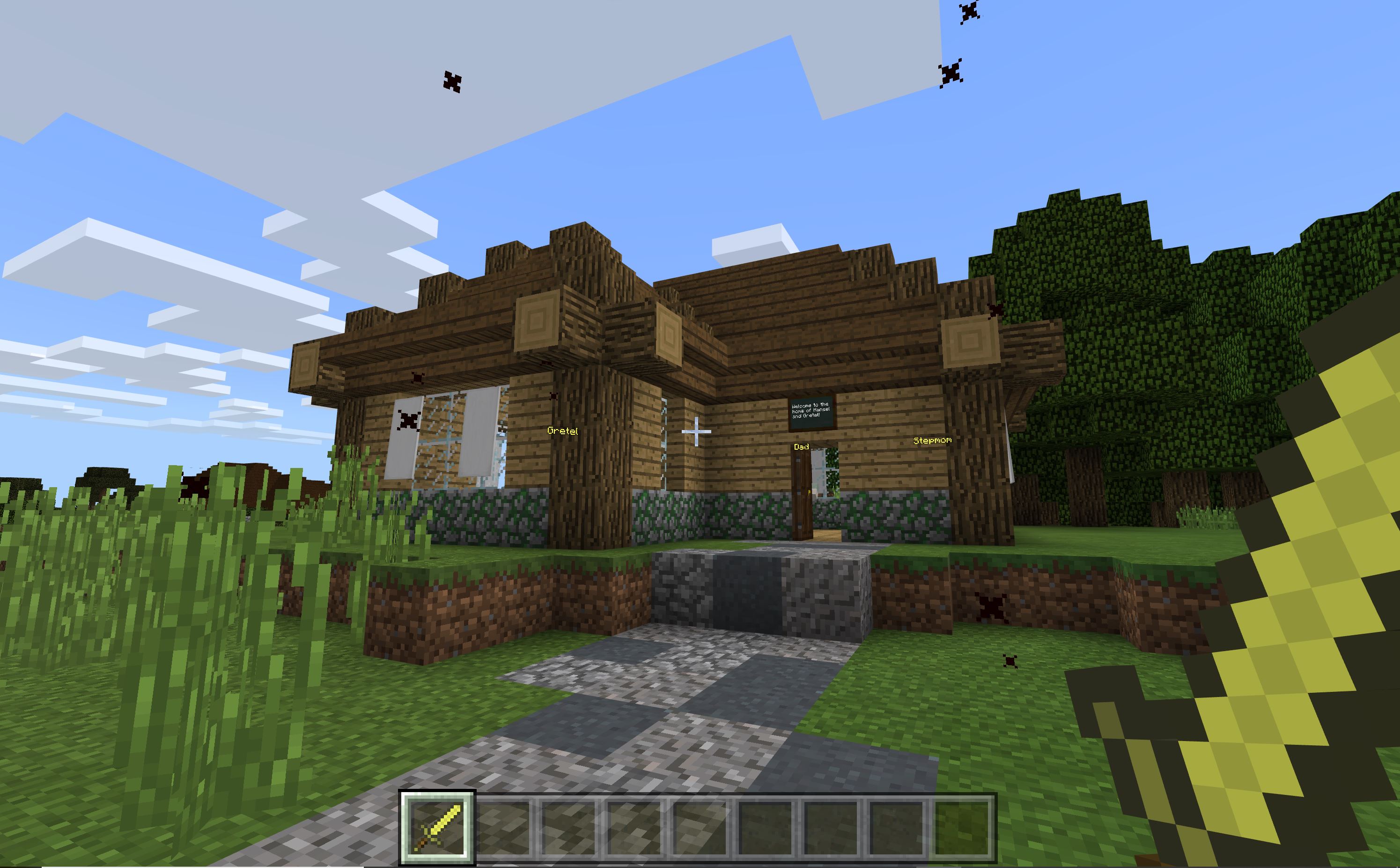
- 아기돼지 삼형제: 체험 월드를 둘러본 뒤 학생이 이어서 꾸미기
- 월드: 아기돼지 삼형제 이야기(체험).mcworld, 아기돼지 삼형제 이야기(학생결과물).mcworld
- ‘토끼의 재판’ 역할극 영상: 유튜브 「나그네의 운명은? 토끼의 재판!」(다음 슬라이드 · 교안에 넣었던 영상 파일: OneDrive
통합자료_영상/05-03_토끼의재판.mp4)
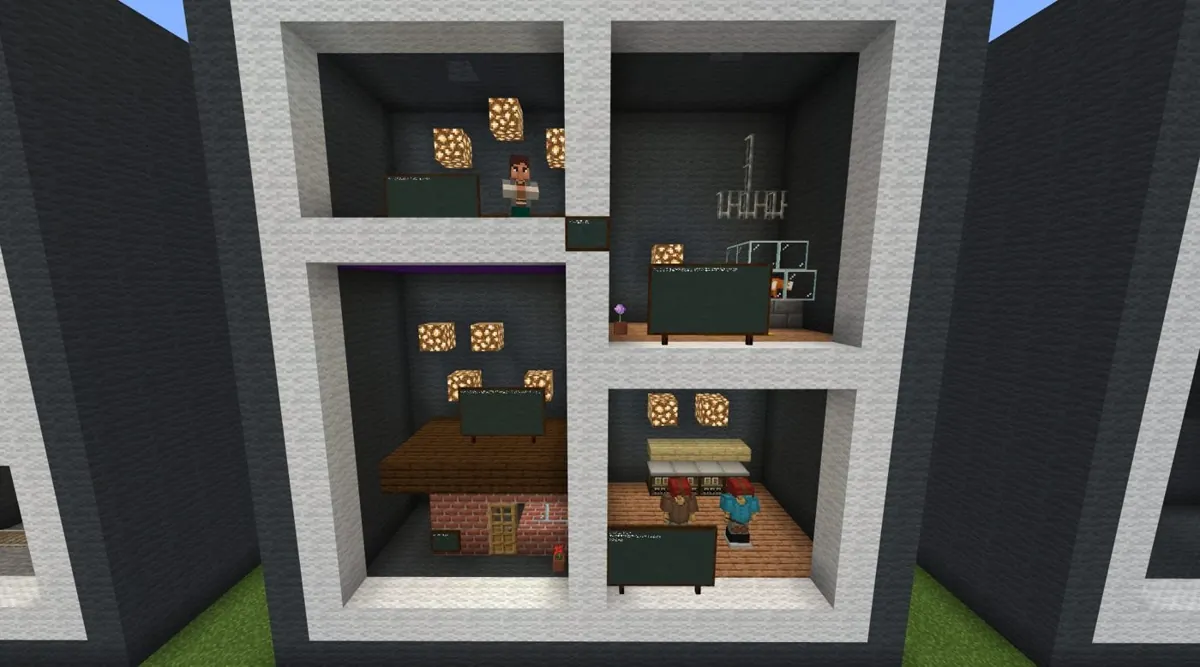
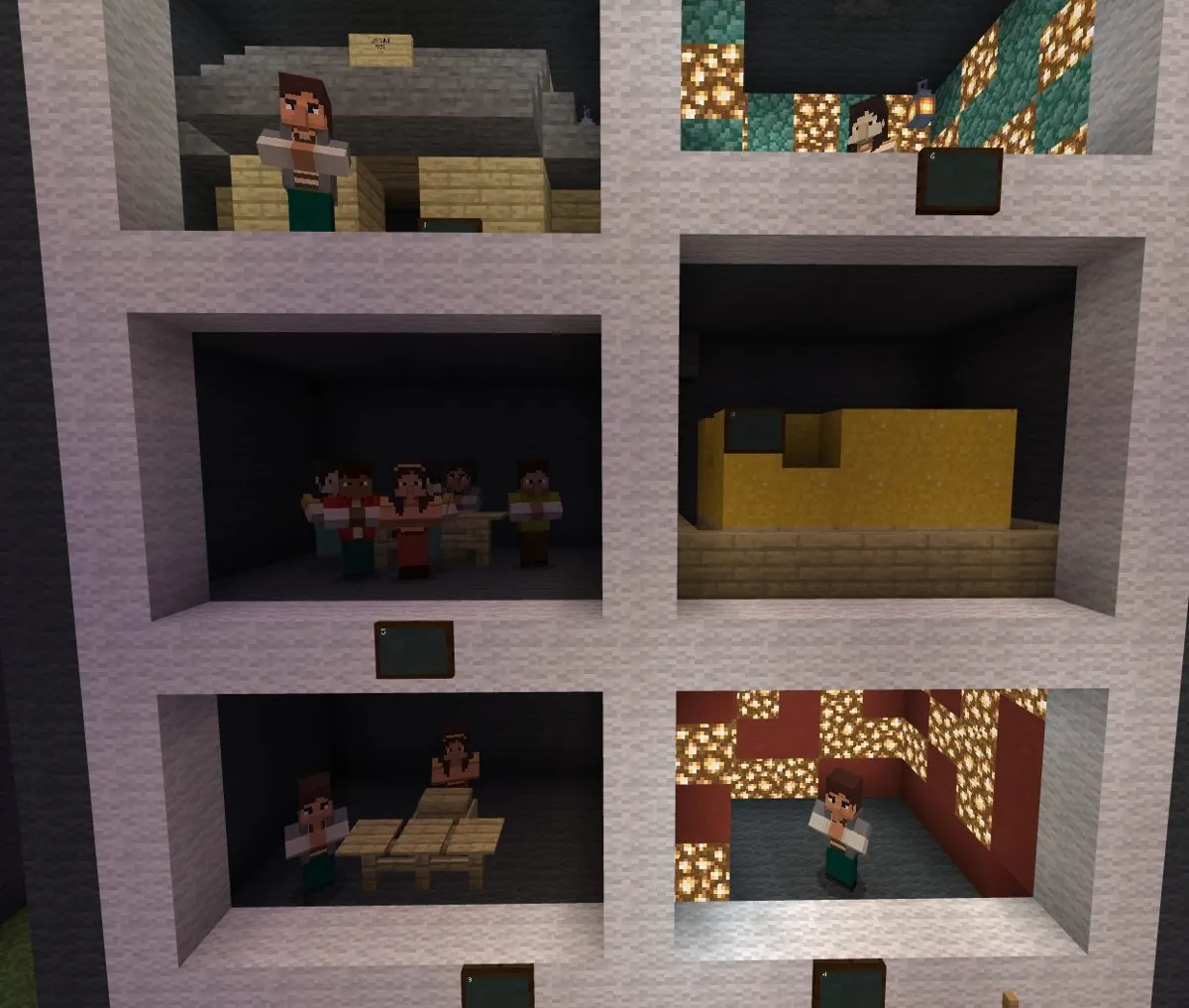
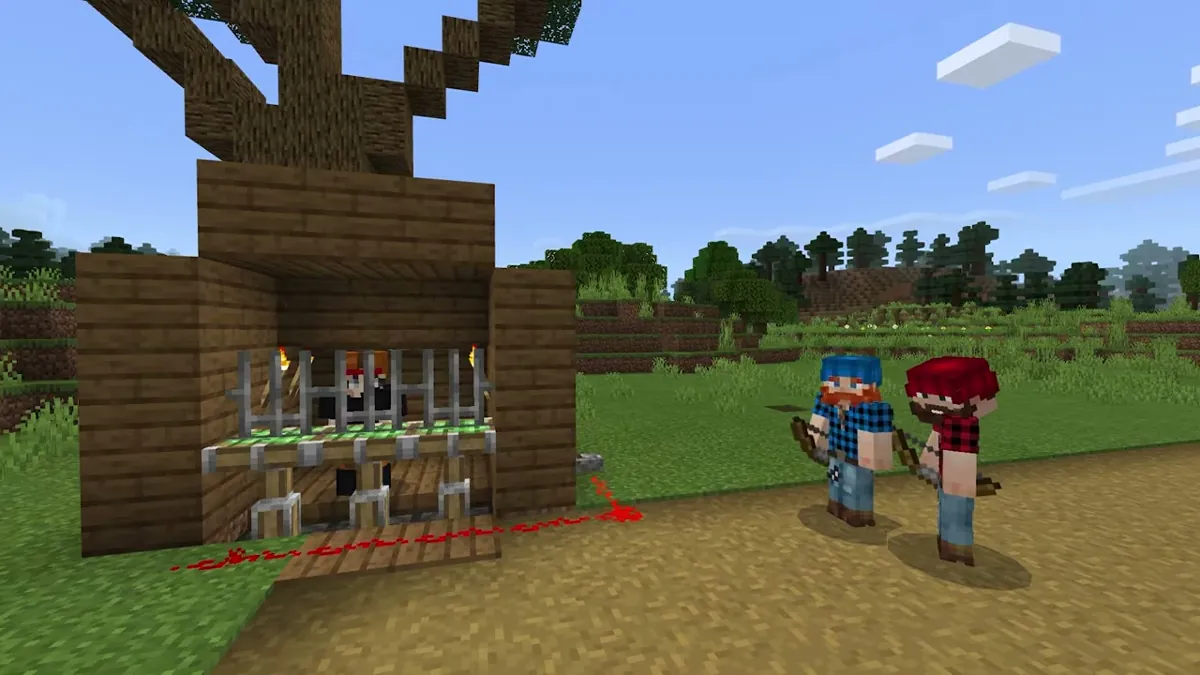
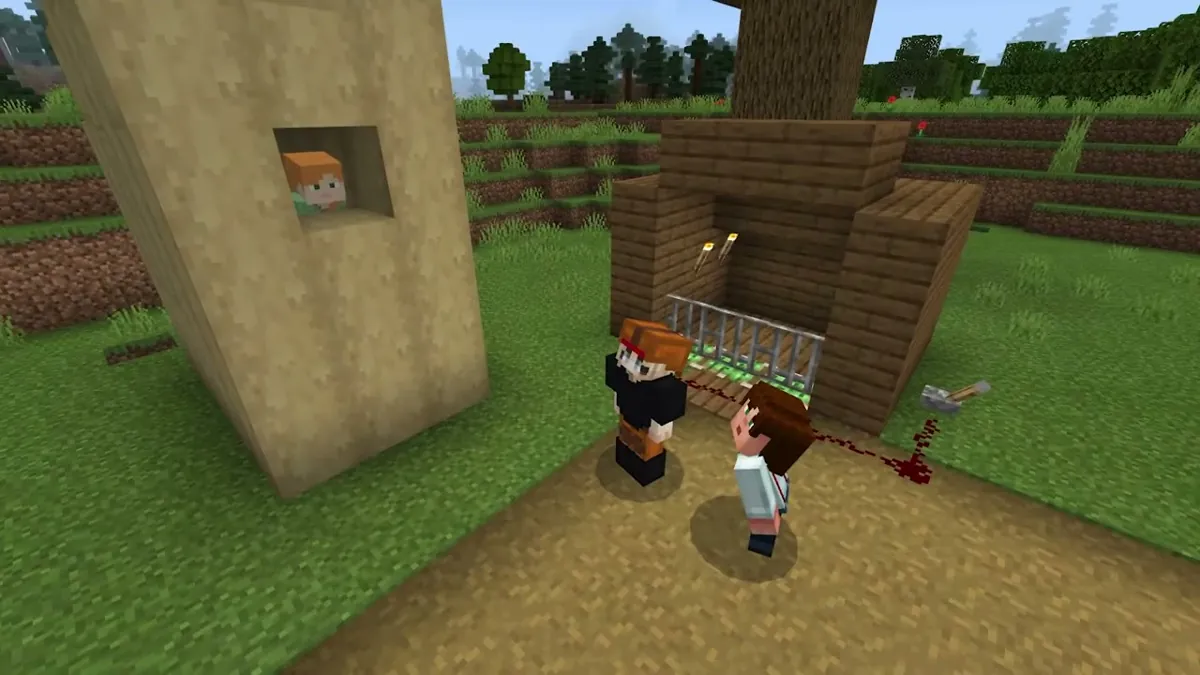
토끼의 재판: 3학년 국어 역할극 사례
- 무엇: 3학년 2학기 국어 ‘토끼의 재판’을 학생들이 월드에 무대를 짓고 인물을 맡아 대사를 녹음한 약 5분 역할극
- 줄거리: 궤짝에 갇힌 호랑이를 나그네가 꺼내 줌 → 호랑이가 약속을 어기고 잡아먹으려 함 → 소나무·길은 사람이 고마운 줄 모른다며 호랑이 편 → 토끼가 처음 모습을 보여 달라고 해 호랑이가 궤짝에 다시 들어가자 문을 닫음
- 무대: 철창과 레버로 만든 궤짝, 기둥 창으로 얼굴을 내민 소나무 역, 흙길 무대
- 이어지는 활동: 소나무와 길이 호랑이 편을 든 까닭을 이야기하며 인물의 생각 파악하기(제안)
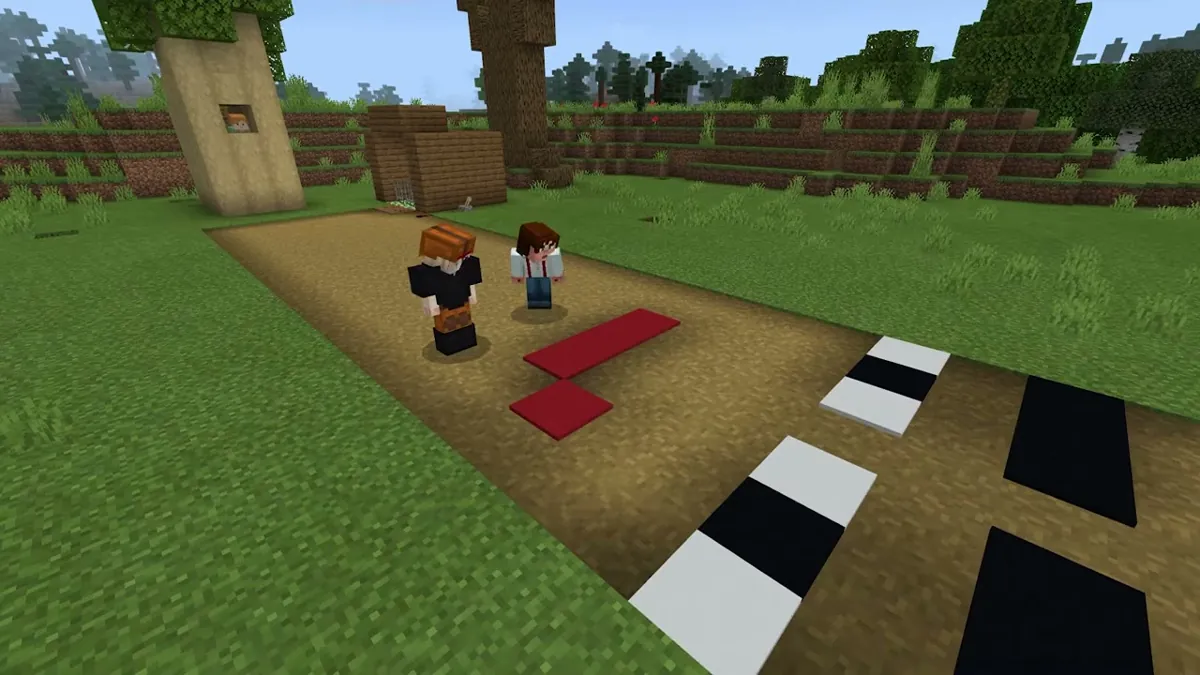
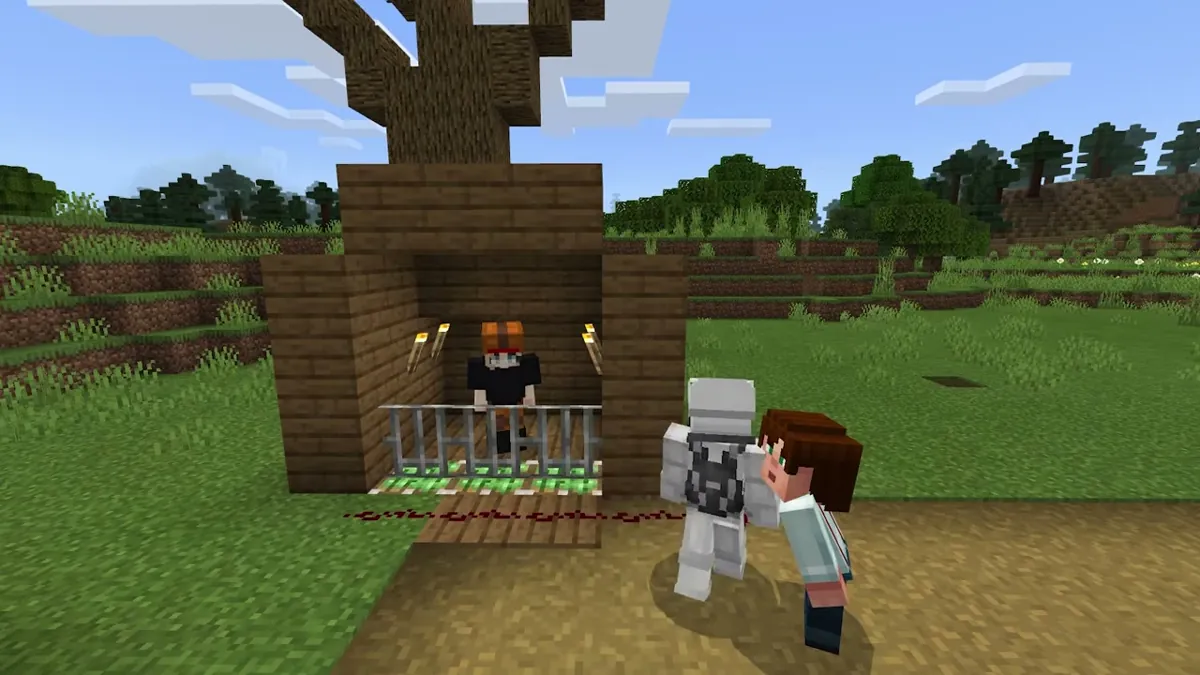
역할극 수업을 준비하는 두 가지 방법
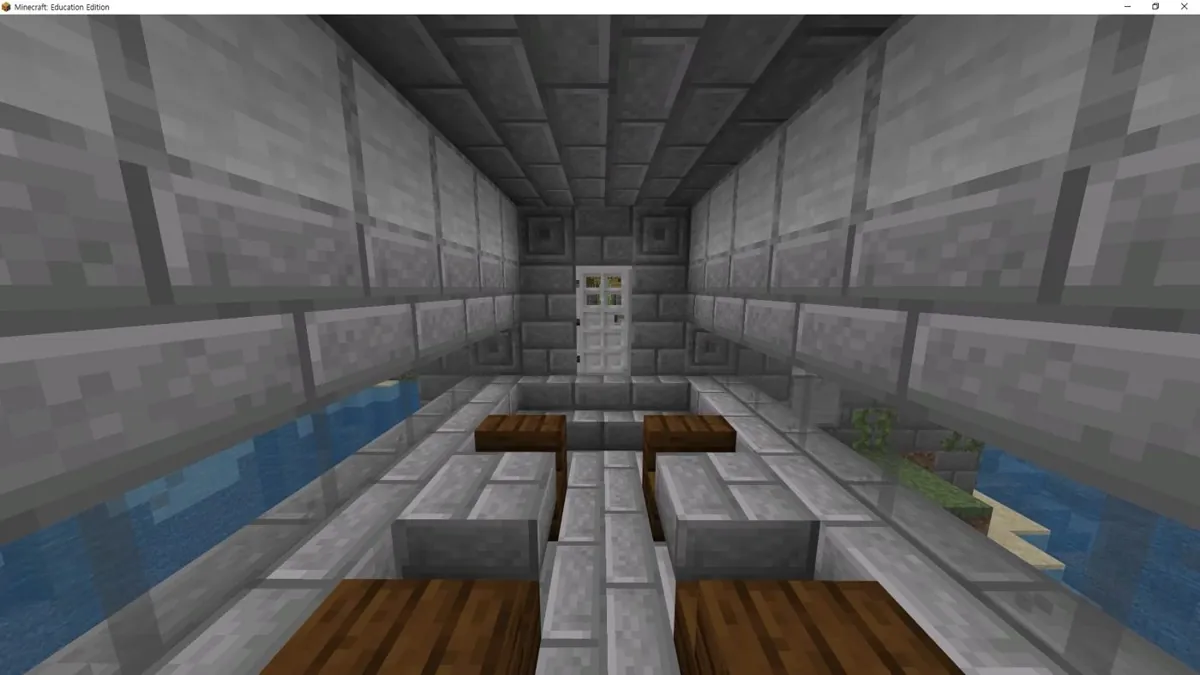
역사 역할극: 기존 라이브러리 월드를 배경으로 역사 배경이 담긴 라이브러리 월드를 무대로 사용 / 인물 NPC에 시대 상황·사건을 대사로 넣기 / 예: 안시성 역사 역할극
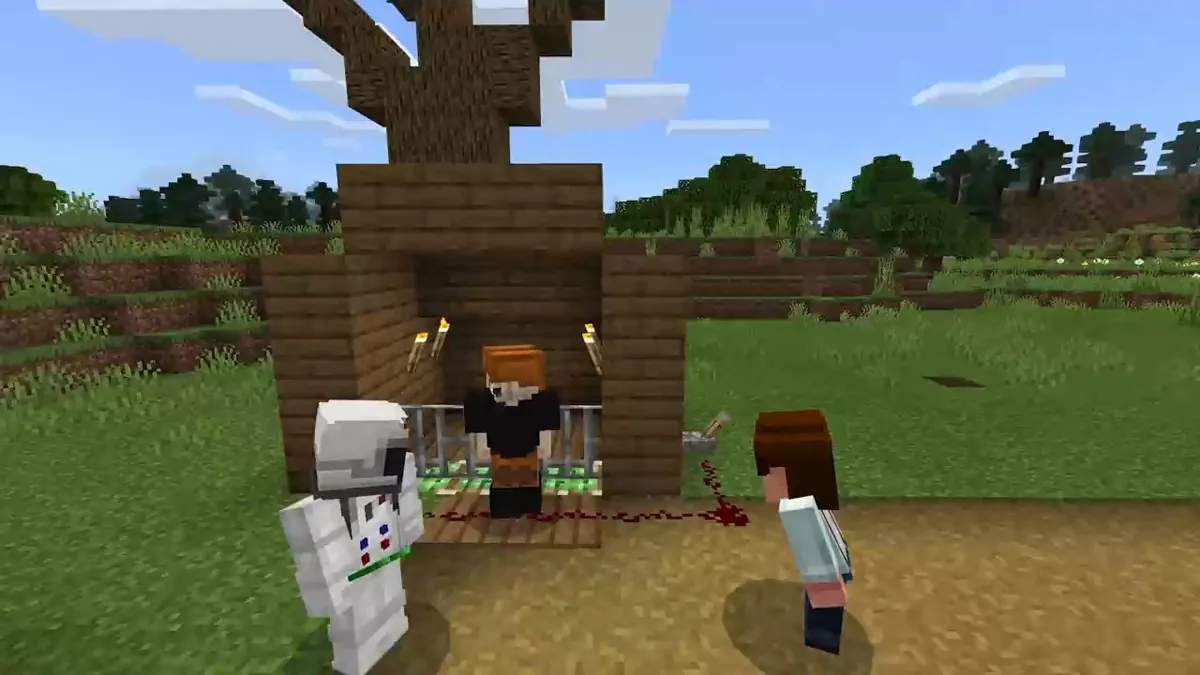
동화 역할극: 게임 연출을 활용해 이야기 장면을 직접 건축해 무대 만들기 / 몹·명령어로 장면 효과 연출 / 예: 토끼의 재판, 아기돼지 삼형제
- 이야기 고르고 장면 나누기 ▶ 모둠별 무대 건축 ▶ NPC로 인물·대사 만들기 ▶ 연기하며 화면 녹화 ▶ 감상하고 피드백
- 세부 진행 순서는 연수자 활동용으로 정리한 것입니다. NPC 만들기·대사 넣기는 PART 02 ‘교육용 아이템’의 NPC 부분을 참고하세요.
스토리 월드 만들기: 장면과 NPC로 이야기 이끌기
- 스토리 월드의 재료: 장면 공간 · 안내자 NPC · 장면별 미션 · 장면 이동 — 이야기는 NPC 대사로, 장면 전환은 버튼 명령으로
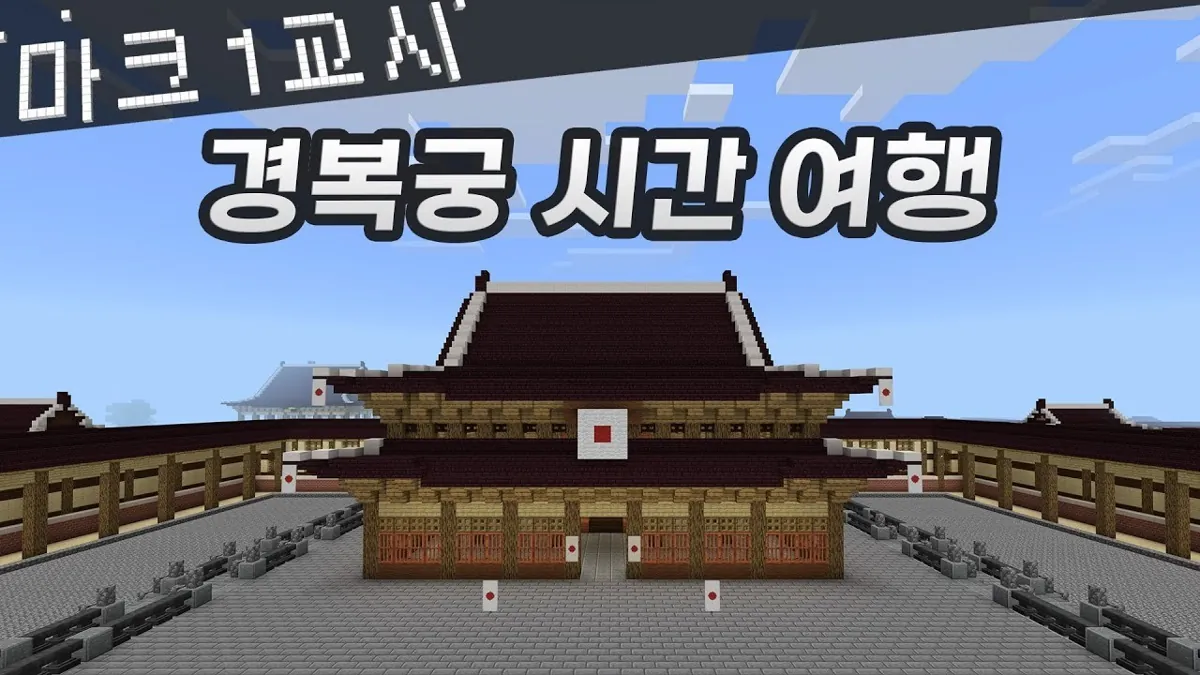
- 시작: 체험학습 준비, 광화문에서 경복궁 배치 알기
- 사건: 신비한 상자를 열자 시간이 뒤틀리고 안내자 등장
- 장면 1: 세종대왕과 집현전, 블록으로 한글 자음·모음 쓰기
- 장면 2: 임진왜란, 불타는 궁에서 탈출하기
- 장면 3: 일제강점기 근정전, 아픈 역사 알기
- 마무리: 시간을 바로잡고 현재로 돌아오기
- 장면별 대사·미션과 캡처는 ‘조선 역사 월드’ 페이지에 있습니다.
교사용 메모 · 스토리 월드 운영 메모
- 베드락·교육용 에디션 모두에서 열리는 스토리 월드입니다. 체험학습을 가는 설정에서 시작해, 신비한 상자를 열면 시간이 뒤틀리고 안내자 NPC를 따라 시대별 장면을 지나며 시간을 바로잡아 현재로 돌아옵니다.
- 장면마다 퀴즈·파쿠르·미로 같은 미션이 있어 이야기와 문제 풀이가 함께 진행됩니다.
- 임진왜란 장면의 전투 요소는 초등 수업에서는 피하기·탈출 미션으로 바꿔 운영해도 됩니다.
- 학생이 만드는 스토리 월드도 같은 구조(시작 장면 → 사건 → 장면별 미션 → 마무리)로 설계하면 됩니다. 장면 공간 나누기는 240110 연수의 ‘이야기 표현하기’ 칸 나누기 예시를 참고하세요.
NPC 대화 잇기와 버튼 명령으로 장면 연결하기
| 하고 싶은 일 | 버튼에 넣을 명령 |
| NPC 만들기 | `/summon npc 안내자` (또는 NPC 스폰알) |
| 다음 대화로 잇기 | `/dialogue open @e[type=npc,name=장면2] @initiator` |
| 다음 장소로 이동 | `/tp @initiator 100 64 200` |
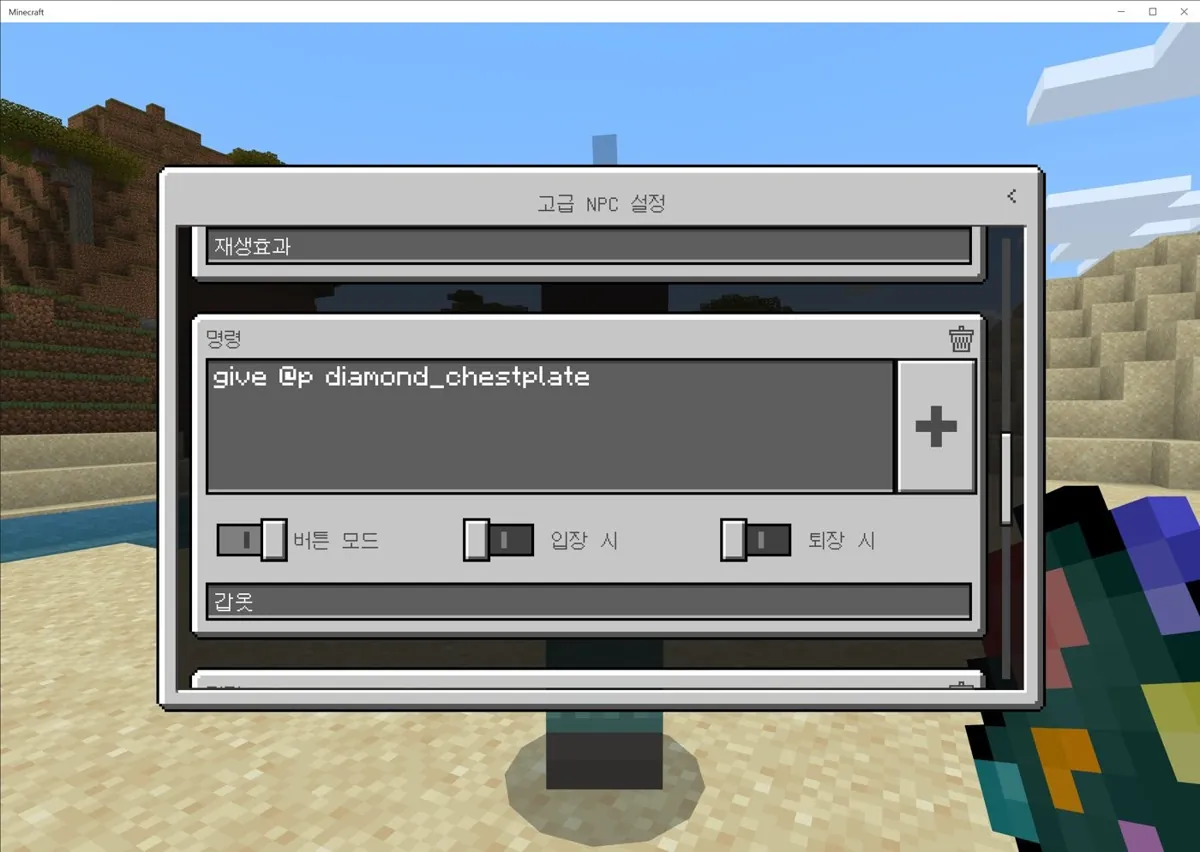
| 아이템 주기 | `/give @initiator writable_book 1` |
| 효과 주기 | `/effect @initiator speed 40 5` |
| 자료 링크 열기 | NPC 고급 설정 → URL 추가 |
교사용 메모 · 대화 잇기 메모
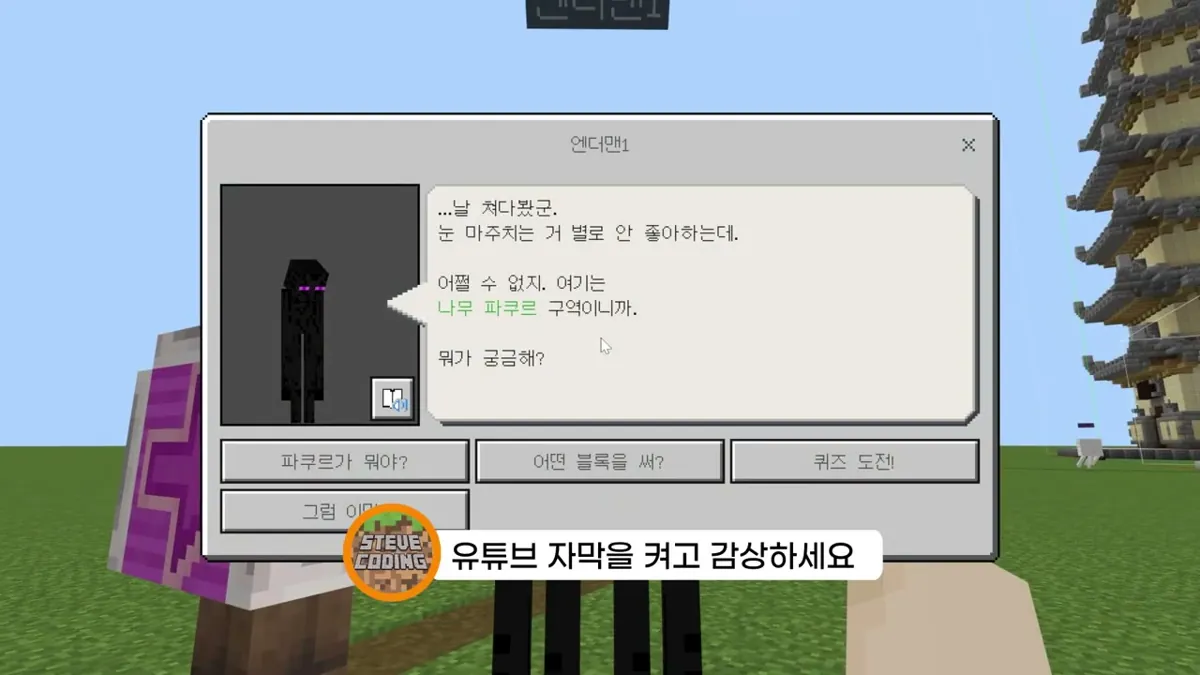
- 대화 잇기: 다음 장면 대사를 넣은 NPC를 하나 더 만들어 보이지 않는 곳(예: 바닥 아래)에 숨기고, 첫 NPC의 버튼에 /dialogue open 명령을 넣어 그 NPC의 대화창을 띄웁니다. NPC의 표시 이름과 실제 이름(소환할 때 붙인 이름)은 다를 수 있으니 선택자에는 실제 이름을 씁니다. 숏츠 「NPC 대화가 이어지도록 만들기」에서 ‘이야기꾼’ NPC 버튼에
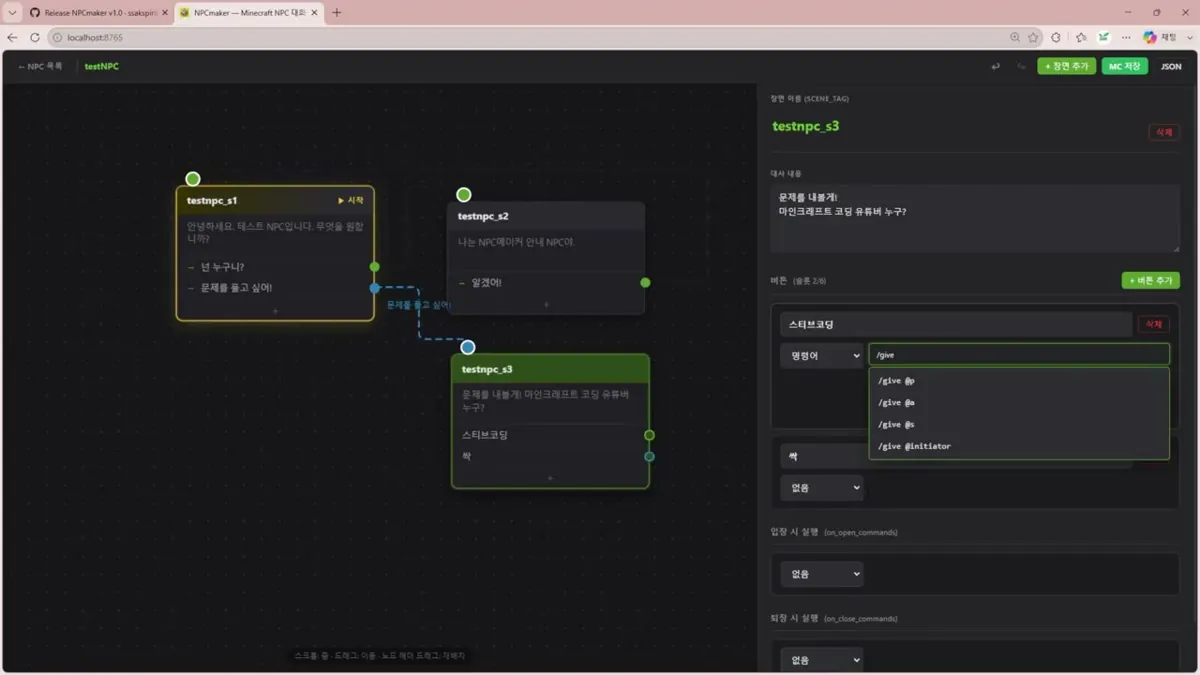
/dialogue open @e[name=장면2] @initiator를 넣고 장면 2 NPC를 바로 아래에 숨겨 동작하는 것을 보여 줍니다(영상 0:10 화면, 이름은 ‘장면2’로 보임). 표시 이름은 나중에 바꿔도 됩니다. - NPC 한 마리로 여러 장면을 잇는 방법도 있습니다: 대화 파일에 장면을 여러 개 넣고
dialogue open @e[name=testNPC] @initiator testnpc_s2처럼 장면 이름까지 지정합니다(아래 NPC Maker). - 좌표·아이템·효과 값은 예시입니다. 내 월드에 맞게 바꾸세요.
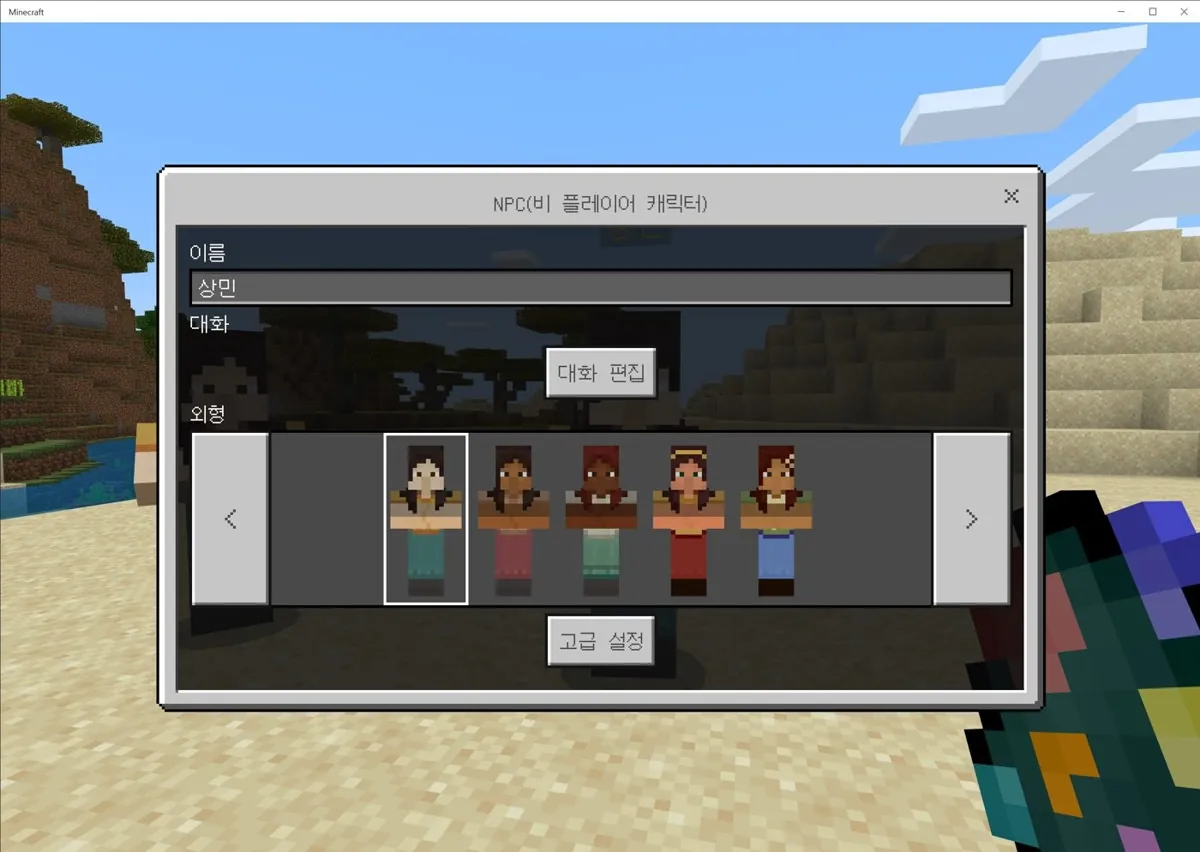
- NPC 기본 편집(이름·대화·스킨)은 PART 02 ‘교육용 아이템’의 NPC 슬라이드를 참고하세요. 몰입형 리더 번역을 켜면 NPC 대화를 다른 언어로 볼 수 있습니다.
NPC Maker로 여러 장면 대화 만들기
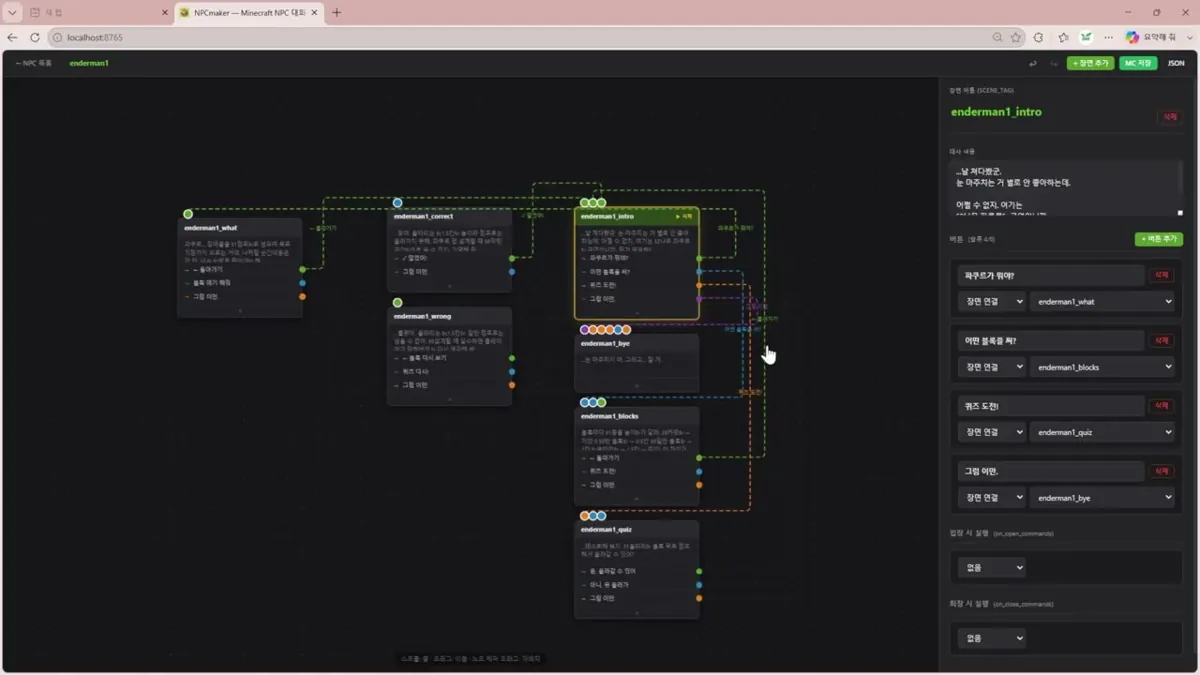
- NPC Maker: 장면과 버튼의 연결을 도식(노드)으로 보며 NPC 대화를 만드는 스티브코딩 프로그램. 베드락·에듀케이션 모두 동작
- 원리: NPC를 장면 수만큼 두지 않고, 행동팩
dialogue폴더의 JSON 파일 하나에 여러 장면·버튼·명령을 담음
- GitHub에서 실행 파일을 받아 실행(경고가 나오면 ‘유지’, ‘그래도 계속’) → 브라우저 창에서 에디션 고르고 새 팩 만들기 → ‘편집 시작’
- NPC 추가: 보이는 이름과 고유 아이디 정하기(둘을 같게 하려면 영어로)
- 시작 장면에 대사 → + → 버튼 → 버튼 노드를 빈 곳으로 끌어 놓으면 새 장면이 생김(기존 장면으로 되돌리는 연결도 됨)
- 버튼을 골라 명령어 칸에 명령을 쓰고 엔터(여러 개 가능) → ‘MC 저장’
NPC Maker 팩을 월드에서 쓰고 공유하기
| 하고 싶은 일 | 하는 법 |
| 팩 켜기 | 마인크래프트를 다시 실행 → 월드 설정에서 리소스 팩·행동 팩 모두 활성화 |
| NPC 불러오기 | `/function summon_testnpc` (summon_ + 고유 아이디) |
| 고친 대화 반영 | 저장 후 `/reload all` (`/reload`만으로는 다 적용되지 않음) |
| 정답 버튼 보상 | `/say 정답이야.` + `/give @initiator minecraft:apple 8` |
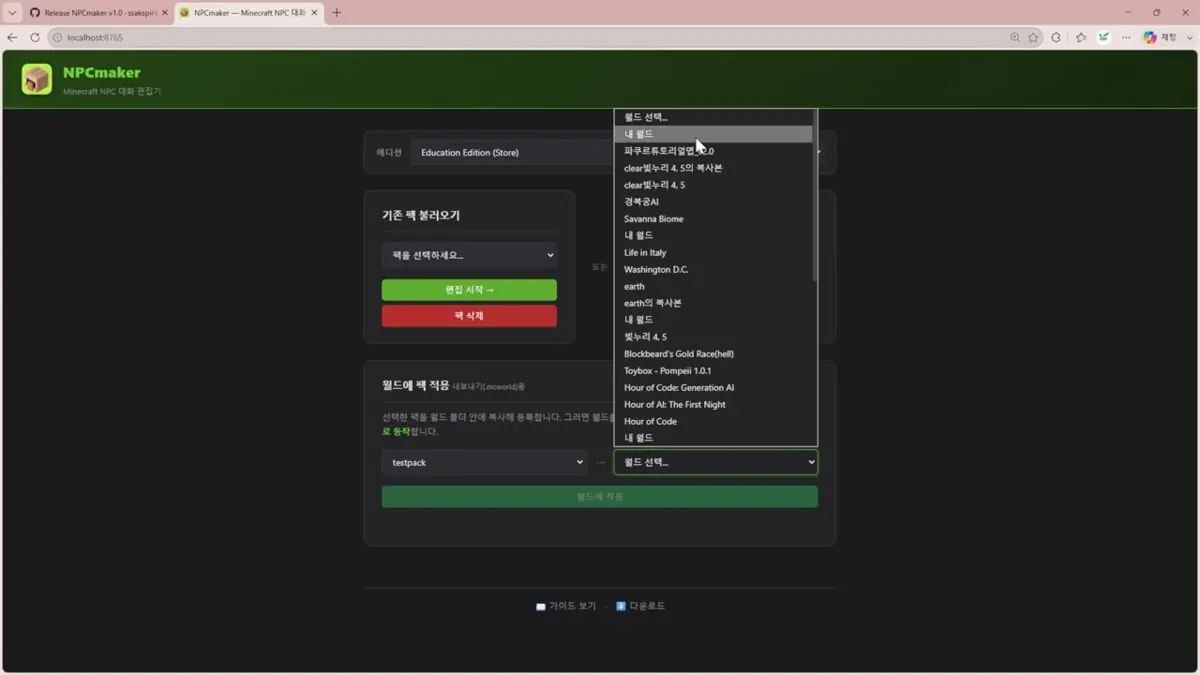
| 월드 공유 | 월드에서 나간 뒤 처음 화면 ‘월드에 팩 적용’ → 팩과 월드 고르기 → ‘월드에 적용’ |
교사용 메모 · NPC Maker 메모
- 영상(06:02)의 함수 목록에는
summon_testnpc와 함께update_testnpc도 보입니다. 영상에서는 summon 함수만 쓰고 update 함수는 설명하지 않습니다. - 저장한 대화 파일(testnpc.json, 05:23 화면) 일부:
{
  "format_version": "1.18.20",
  "minecraft:npc_dialogue": {
    "scenes": [
      {
        "scene_tag": "testnpc_s1",
        "text": "안녕하세요. 테스트 NPC입니다.
무엇을 원합니까?",
        "buttons": [
          { "name": "넌 누구니?", "commands": ["dialogue open @e[name=testNPC] @initiator testnpc_s2"] },
          { "name": "문제를 풀고 싶어!", "commands": ["dialogue open @e[name=testNPC] @initiator testnpc_s3"] }
        ]
      },
      {
        "scene_tag": "testnpc_s3",
        "text": "문제를 내볼게!
마인크래프트 코딩 유튜버 누구?",
        "buttons": [
          { "name": "스티브코딩", "commands": ["/say 정답이야.", "/give @initiator minecraft:apple 8"] },
          { "name": "싹" }
        ]
      }
    ]
  }
}
- 장면 이름은 ‘고유 아이디_s2’ 꼴로 저장됩니다. 오답 버튼(‘싹’)에는 명령을 넣지 않아 아무 일도 일어나지 않습니다.
- 예전 버전(2023, 창 프로그램 NPCmaker): 에디션(교육용에디션/베드락에디션)·행동팩·NPC 이름·소환 명령어·첫 장면·다이얼로그 파일 이름을 차례로 입력하고, 장면 10개·버튼 6개까지 만듭니다. 소환은
/function a, 버튼 명령 예give @initiator apple, 여러 명령은 쉼표로(쉼표 뒤 띄어쓰기 없이), URL 버튼은 교육용 에디션에서만 작동합니다.
[활동 안내] 우리 모둠 스토리 월드 만들기
- 이야기 고르기: 아는 이야기의 결말이나 인물을 바꿔 보기
- 장면 나누기: 장면 3~5개와 장소, 이동 길 정하기
- 무대 짓기: 장면마다 공간을 건축해요
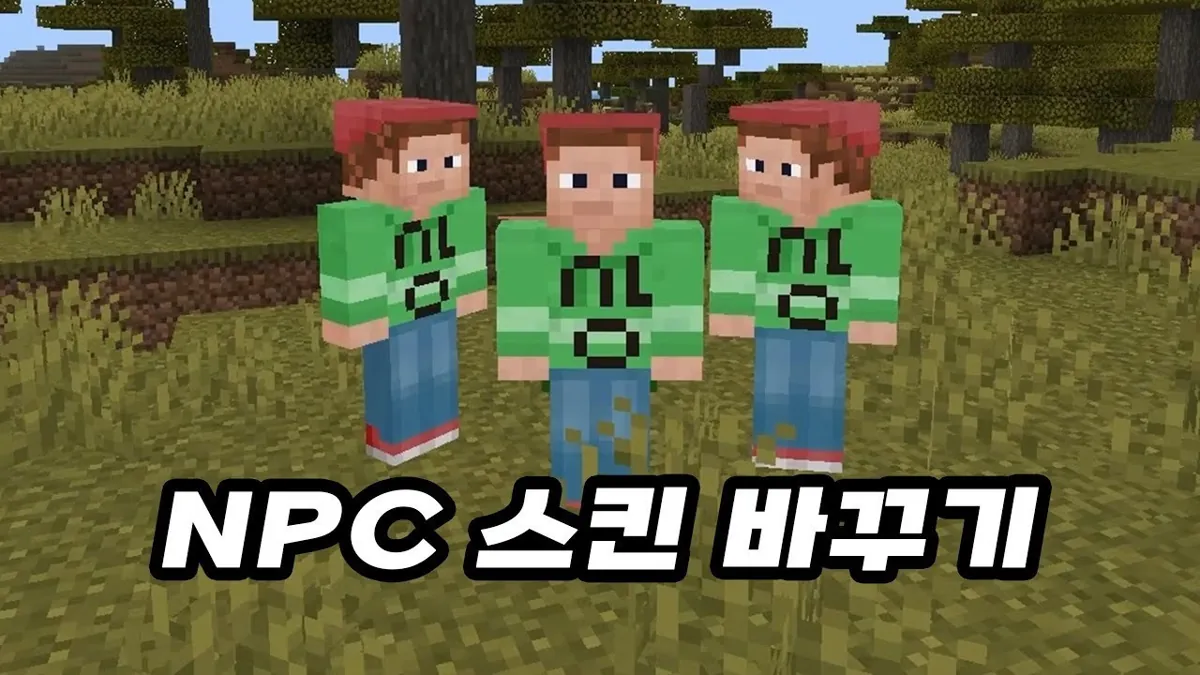
- 인물 만들기: NPC의 스킨 · 이름 · 대사 정하기
- 장면 잇기: 버튼으로 다음 대화 · 이동 · 아이템 연결
- 바꿔 플레이: 다른 모둠 월드를 끝까지 해 보고 피드백
- 완성 전 점검: 모든 NPC 버튼이 잘 작동하나요? / 처음 온 친구도 길을 찾을 수 있나요?
교사용 메모 · 모둠 스토리 월드 운영 팁
- 누구나 아는 쉬운 이야기(전래 동화, 교과서 이야기, 역사 사건)에서 출발해 결말이나 인물을 바꾸게 하면 창작의 부담이 줄어듭니다.
- NPC는 기본 스킨 중에서 고를 수 있습니다. 직접 그린 스킨을 쓰려면 NPC Extension 애드온을 월드의 리소스 팩·행동 팩에 적용하고 스킨 파일을 바꿔 넣습니다(영상 참고, 교사가 미리 준비).
- 점검할 때는 월드 빌더 권한(/wb)을 끄고 학생 시점으로 처음부터 끝까지 플레이합니다.
- 이야기 무대는 거부 블록으로 보호하면 다른 모둠이 실수로 부수지 않습니다.