스티브코딩
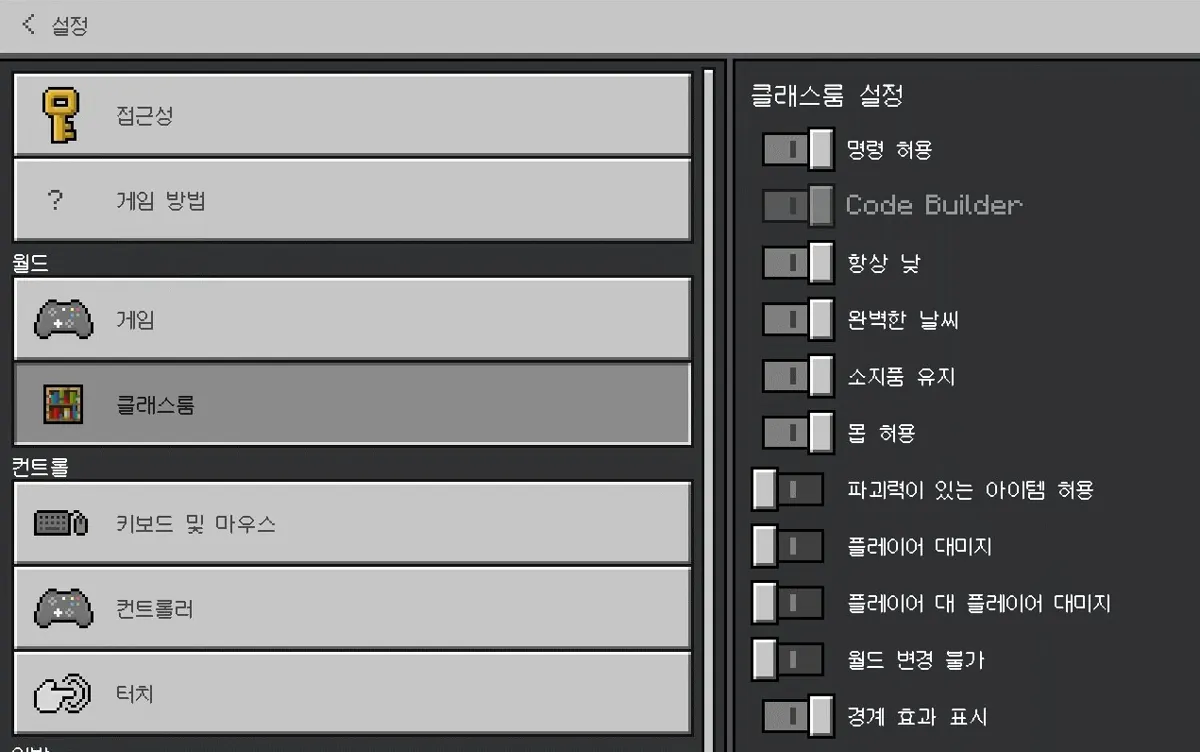
클래스룸 설정
- 설정 → 클래스룸
| 설정 | 하는 일 |
| 명령 허용 | 명령어 사용 가능 |
| Code Builder | 코드 작성기 사용 허용 |
| 항상 낮 / 완벽한 날씨 | 밤과 비가 오지 않음 |
| 파괴력 있는 아이템 허용 | TNT 같은 아이템 사용 |
| 플레이어 대미지 | 낙하·잠수·불 대미지 |
| 플레이어 대 플레이어 대미지 | 플레이어끼리 공격 |
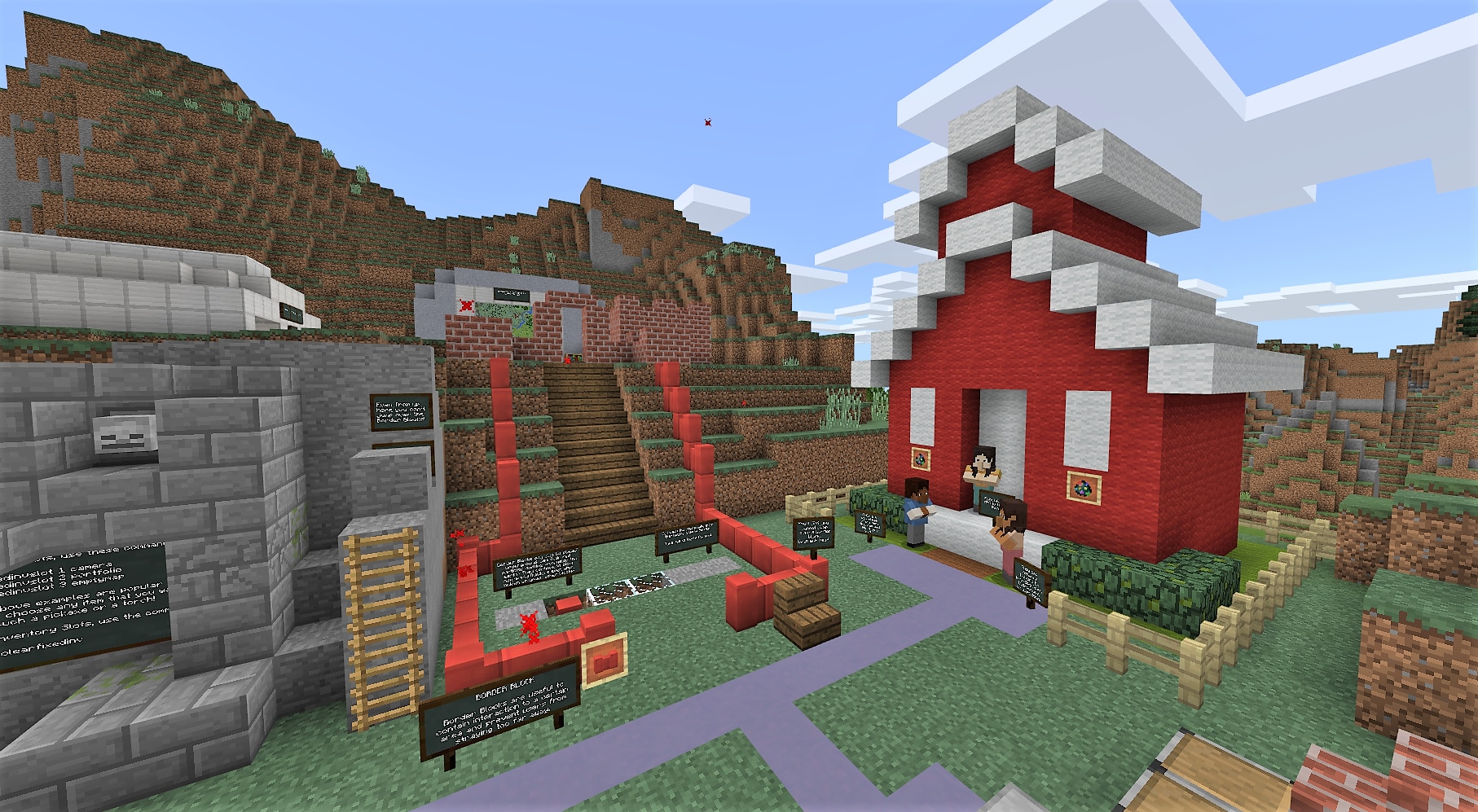
| 월드 변경 불가 | 월드 빌더가 아니면 월드를 바꿀 수 없음 |
장난은 혼내기 전에 규칙으로 막기
| 수업 중 장난 | 끄는 규칙 | 끈 뒤 |
| 친구 때리기 | PvP(플레이어 대 플레이어) | 때려도 피해 없음 |
| 물에 빠뜨리기 | 익사 피해 | 산소가 다 닳아도 체력이 줄지 않음 → 물속 탐험 수업도 가능 |
| 용암 붓기 | 화염 피해 | 마그마·용암에 들어가도 죽지 않음 |
| 높은 곳에서 밀기 | 낙하 피해 + PvP | 떨어져도 죽지 않음 |
클래스룸 모드로 수업 관리하기
- 설치: Microsoft Store에서 별도 앱 설치
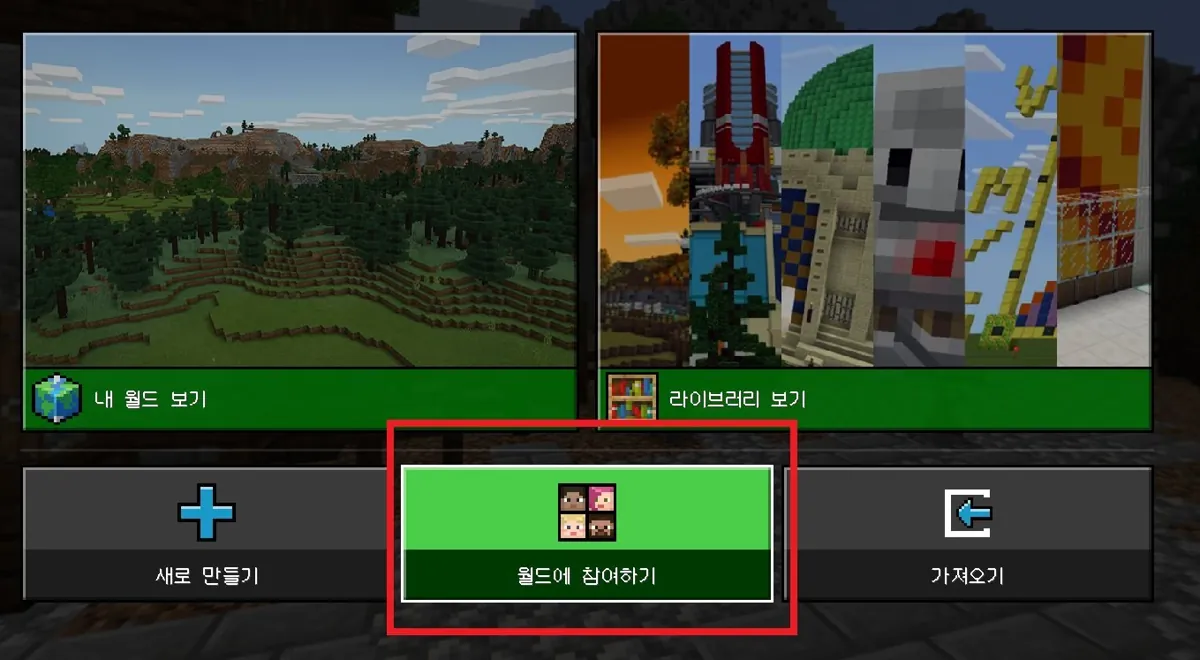
- 조건: 월드의 호스트만 실행 가능
- 연결: 앱 실행(또는
/classroommode) → 나오는 명령어를 채팅창에 붙여넣기 - 기능: 학생 명단·위치 확인, 끌어서 이동, 전체 정지, 교사 메시지, 게임·클래스룸 설정 변경 이럴 때 이렇게
| 상황 | 이렇게 |
| 설명할 때 | 게임 정지로 모두 멈추고 교사 메시지 전달 |
| 흩어졌을 때 | 명단에서 끌어 놓아 한곳으로 텔레포트 |
| 방해가 생길 때 | PvP 대미지·파괴 아이템·채팅 끄기 |
| 실습 중 | 지도에서 학생 위치를 보며 살피기 |
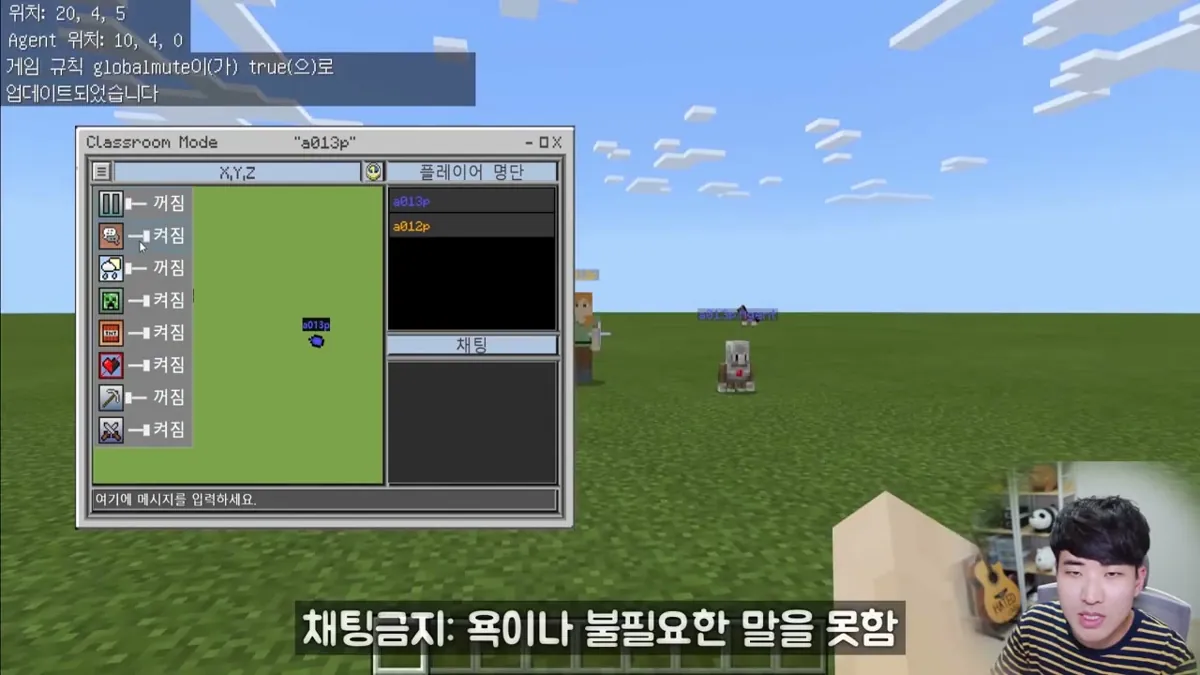
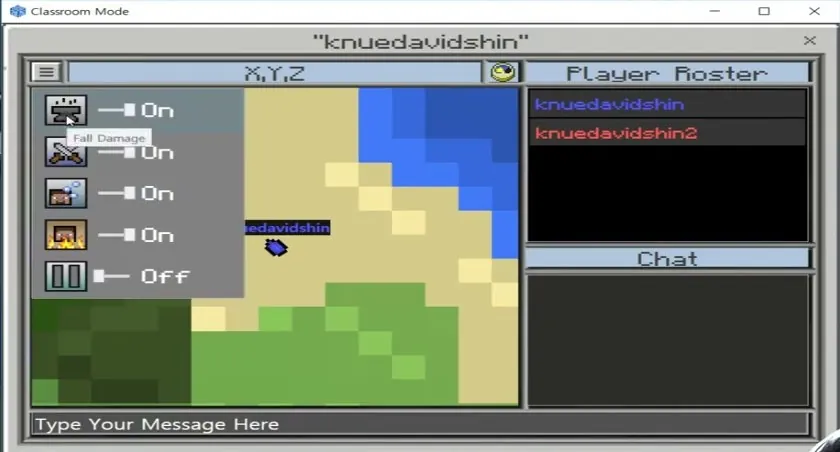
클래스룸 모드 화면 살펴보기
- 왼쪽 토글: 전체 일시 정지 · 채팅 금지 · 날씨 · 몹 · TNT · 생명력(피해) · 블록 파괴 · 싸움(PvP)
- 토글을 바꾸면 게임에 알림이 뜸(예:
게임 규칙 globalmute이(가) true(으)로 업데이트되었습니다) - 가운데 지도: 마우스 휠로 확대·축소, 학생을 끌어다 놓아 이동(검은 곳은 아직 탐험하지 않은 곳)
- 아래 칸에 쓴 글은 게임에 [교사] 이름으로 표시 → 수업 규칙 공지
- 예전 버전(2017): 토글이 낙하·PvP·익사·화염 피해와 Global Pause 다섯 개뿐이었고, 호스트가 아닌 게스트로 접속해야 했음

교사용 메모 · 클래스룸 모드 확인과 대안
- 클래스룸 모드(Classroom Mode for Minecraft)는 따로 받는 별도 앱입니다. 공식 변경 기록에 올라온 마지막 버전은 2023-04-11 출시판이고 그 뒤로는 새 버전 소식이 없습니다(2026-10 공식 변경 기록 기준). 지금 게임 버전에서 연결되는지는 연수 전에 직접 켜 봅니다.
- 영상마다 받는 곳·연결 방법이 다릅니다: 2017년은 교육용 다운로드 페이지 아래 ‘Get Companion Apps’에서 받고 다른 사람이 연 방에 게스트로 접속, 2019년은 홈페이지 Support → Download에서 받고 방을 만든 교사와 같은 계정으로 로그인한 뒤 ‘대기실’에서 방을 골라 연결, 2018년 영상은 Windows 검색에서 앱을 찾아 마인크래프트가 켜진 상태로 실행했습니다.
- 대안: 스티브코딩이 직접 만든 ‘스티브 클래스룸 모드’(웹소켓 연결: 주의 집중·텔레포트·TNT/PvP/몹 금지·명령어 매크로)는 아래 H2와 자료 링크 참고. 2026년 영상은 교육용 에디션(v1.21.132)에서 시연했습니다.
스티브 클래스룸 모드: 연결하기
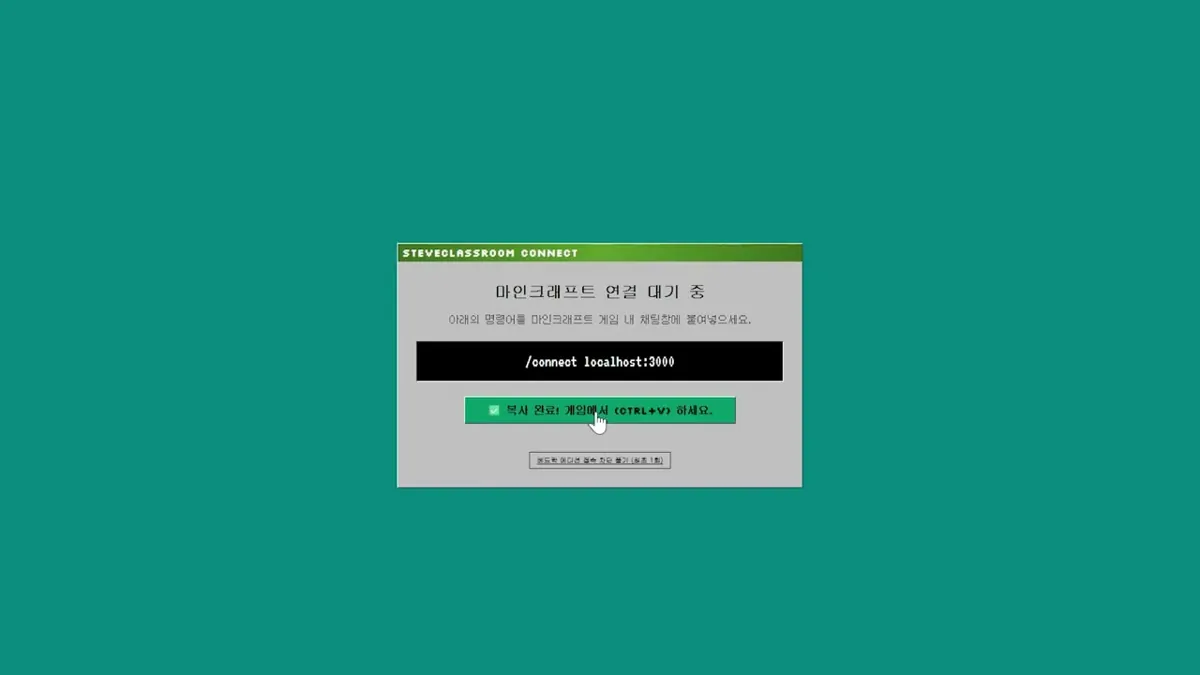
- 자료 링크의 steve-classroom-mode.exe를 받아 실행(‘신뢰하는지 확인합니다’ → 유지 → 그래도 계속). 로그 창은 최소화
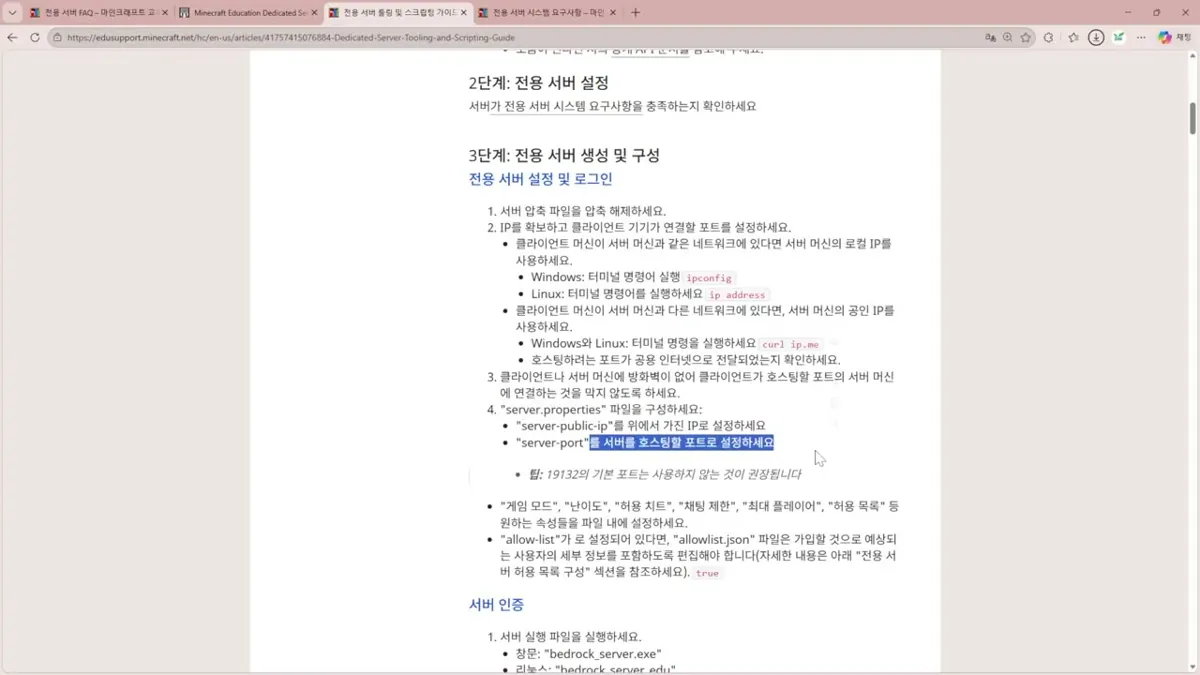
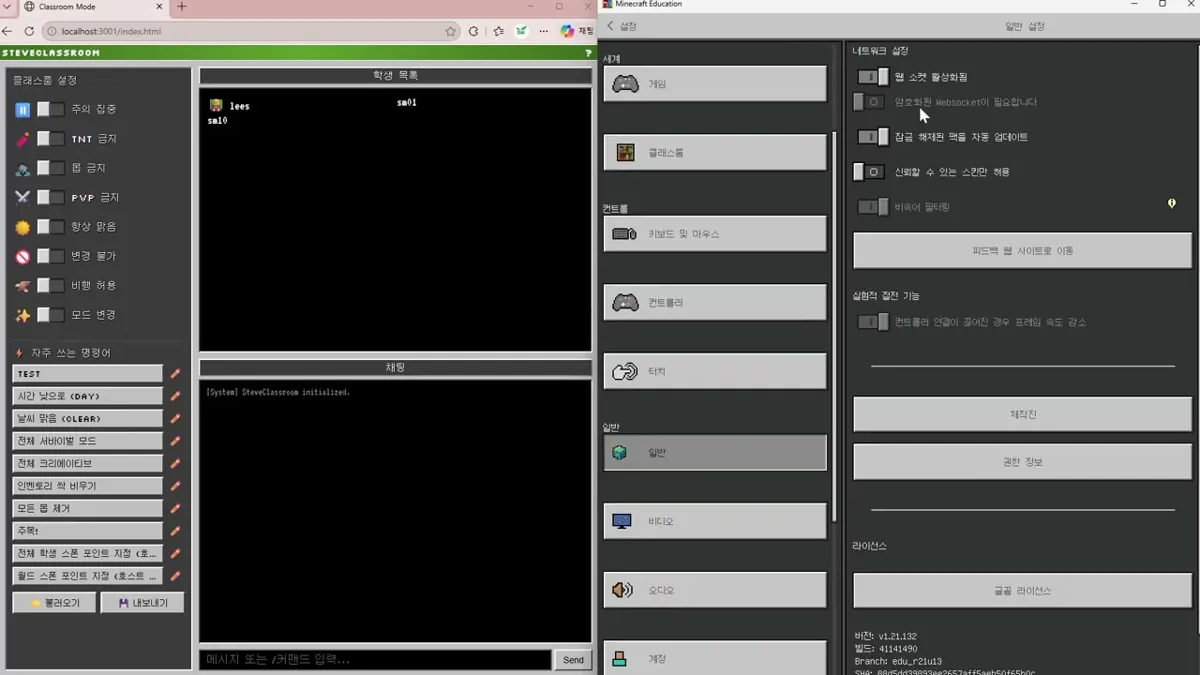
- 마인크래프트 설정 → 일반 → 네트워크 설정: 웹 소켓 활성화됨 켜기, 암호화된 Websocket이 필요합니다 끄기
- 프로그램의 명령어를 복사해 채팅창에 붙여 넣기:
/connect localhost:3000 - 연결이 안 되면 창 아래의 작은 ‘(최초 1회)’ 버튼을 한 번 눌러 허용(영상 00:54 화면에서 확인)
- 프로그램을 실행한 사람이 호스트이고, 호스트는 아래 금지 설정의 영향을 받지 않음
스티브 클래스룸 모드: 학생 멈추고 모으기
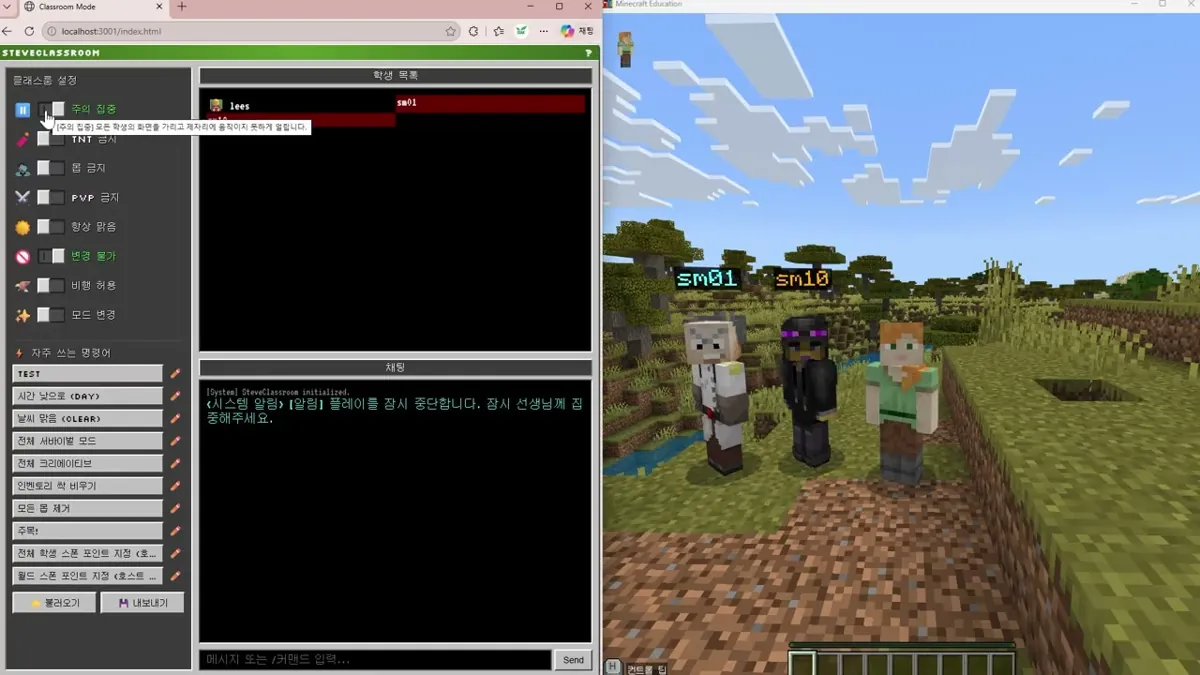
- 주의 집중: 모든 학생 화면을 가리고 제자리에 얼림(목록에 빨간색). 켜면 ‘변경 불가’도 함께 켜짐
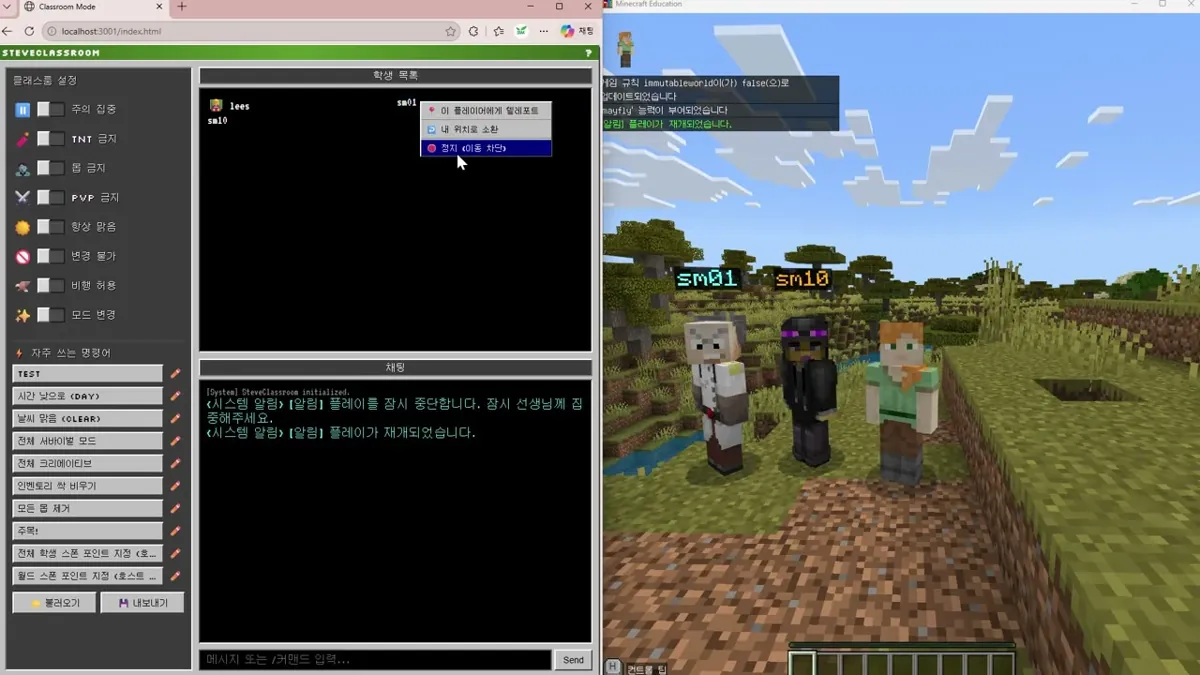
- 학생 이름 우클릭: 이 플레이어에게 텔레포트 · 내 위치로 소환 · 정지(이동 차단)
- TNT 금지(폭파 피해 무효, 화염구·TNT 폭발 막음) · 몹 금지 · PVP 금지 · 항상 맑음 · 변경 불가(게임 규칙 immutableworld)
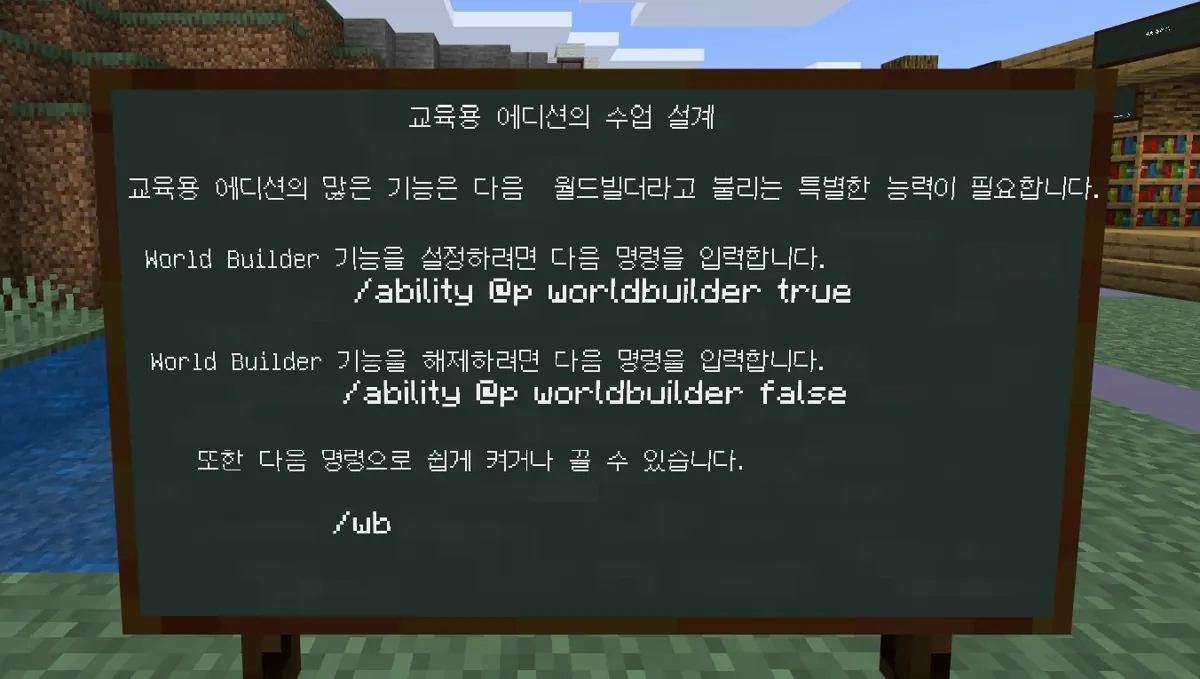
- 비행 허용:
/ability @a mayfly로 서바이벌에서도 날기 · 모드 변경: 크리에이티브 ↔ 서바이벌 - 학생 화면 알림: “플레이를 잠시 중단합니다. 잠시 선생님께 집중해주세요.” / “플레이가 재개되었습니다.”
스티브 클래스룸 모드: 자주 쓰는 명령어 버튼
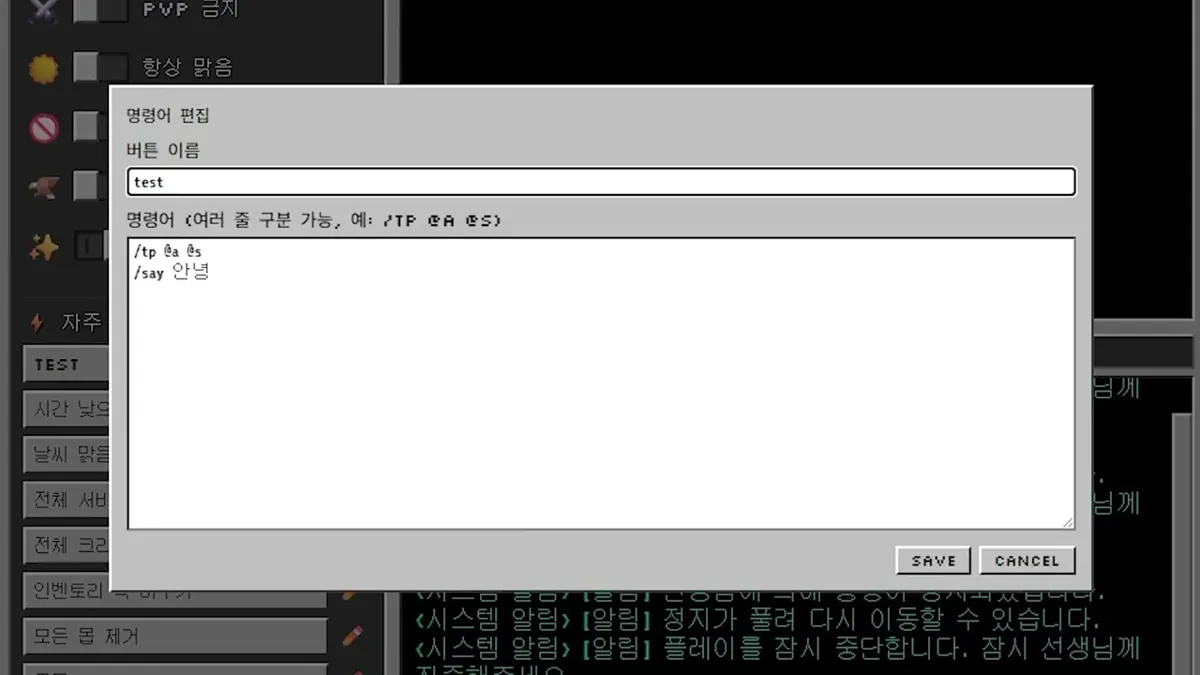
- 버튼 하나에 명령 여러 줄을 넣어 두고 누르면 실행(연필 아이콘으로 편집)
- 기본 버튼: 시간 낮으로(DAY) · 날씨 맑음(CLEAR) · 전체 서바이벌 모드 · 전체 크리에이티브 · 인벤토리 싹 비우기 · 모든 몹 제거 · 주목! · 전체 학생 스폰 포인트 지정 · 월드 스폰 포인트 지정
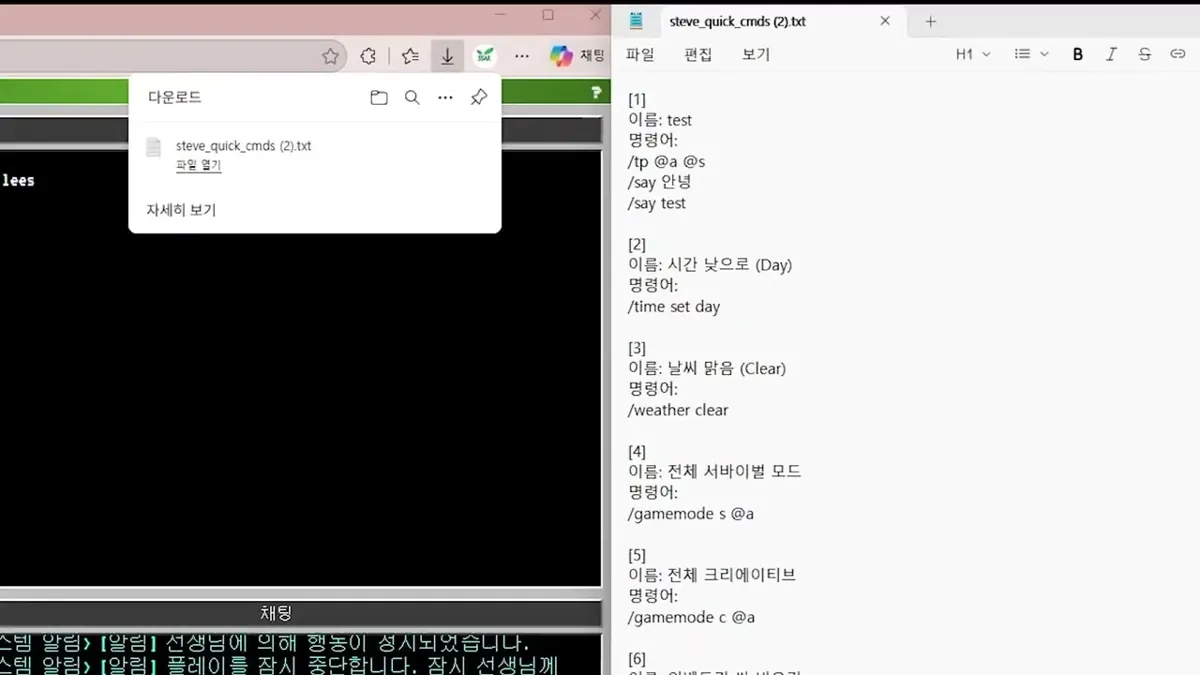
- 내보내기로 txt 파일 저장, 같은 형식으로 쓴 txt를 불러오기
[1]
이름: test
명령어:
/tp @a @s
/say 안녕
/say test

[2]
이름: 시간 낮으로 (Day)
명령어:
/time set day