스티브코딩
한눈에 보기
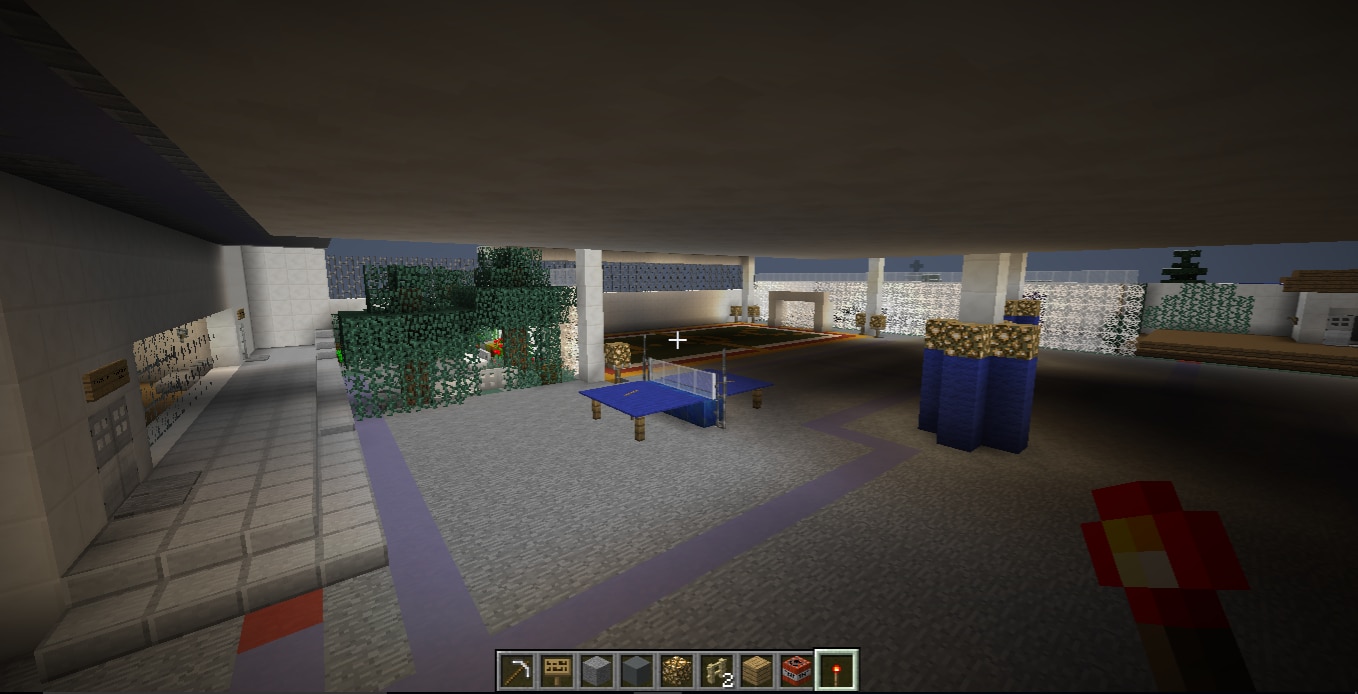
- 무엇: 운동장·교실이 있는 학교 월드에서 새 학기 학급 세우기 활동을 한 번에 진행
- 활동: 번호 받기, 학교 구성원 퀴즈, 자리 뽑기, 반장 선거(NPC 투표), 학급 규칙 쓰기, 교실 꾸미기
- 누구·몇 차시: 초등 3
6학년, 학기 첫날 12차시. 비대면(원격) 시업식으로도 운영 - 결과물: 투표 결과, 번호별 칠판에 적은 학급 규칙·의견, 꾸민 교실
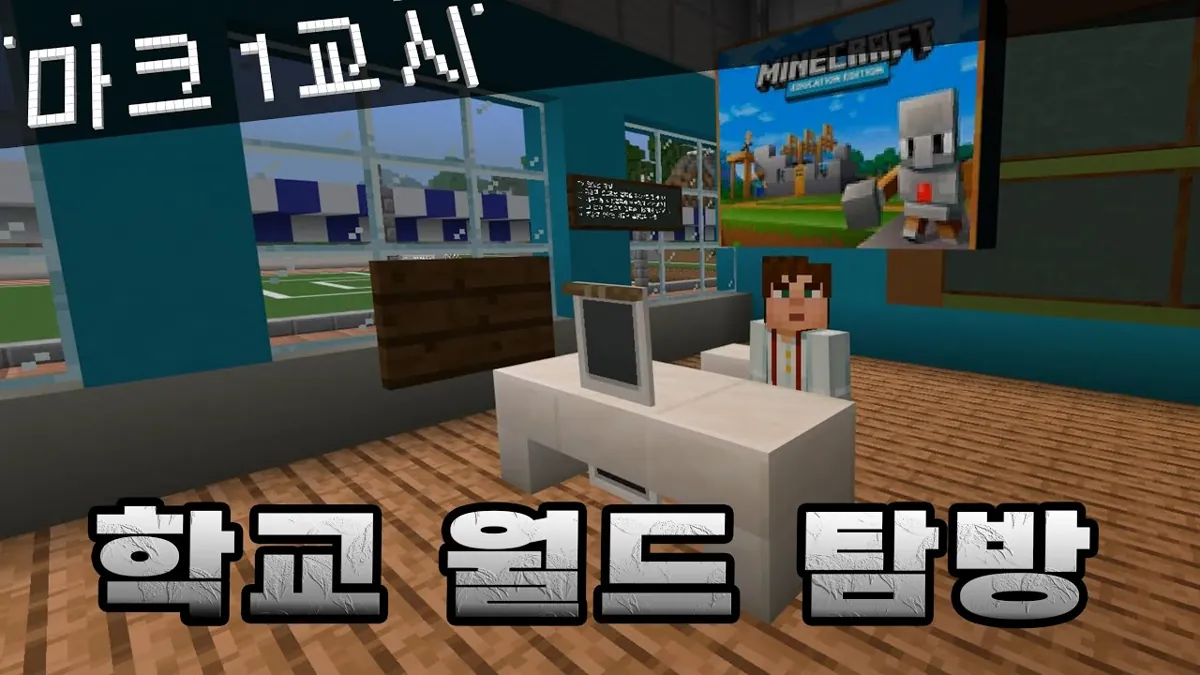
수업 흐름: 월드에서 여는 시업식
- 번호 받기: 번호 순서대로 운동장의 커맨드 블록 위에 서고, 채팅 명령어로 각자 번호 태그 받기
- 학교 둘러보기: 곳곳의 NPC 퀴즈를 풀며 양털 모으기
- 자리 뽑기: 채팅 명령어로 자리 목록을 초기화한 뒤 무작위로 자리 정하기
- 반장 선거: 공약 발표 → 투표실에서 NPC 투표 → 결과 확인
- 학급 규칙: 번호가 붙은 칠판에 각자 생각한 규칙을 적고 함께 읽기
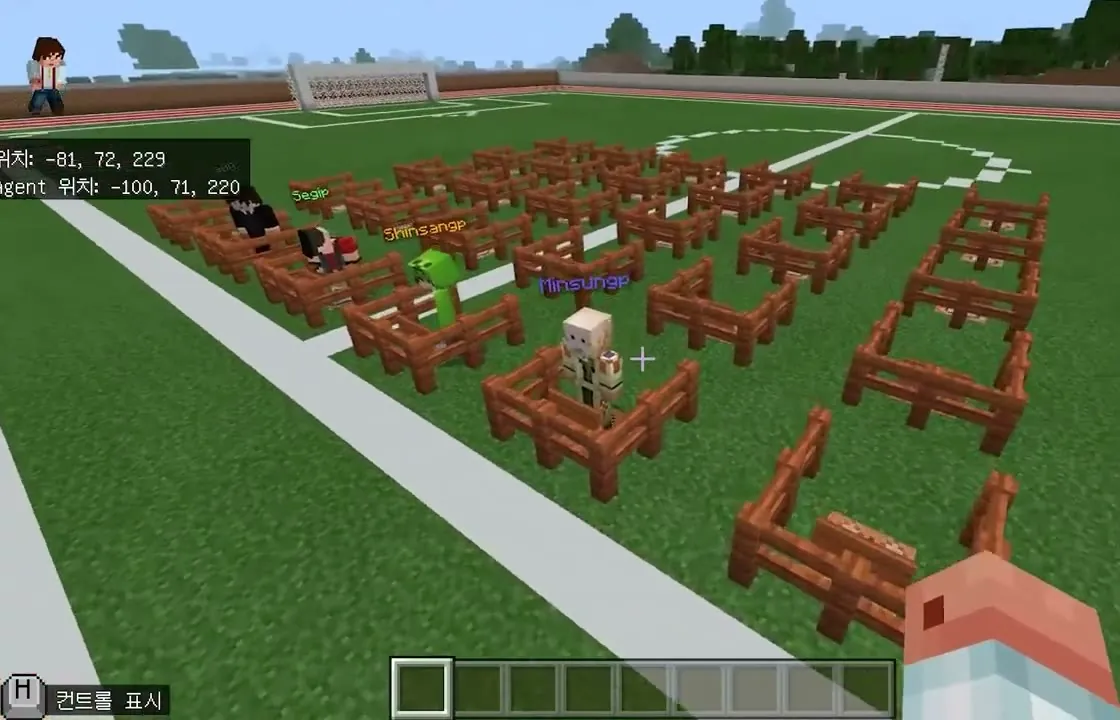
- 스티브코딩 선생님들이 월드에 모여 학생 역할로 직접 해 본 시연(2021)입니다. 2024년 영상의 학교 월드도 같은 운동장·교실 구성에 안내 로봇·투표 로봇·교실 꾸미기가 더해진 모습입니다.
- 번호 태그·자리 뽑기·결과 보기에 쓴 채팅 명령어 내용은 영상에 나오지 않습니다(확인 필요: 선생님 월드의 명령 원문). 번호를 받으면 이름 아래에 ‘3 번호’처럼 번호가 표시됩니다(08:00 화면).
학교 둘러보기: 구성원 NPC 퀴즈
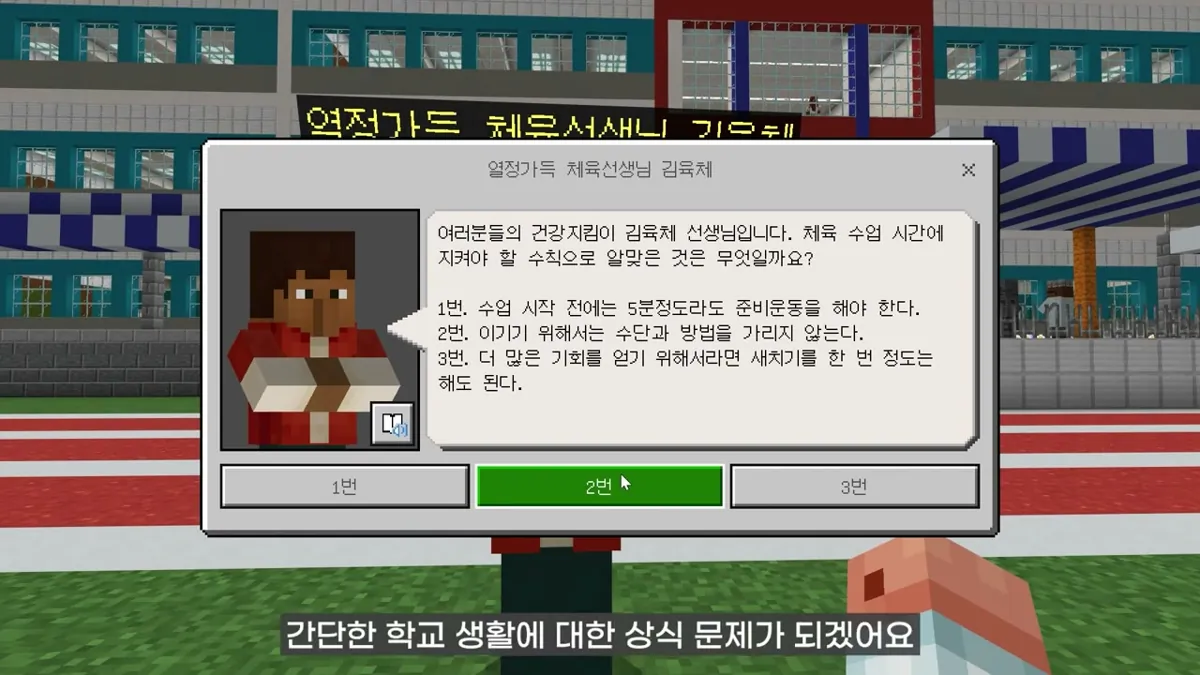
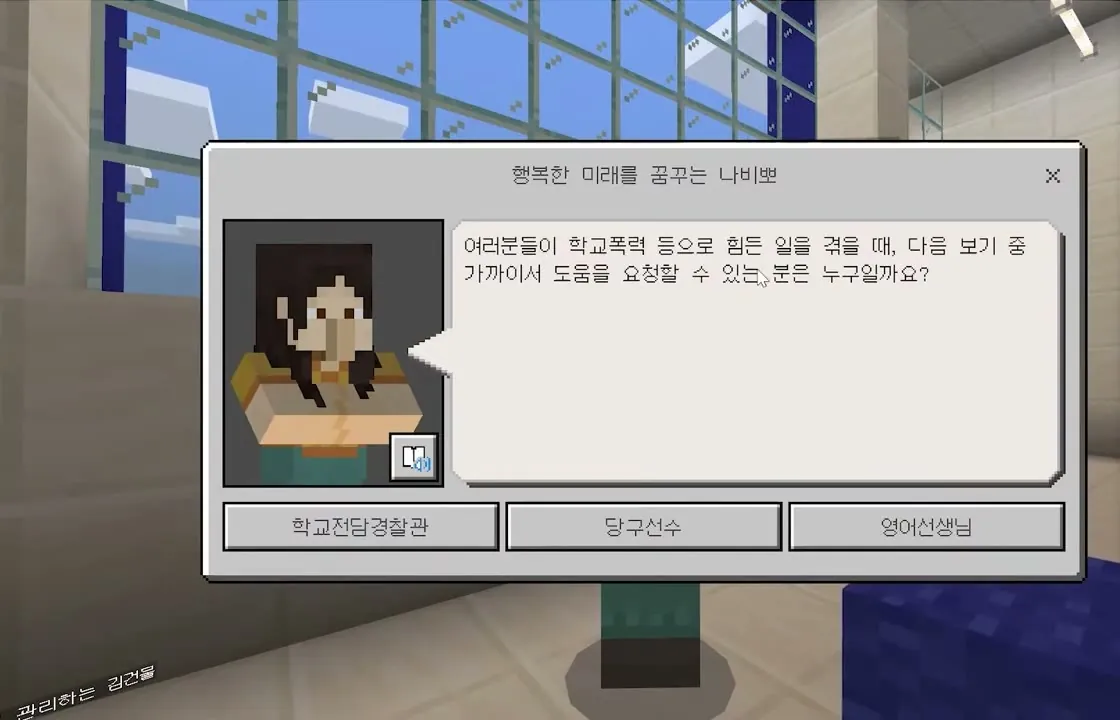
- 학교 곳곳의 구성원 NPC에게 말을 걸어 학교생활 상식 문제를 풉니다. 맞히면 채팅에 “[NPC] 정답입니다.”, 틀리면 “다시 한번 생각해보세요.”
- 정답이면 양털을 받고, 16종류의 양털을 모두 모으면 모든 문제를 푼 것입니다.
- 문제 예: 체육 수업 시간에 지켜야 할 수칙(“수업 시작 전에는 5분정도라도 준비운동을 해야 한다.”), 학교폭력으로 힘들 때 가까이서 도움을 요청할 사람(학교전담경찰관), 위험한 장난을 치는 친구에게 하는 말, 다른 반 수업 시간에 마음대로 들어가지 않기
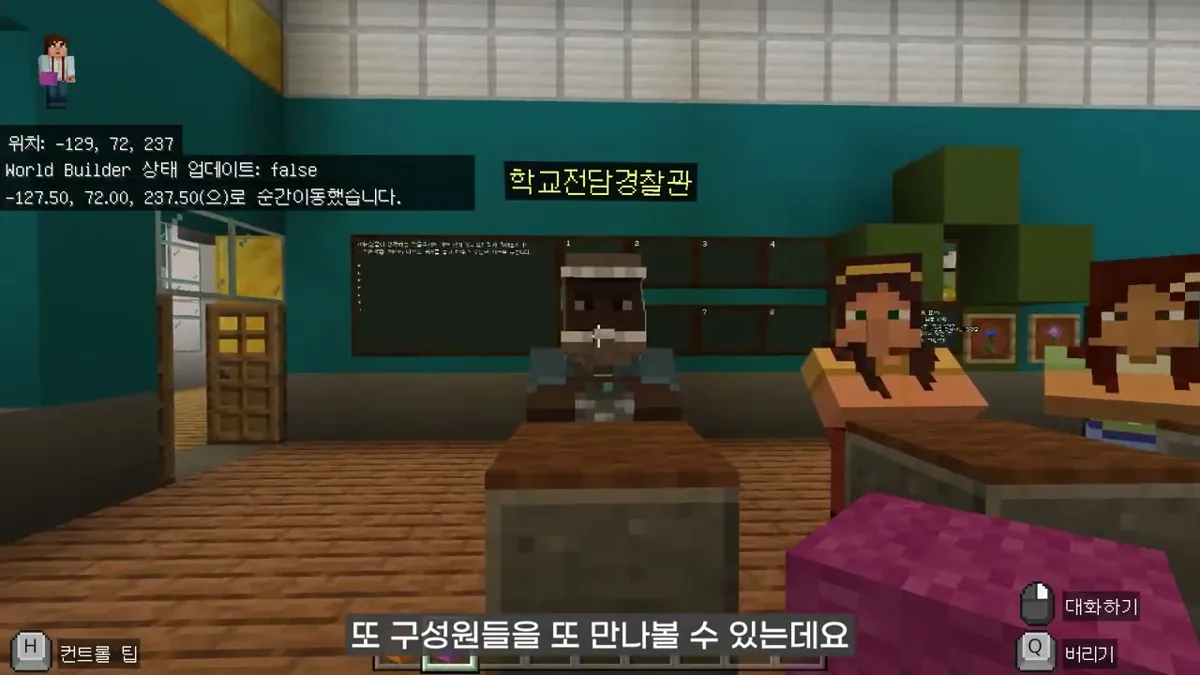
- 교실의 구성원: 학교 전담 경찰관, 보건 교사, 행정 실장, 배움터지킴이, 학부모 회장 등
안내 로봇: 링크를 우리 학교 것으로
- 안내 로봇 버튼: 교과 듣기 · 학교 앨범 보기 · 교실 바로 가기
- ‘교실 바로 가기’를 누르면 교실로 순간이동합니다.
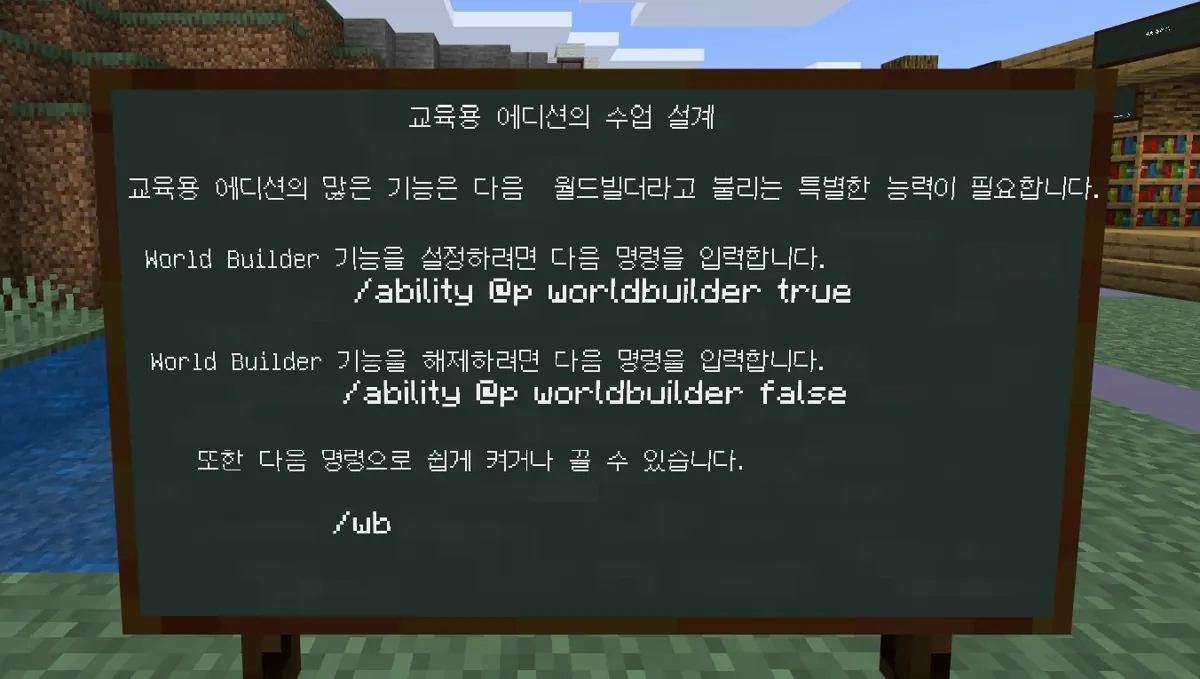
- 링크 바꾸기: 교사가 월드 빌더 권한을 켠 뒤 안내 로봇을 누르면 NPC 편집 창이 열림 → 고급 설정에서 URL 링크를 바꾸거나 지우기
- 학교 누리집·학급 앨범 주소로 바꾸면 학교 소개 활동으로 쓸 수 있습니다(제안).
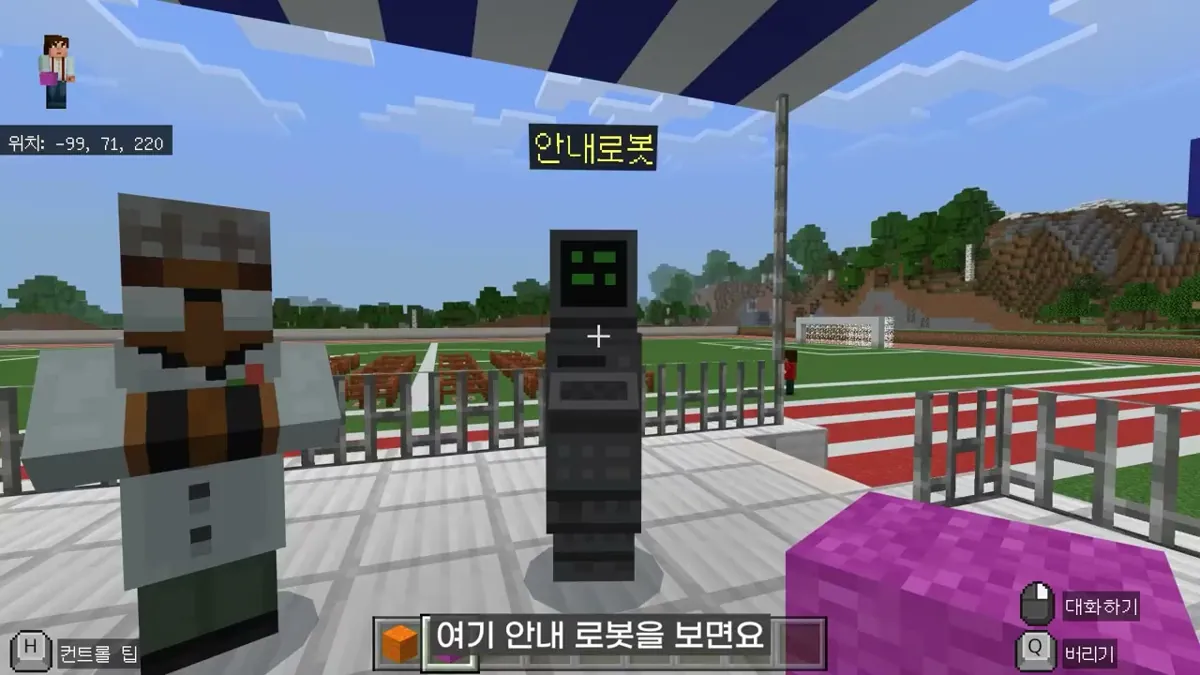
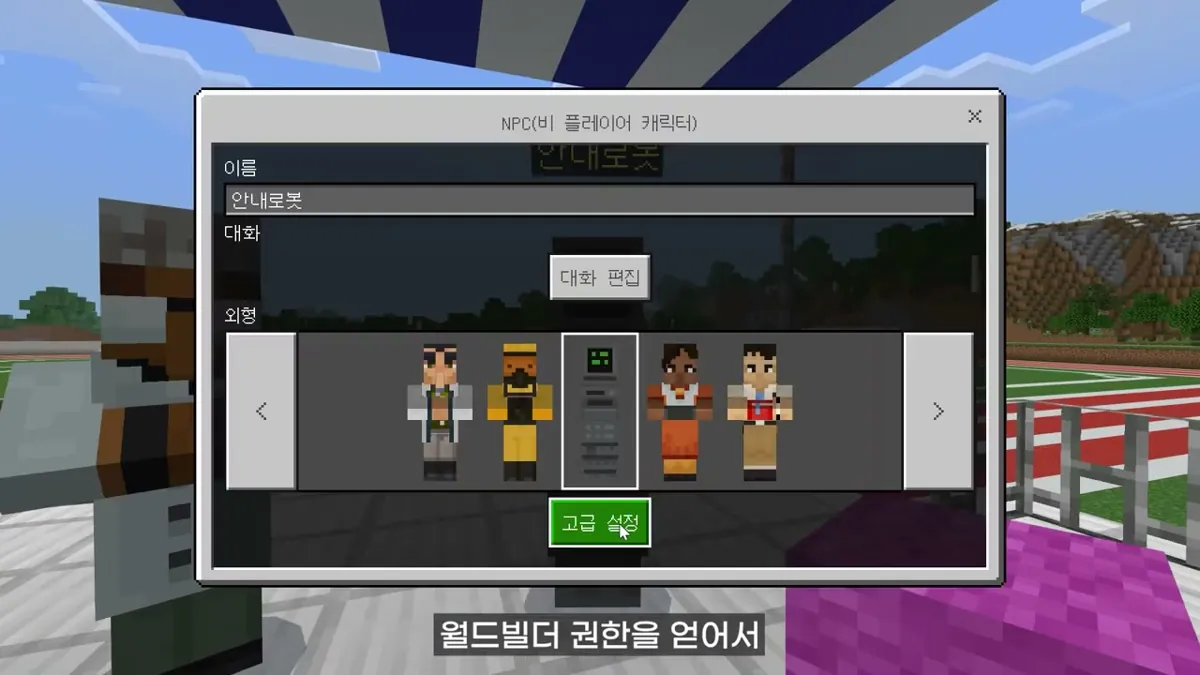
- 월드 빌더 권한이 켜져 있으면 NPC를 누를 때 대화창 대신 편집 창이 열립니다(00:55 화면). 끄면 채팅에 ‘World Builder 상태 업데이트: false’가 뜹니다(01:08 화면).
반장 선거: 공약 발표와 비밀 투표
- 후보마다 공약을 발표합니다.
- 채팅 명령어로 스코어보드를 켜면 화면 오른쪽에 투표권 1이 보입니다.
- 자기 번호는 Esc 키를 눌러 확인합니다.
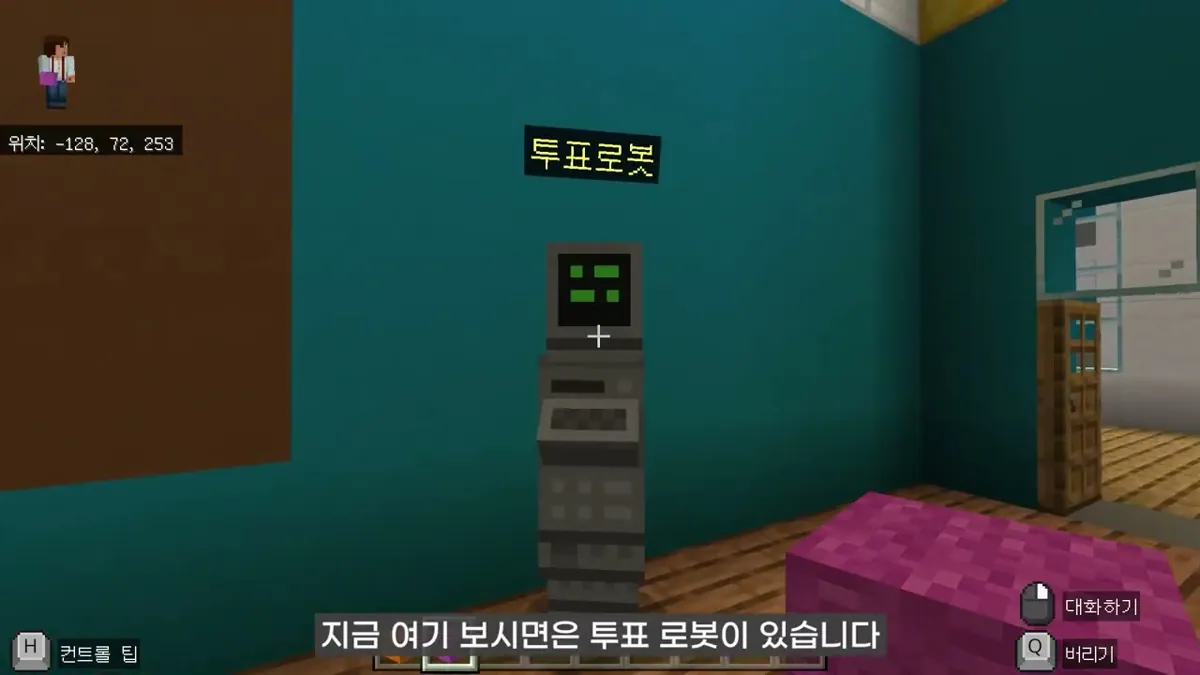
- 투표실에 한 명씩 들어가 투표 로봇에게 말을 걸어 한 명에게 투표 → 투표권이 0이 되었는지 확인
- 두 번 투표하면 투표권이 -1이 되어 무효 → 신중하게
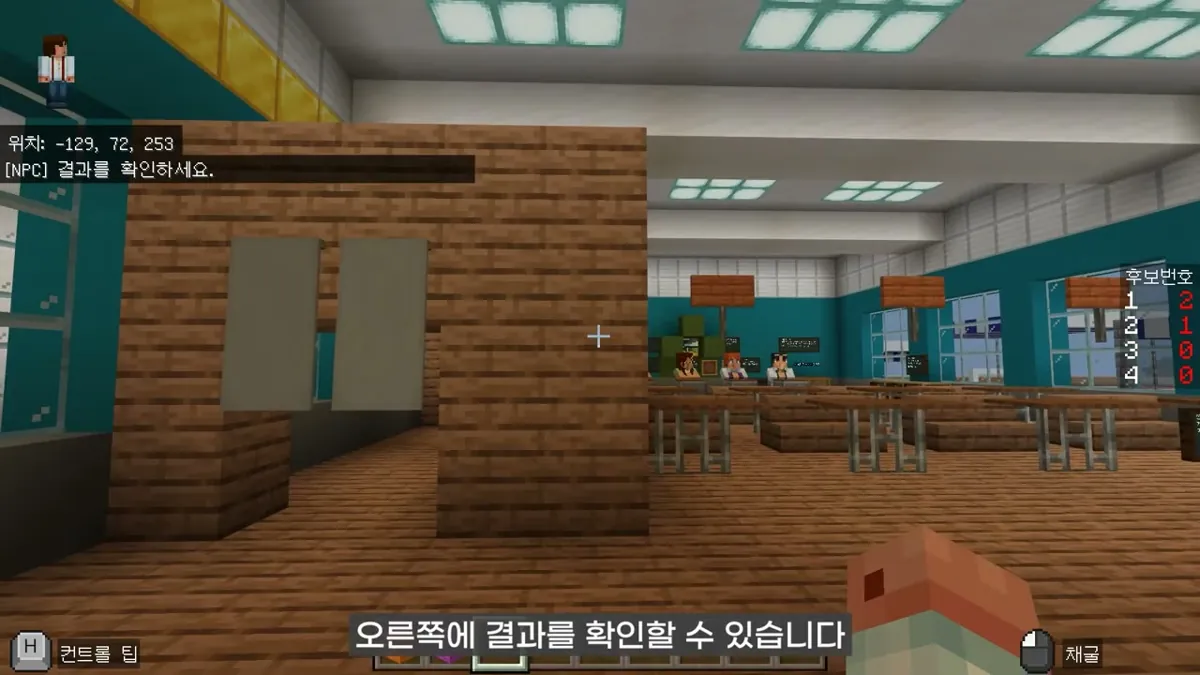
- 모두 투표하면 채팅 명령어로 결과를 엽니다.
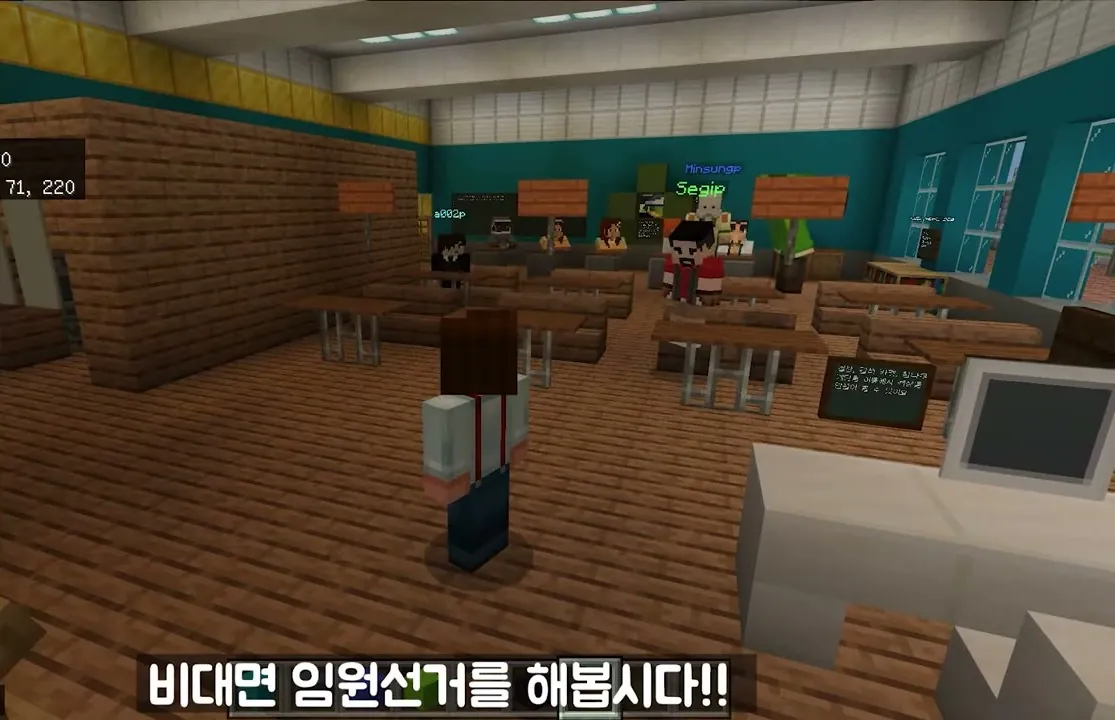
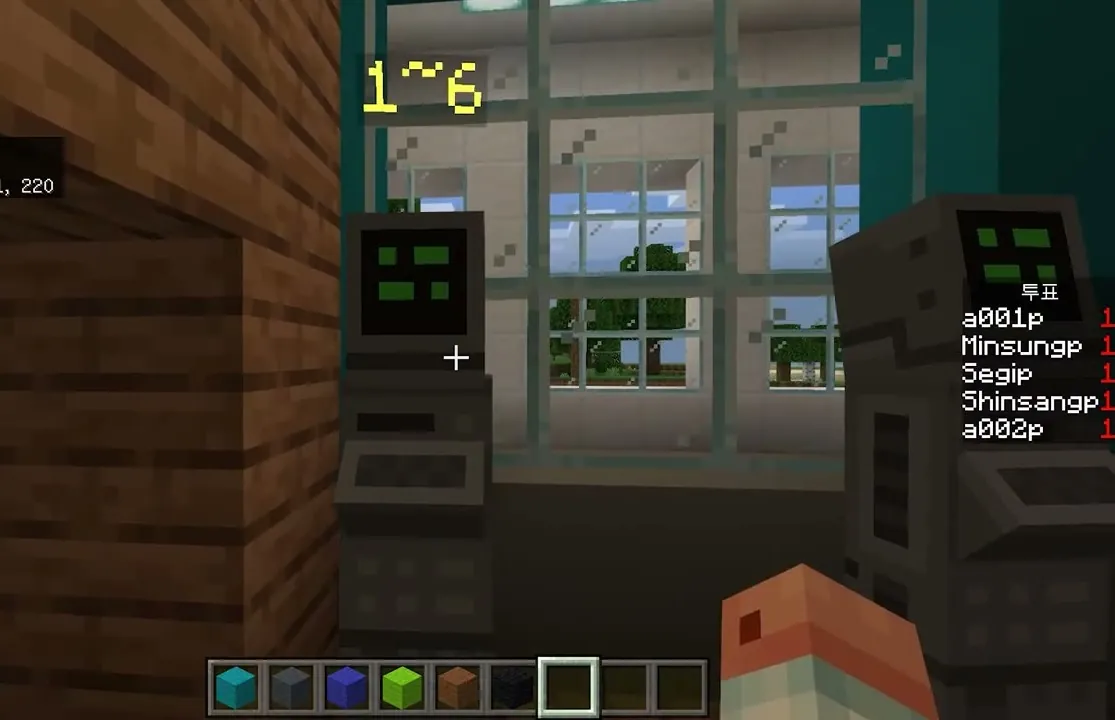
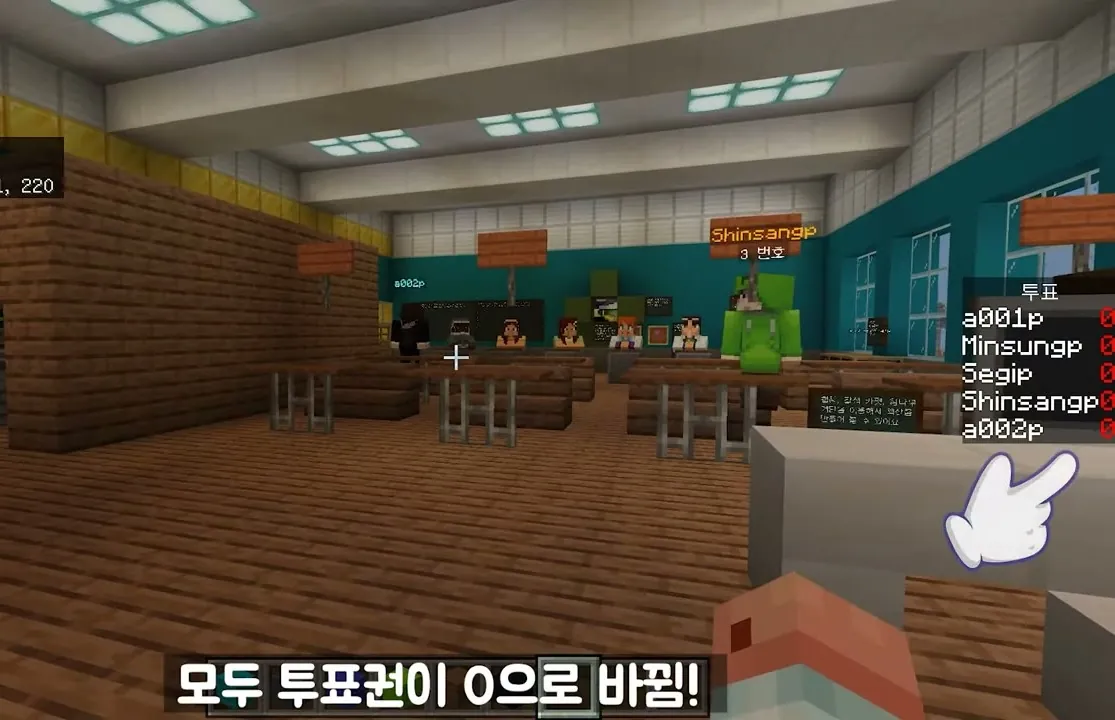
- 사회과 민주 선거 원칙(비밀 투표, 1인 1표)과 연결할 수 있습니다(제안).
투표 로봇 (2024판): 준비·결과·초기화 버튼
- 투표 준비: 누르면 기호를 확인하라는 안내가 나옴. 꼭 후보자가 아니어도 되고, 조사하고 싶은 내용을 번호로 알려 주면 됨
- 투표: 학생이 한 명씩 들어가 번호를 골라 투표하면 바깥으로 나가게 됨. 한 사람 한 번
- 결과 확인: 교사가 누르면 채팅에 “[NPC] 결과를 확인하세요.”, 화면 오른쪽에 ‘후보번호’별 득표
- 초기화: 누르면 “[NPC] 투표 결과를 초기화했습니다.” → 다음 투표 준비
투표 시스템 만들기 ①: 후보 번호와 스코어보드
- 후보 번호: 운동장의 커맨드 블록(1번·2번·3번) 2칸 안에 후보가 서면, 가장 가까운 플레이어에게 태그 1·2·3을 붙임. 명령 원문은 화면에 없고 자막 설명(‘2칸 안의 가장 가까운 플레이어에게 1이라는 태그’, 00:35)대로 쓰면 예:
tag @p[r=2] add 1 - 실행: 채팅
0→ 코드 작성기가 커맨드 블록 옆을 레드스톤 블록으로 채웠다가 다시 공기로 채움(시작 -78 67 229, 끝 -61 67 209, 교체하기) - 채팅에 “'1' 태그를 ss01j개 추가함”처럼 뜨면 성공
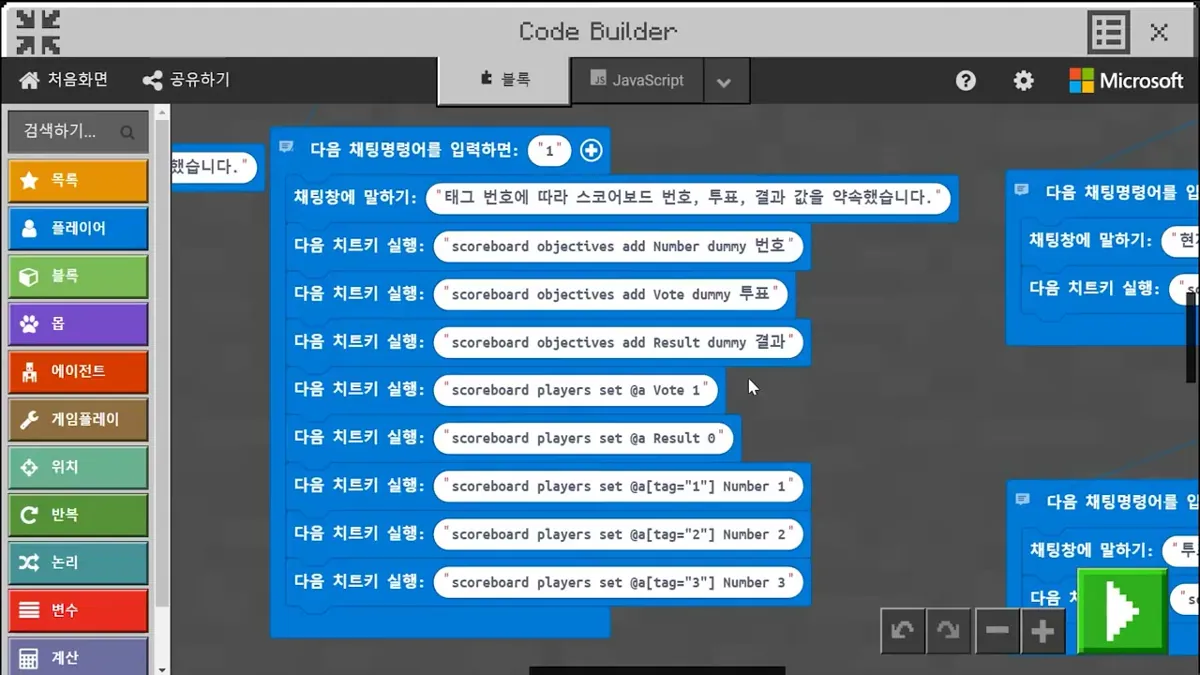
- 스코어보드 만들기: 채팅
1→ 아래 명령을 차례로 실행(번호 4번부터는 같은 방식으로 이어 씀)
scoreboard objectives add Number dummy 번호
scoreboard objectives add Vote dummy 투표
scoreboard objectives add Result dummy 결과
scoreboard players set @a Vote 1
scoreboard players set @a Result 0
scoreboard players set @a[tag="1"] Number 1
scoreboard players set @a[tag="2"] Number 2
scoreboard players set @a[tag="3"] Number 3
- 처음부터 다시: 채팅
9→scoreboard objectives remove Result·scoreboard objectives remove Vote·scoreboard objectives remove Number
투표 시스템 만들기 ②: NPC 투표 버튼과 결과
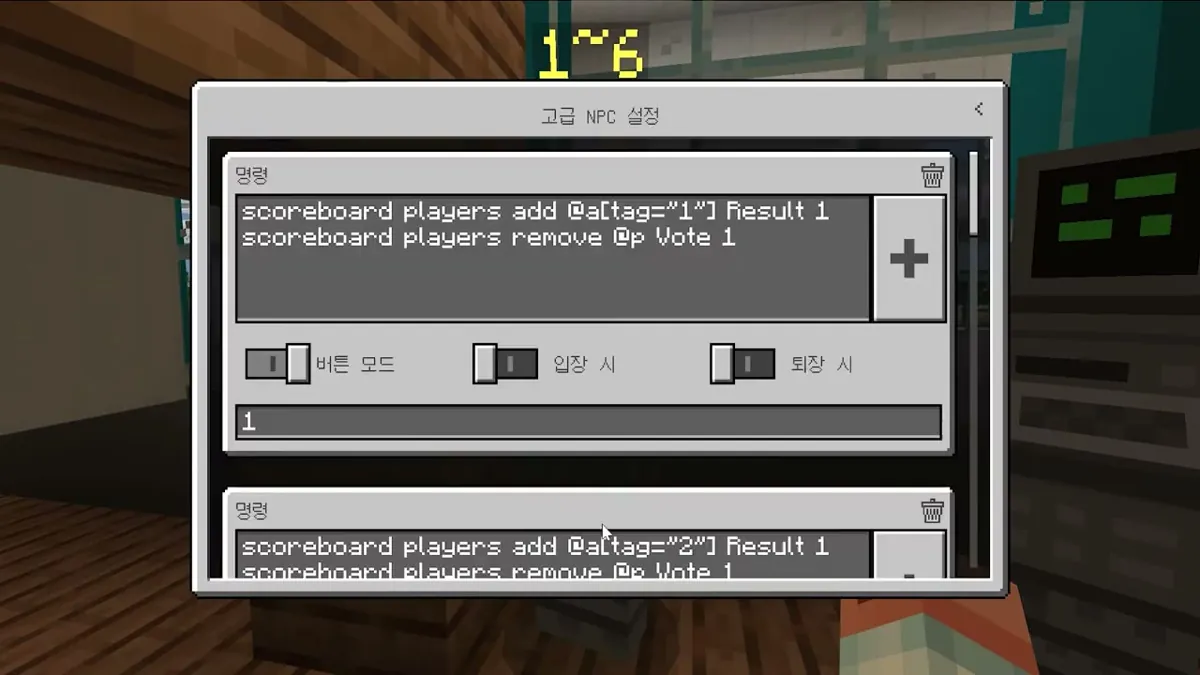
- 투표 로봇 NPC: 고급 설정에 번호마다 ‘버튼 모드’ 명령을 하나씩 넣음(버튼 이름
1,2…). 로봇마다 번호 묶음(예: 1~6), 30번 후보까지
scoreboard players add @a[tag="1"] Result 1
scoreboard players remove @p Vote 1
- 버튼마다 태그 번호만 바꿈(
tag="2"…). 첫 줄은 그 후보의 득표 +1, 둘째 줄은 투표한 사람(@p)의 투표권 -1
| 채팅 | 하는 일 | 명령 |
| v | 투표권 보이기 | scoreboard objectives setdisplay sidebar Vote |
| r | 투표 결과 보기 | scoreboard objectives setdisplay sidebar Result |
| v0 | 투표권 초기화 | scoreboard players set @a Vote 1 |
| r0 | 결과값 초기화 | 모두의 결과를 0으로 (명령 원문은 화면에 없음) |
교사용 메모 · 투표 시스템 운영 메모
- 버튼 명령이 ‘NPC에서 가장 가까운 플레이어(@p)’에게 실행되므로, 한 사람이 투표할 때 근처에 다른 플레이어가 없어야 합니다. 투표실에 한 명씩 들여보내는 까닭입니다.
- NPC의 명령을 보거나 고치려면 월드 빌더 권한이나 크리에이티브 모드가 필요합니다.
- 코드 작성기 없이 커맨드 블록이나 채팅 창에 명령을 직접 넣어도 됩니다. 영상의 코드 작성기 화면은 2021년판이라 지금 화면과 블록 모양·이름이 조금 다를 수 있습니다.
- 영상에서 결과는 화면 오른쪽 사이드바에 ‘결과’ 제목과 후보별 득표(예: 2·1·0)로 나옵니다(06:03).
- 설명란에 ‘다음 링크로 코드(커맨드)를 확인할 수 있다’고 했지만 주소가 없습니다(원본 링크 없음). 이 페이지의 명령으로 같은 투표를 만들 수 있습니다.
학급 규칙 칠판과 교실 꾸미기
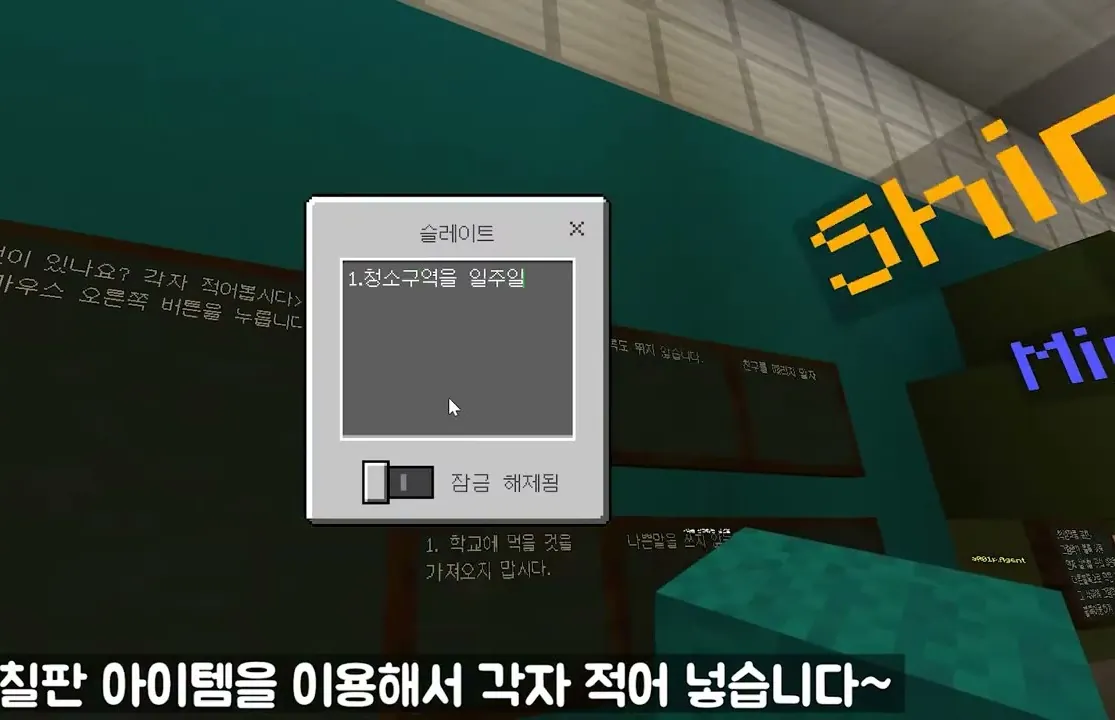
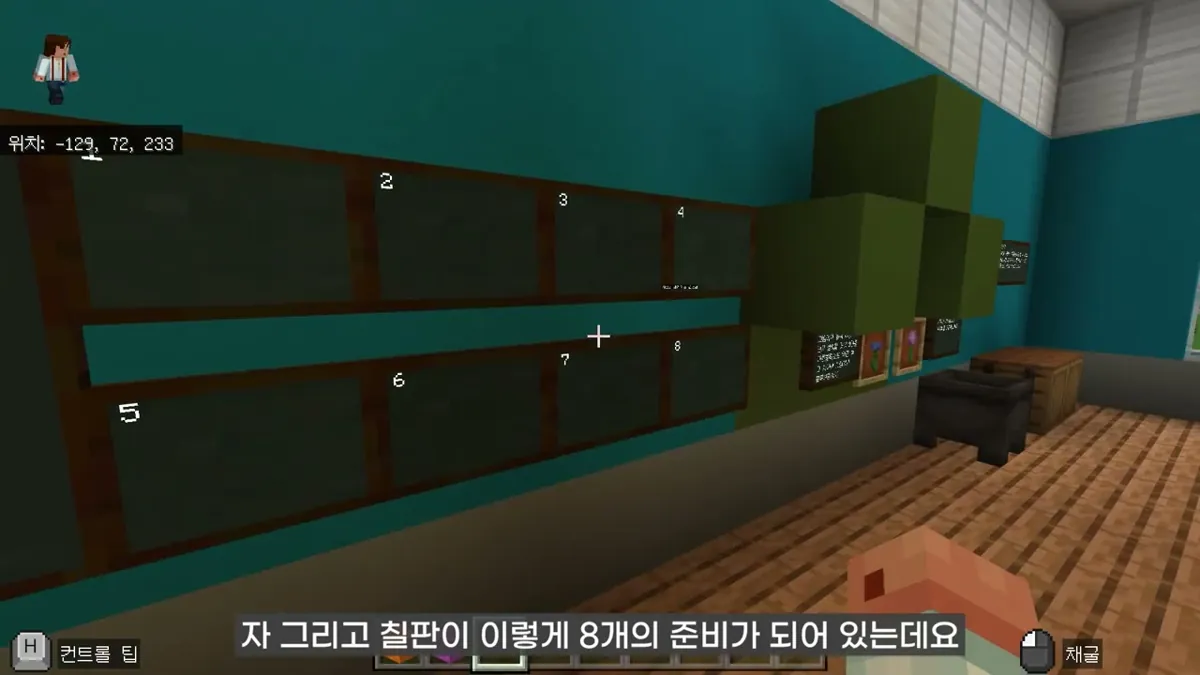
- 번호별 칠판: 칠판 6개(2021)·8개(2024)에 번호대로 학급 규칙, 받고 싶은 의견, 궁금한 점을 적고 함께 읽기
- 규칙 예: 청소 구역을 한 달마다 바꾸자, 친구를 때리지 말자, 선생님 말씀을 잘 듣는다, 학교에 먹을 것을 가져오지 맙시다
- 나만의 교실: ‘1학년 1반’ 같은 교실 여러 개를 학생이 원하는 모습으로 꾸미기
- 건축 힌트 칠판: 예) TV 만드는 방법 — 검정색 콘크리트 블록 3×3 → 테두리를 다른 블록으로 막기 → 안에 그림액자 넣기
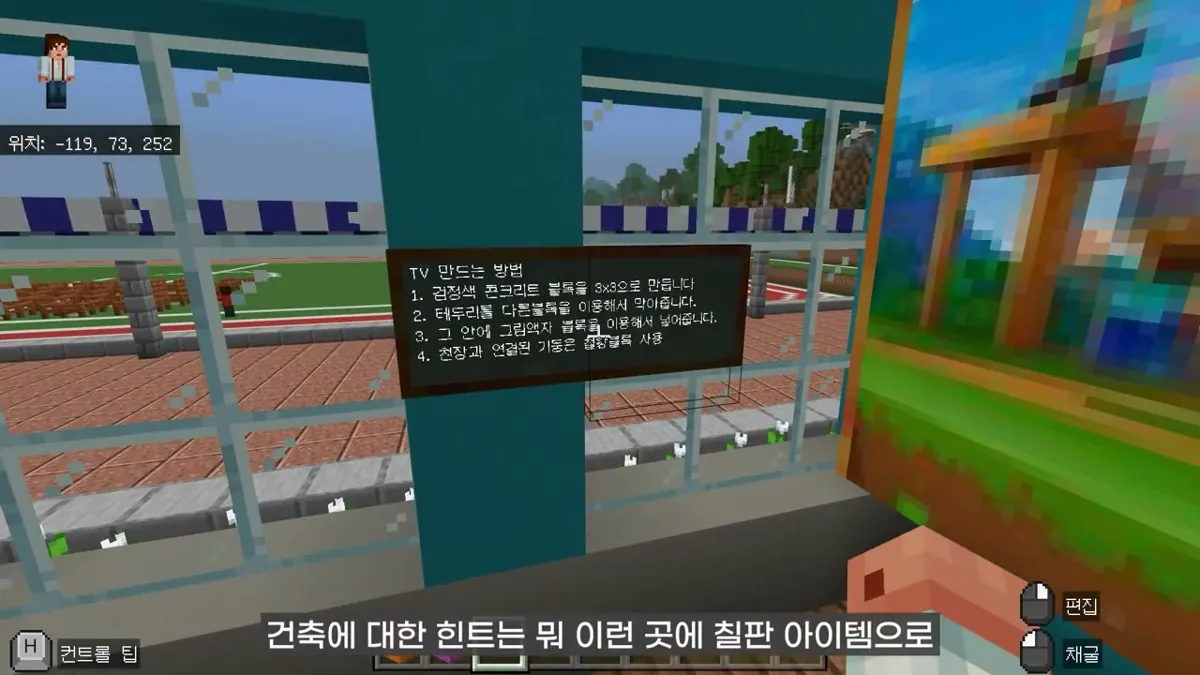
- TV 힌트 칠판의 4번째 줄(천장과 연결된 기둥에 쓰는 블록)은 영상 03:11 화면에서 확인합니다.
수업 팁
- 번호부터: 번호를 먼저 정해 두면 자리·투표·칠판을 모두 번호로 진행할 수 있습니다.
- 투표는 한 명씩: 투표실에 한 사람씩 들어가게 하고, 잘못 투표하면 초기화한 뒤 다시 합니다.
- 선거가 아니어도: 학급 이름·규칙·체험학습 장소처럼 정하고 싶은 것을 번호로 붙여 투표합니다.
- 이어지는 활동: 모둠별로 교실 하나를 맡아 ‘우리가 원하는 교실’을 꾸미고 발표합니다(제안).
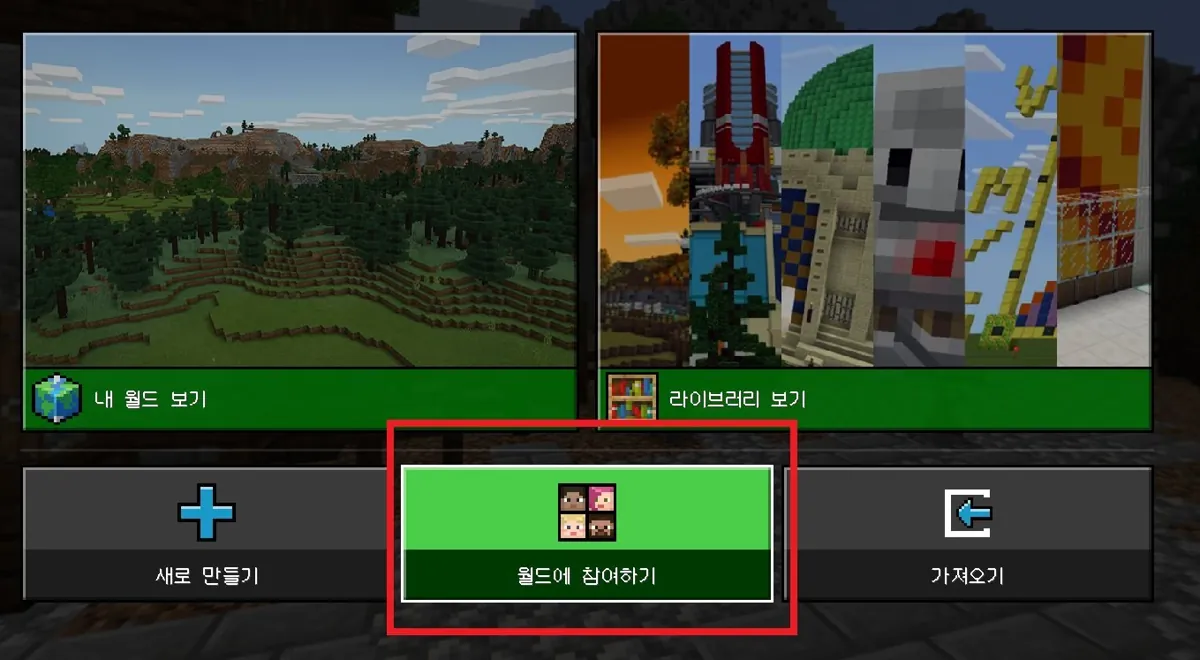
- 원격 수업: 화상 회의와 월드를 함께 열어 비대면 시업식으로 운영할 수 있습니다.