스티브코딩
계정과 라이선스
- 개인 구매: 공식 홈페이지에서 구독
- 교육기관 구매: 지역별 Microsoft 총판을 통해 구입
- 학교 계정: 대부분의 시도교육청이 M365 A3 계약 → 학교 계정으로 무료 사용
- 관리자 계정: 학교 관리자 계정과 인증 코드는 교육청 공문으로 안내
- 라이선스 정책은 교육청마다 다를 수 있으니 공문을 꼭 확인
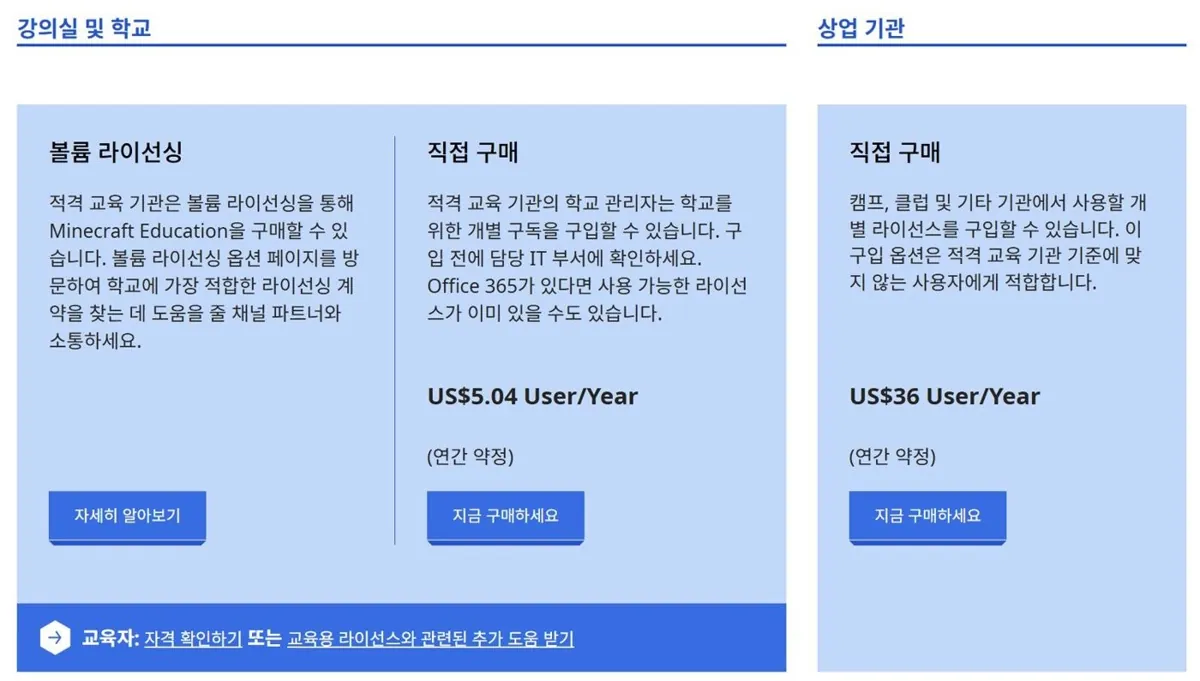
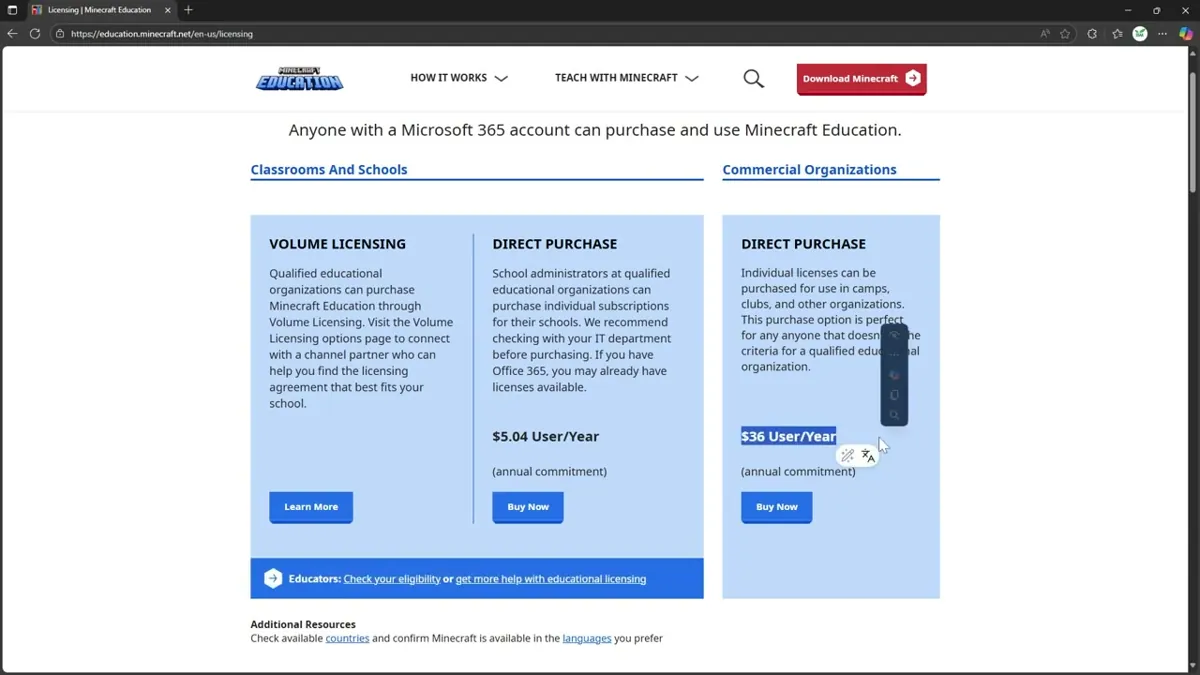
구입 방법 세 갈래(공식 라이선스 페이지)
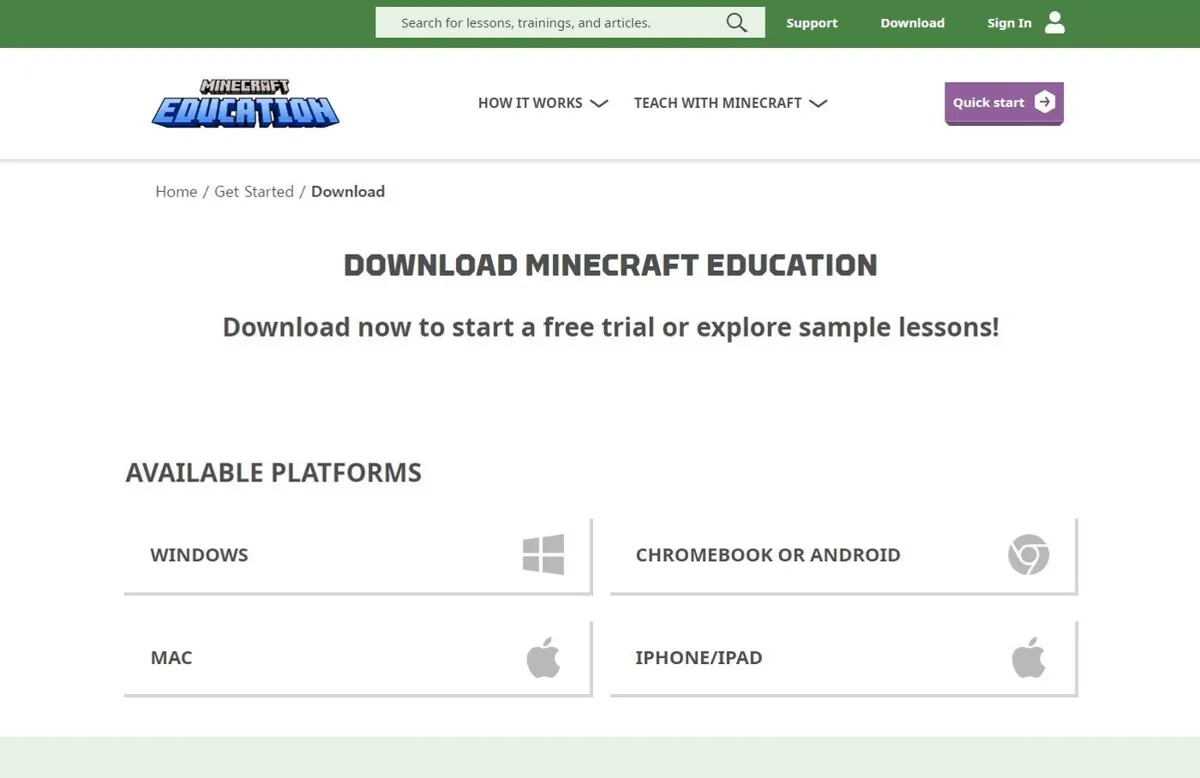
- 설치 파일은 무료, 플레이하려면 계정(라이선스)이 필요 — “Microsoft 365 계정이 있으면 누구나 구입해 쓸 수 있음”
- 교실과 학교 ① 볼륨 라이선스: 자격을 갖춘 교육 기관이 채널 파트너(지역 총판)를 통해 구입
- 교실과 학교 ② 직접 구매: 학교 관리자·교사가 개별 구독. Office 365가 있으면 이미 쓸 수 있는 라이선스가 있을 수 있으니 IT 담당에게 먼저 확인
- 캠프·클럽·조직 직접 구매(상용): 교육 기관 기준에 맞지 않는 모든 사람 — 방과후 강사·학원·가정
- 가격은 영상마다 다름(아래 노트의 표, 영상 당시 기준) → 구입 전 라이선스 페이지에서 확인
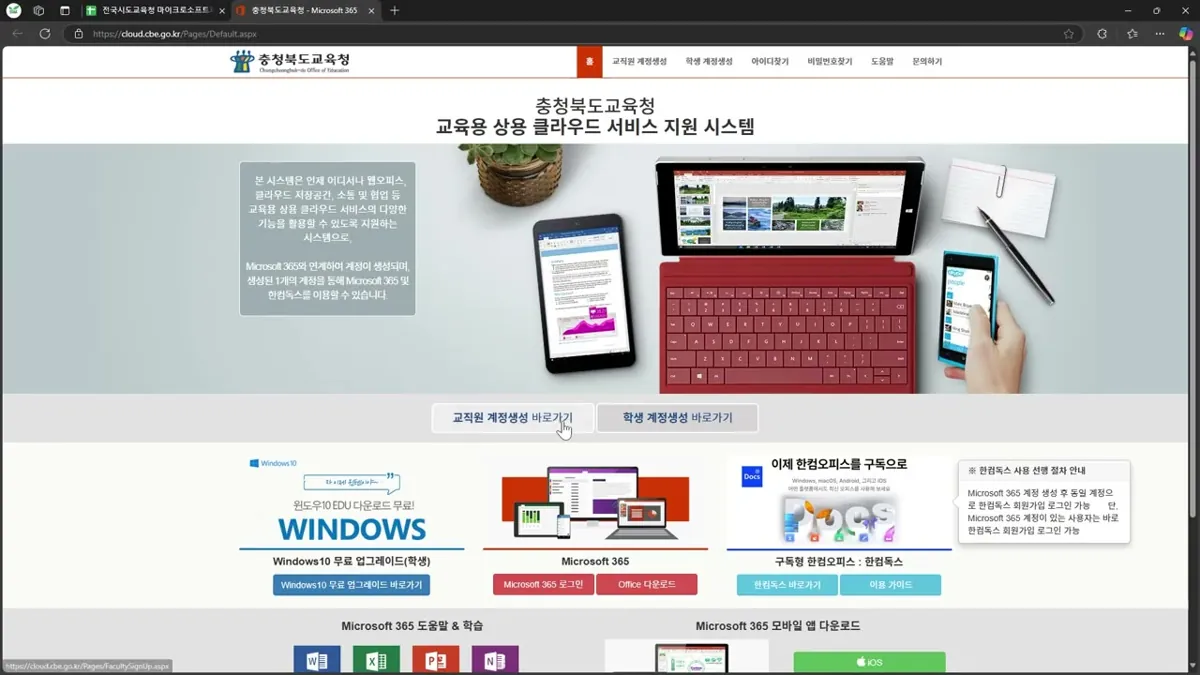
학교 계정 만들기: 교육청 계정 생성 페이지
- 우리 교육청 라이선스가 A3인지 A1인지 확인 — A3는 횟수 제한 없이 무료, A1은 정해진 횟수만 무료
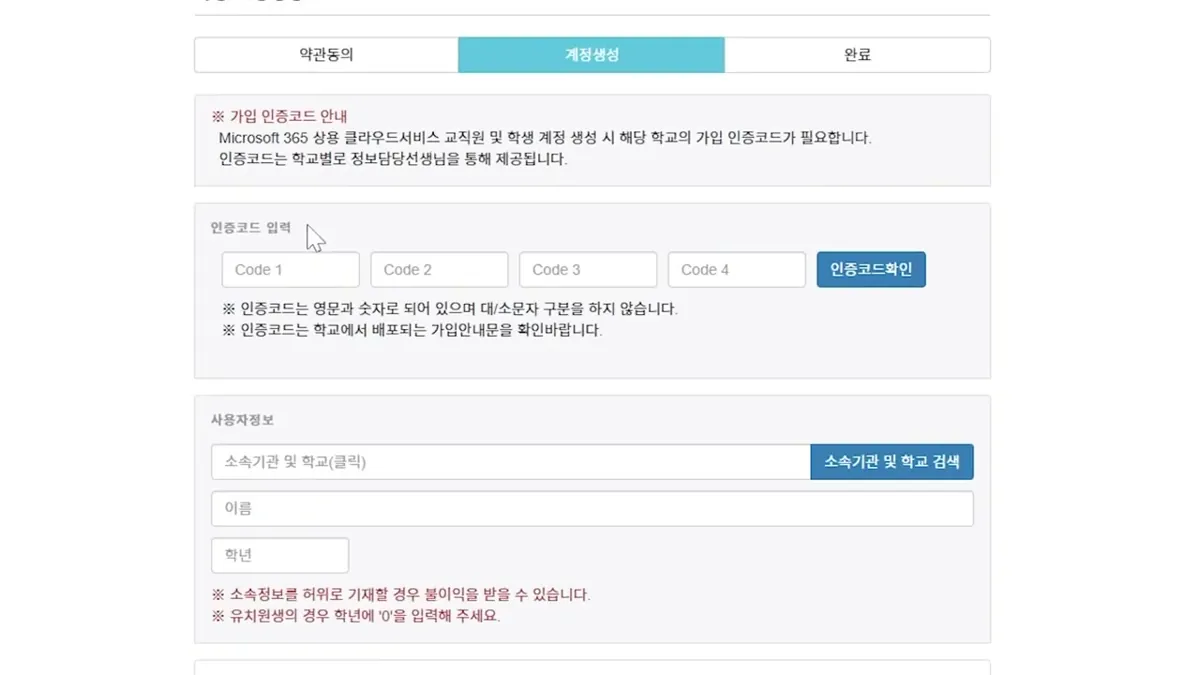
- 교육청 계정 생성 페이지에서 교직원 계정생성 / 학생 계정생성 바로가기
- 약관동의 → 계정생성: 학교 가입 인증코드(4칸, 영문·숫자, 대소문자 구분 없음) → 소속기관 및 학교·이름·학년 → 휴대폰 인증 → 완료
- 인증코드는 학교 가입안내문이나 정보 담당 선생님께(학생은 담임 선생님·교무실에 문의)
- 설치한 뒤 이 계정으로 로그인. 같은 계정으로 Microsoft 365 앱(워드·엑셀·파워포인트)도 무료로 내려받기
교사용 메모 · 라이선스 자주 묻는 것
- A1 라이선스의 로그인 횟수 제한, 리셀러 가격 등은 정책이 바뀔 수 있어 연수 전 공식 라이선스 페이지와 교육청 안내를 다시 확인하세요.
- ① 학교 M365 계정으로 무료 이용이 안 되는 시도: 경북·세종·제주(「학생, 교직원이면 무료입니다!」 영상 설명란 2025년 9월 10일 최신화 기준, 노션 「마인크래프트 e스포츠 대회 운영」 2025년 8월과 같음). 경북 A1(횟수 제한 무료)은 영상 확인 0:25(2024년 12월 기준). 2026년 현재 세 시도의 계약이 바뀌었는지는 교육청 공문으로 다시 봅니다(확인 필요).
- ② “가정에서도 하고 싶다”는 학부모·개인 문의: 학교 계정은 학생 수업용이라 빌려줄 수 없고, 상용(Commercial) 라이선스를 직접 구입할 수 있습니다. 직장·학교 메일을 묻지만 개인 메일을 넣어도 됩니다(노션 「FAQ」).
- ③ Hour of AI(Hour of Code) 월드는 계정 없이 체험판(데모)으로도 해 볼 수 있습니다(PART 04 참고).
- ④ A1 지역이어도 학교 계정을 미리 만들어 두기를 권합니다 — 나중에 A3로 바뀔 수 있음(2024년 12월 영상).
- ⑤ 시도교육청 라이선스 현황 — 2024년 12월 영상 속 시트 기준이며 그 뒤 바뀐 곳이 있음(①의 2025년 9월 기준과 비교). 파트너 연락처와 계정 생성 페이지 주소는 교육청 공문으로 확인하세요.
| 지역 | 파트너 | 라이선스 | 비고 |
학생 계정 만들기: M365 관리 센터
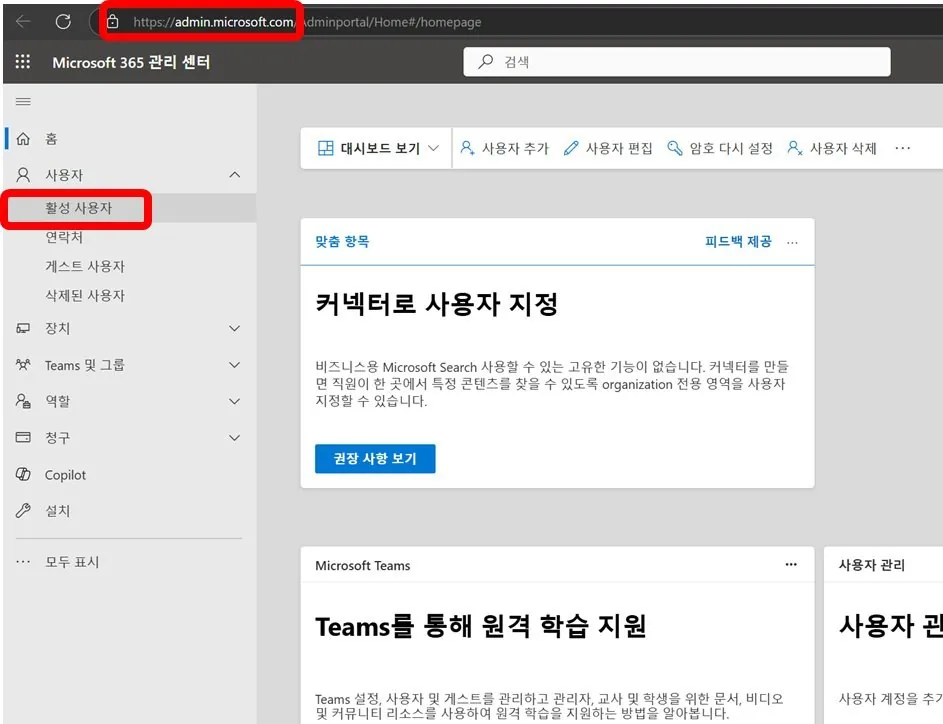
- admin.microsoft.com에 학교 관리자 계정으로 로그인
- 한 명씩: 사용자 → 사용자 추가
- 여러 명: 사용자 → 활성 사용자 → 여러 사용자 추가
- 새 계정은 임시 암호로 만들어지므로 암호 초기화가 필요
- 비밀번호 변경·계정 삭제도 같은 화면에서 관리
사용자 추가 화면과 라이선스 할당
- 사용자 추가 단계: 기본 사항 → 제품 라이선스 → 설정(선택 사항) → 마침
- 기본 사항: 성·이름·표시 이름(한글 가능), 사용자 이름 = 로그인 아이디(사용자 이름@도메인) → 반·번호 같은 규칙을 정해 명단으로 관리(제안)
- ‘자동으로 암호 만들기’·‘이 사용자가 처음 로그인할 때 암호를 변경하도록 설정’을 해제하면 암호를 직접 정할 수 있음
- 제품 라이선스 단계에서 Minecraft Education 라이선스를 바로 할당
- 확인: 청구 → 라이선스에서 할당 수(예: 30/30), 또는 사용자 → 계정 → ‘라이선스 및 앱’
- 모자라면: 청구 → 라이선스 → 제품의 ‘…’ → 라이선스 구입에서 수량 변경(나중에 늘리거나 줄일 수 있음)
학교 밖에서 사기: 상용 라이선스 구입 순서
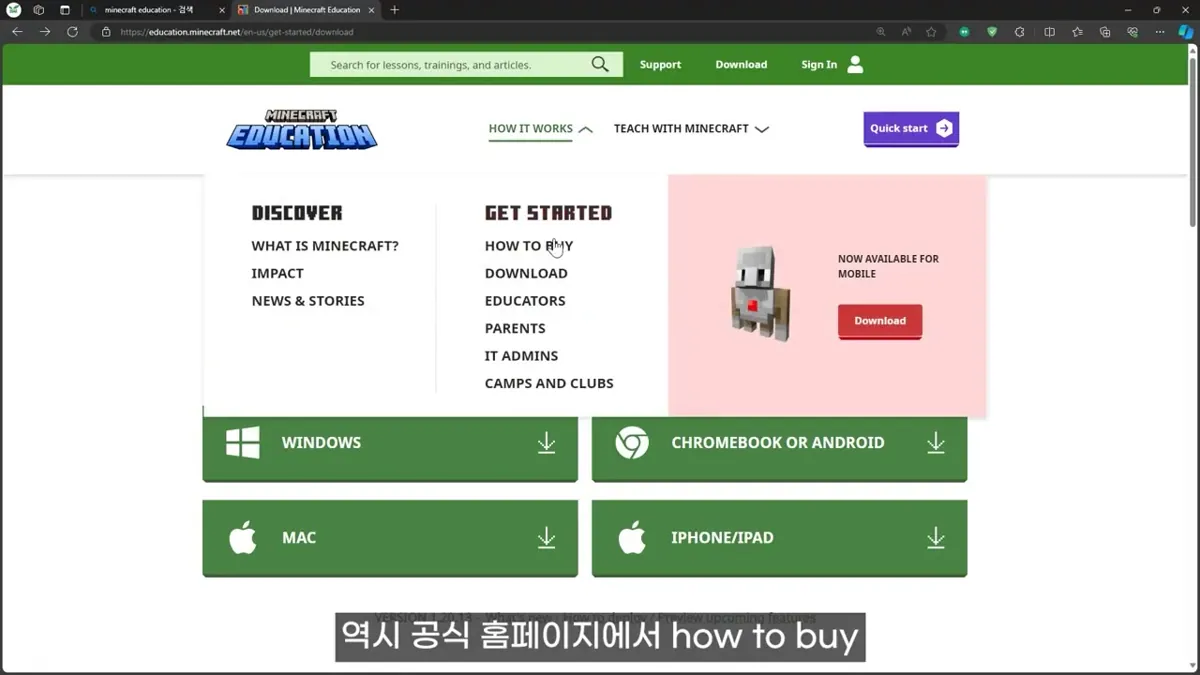
- 공식 홈페이지 GET STARTED → HOW TO BUY → 캠프·클럽·조직의 ‘Buy Now(지금 구매)’ (영어 안내 페이지는 오른쪽 클릭 → 한국어로 번역)
- 이메일 입력 — 이미 테넌트가 있는지 확인하는 단계. 직장·학교 메일이라고 나오지만 개인 메일도 가능
- 계정 설정: 이름(게임에 보이는 이름이 되므로 정확히), 회사 이름(개인은 아무거나), 회사 규모(만들 계정 수) → 전화 인증
- 로그인 방법: 사용자 이름@도메인.onmicrosoft.com — 도메인(테넌트) 이름은 고유해야 하고, 이 계정이 관리자 계정이 됨
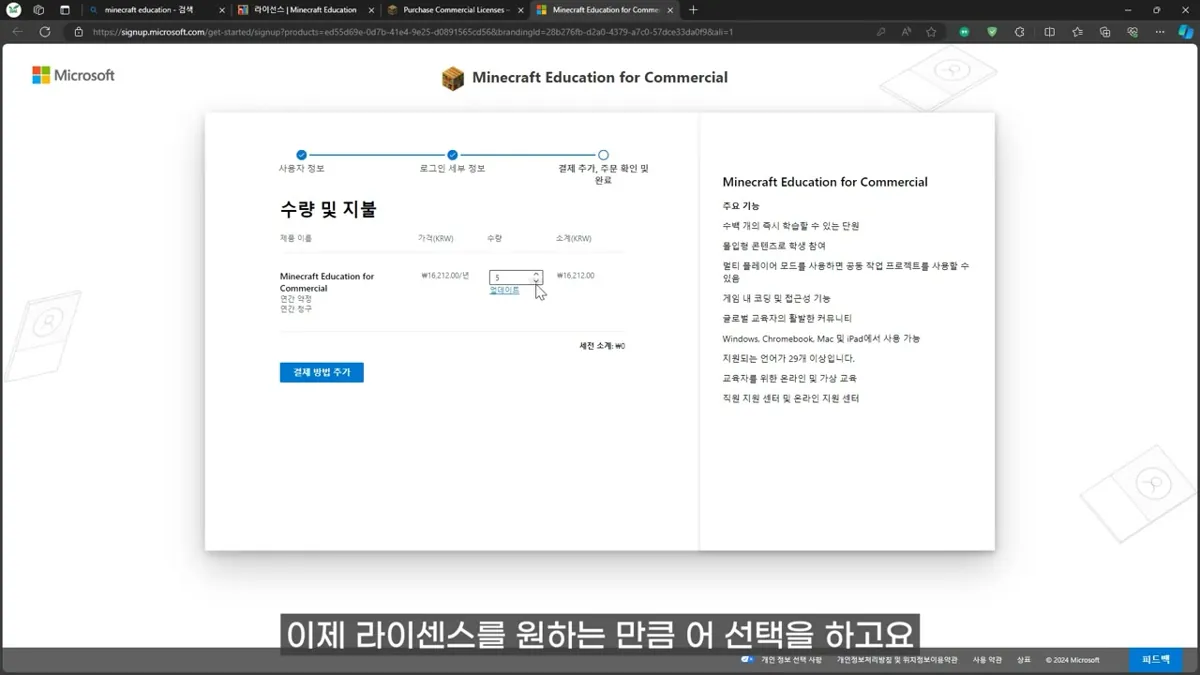
- 수량 및 지불: 라이선스 수 선택(연간 약정·연간 청구) → 결제 방법 추가(해외 결제)
- 관리 센터에서 사용자 추가·라이선스 할당(위와 같음). 정식 라이선스라 로그인 횟수 제한 없이 1년 사용
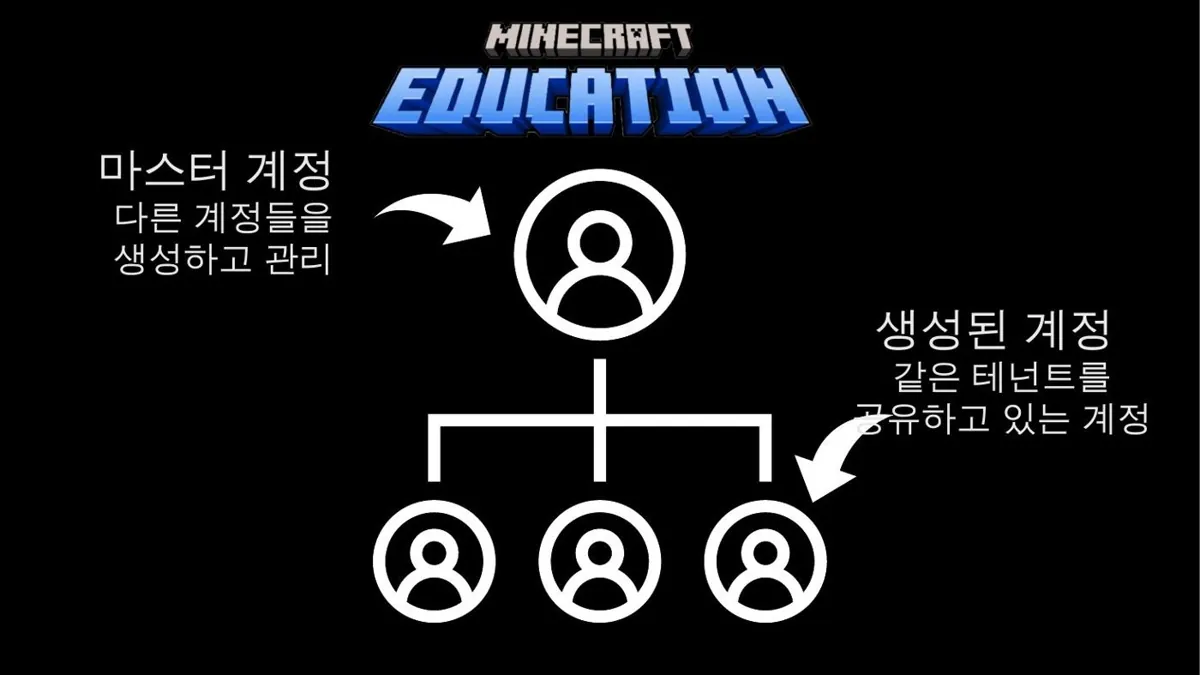
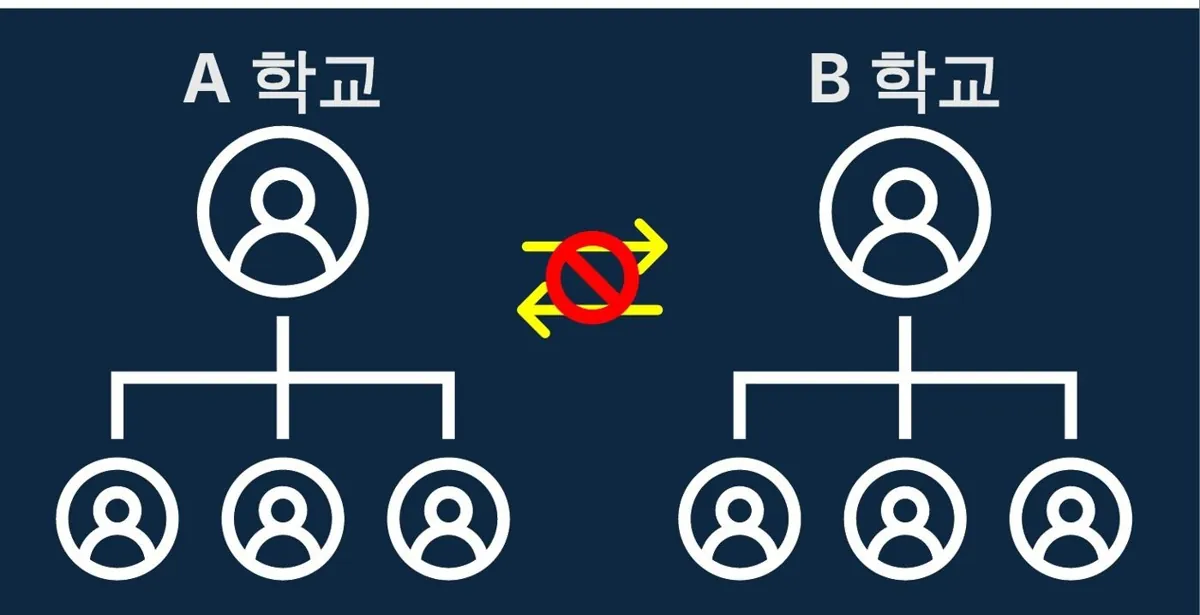
테넌트: 같은 학교끼리만 함께 플레이
- 테넌트: 학교(기관) 단위로 계정을 묶어 관리하는 공간
- 마스터 계정: 다른 계정을 만들고 관리, 라이선스를 결제하는 관리자 계정
- 생성된 계정: 같은 테넌트를 공유하는 학생·교사 계정 — 계정 모양은 아이디@도메인
- 멀티플레이: 같은 테넌트의 계정끼리만 가능 → 다른 학교와는 함께 접속할 수 없음
- 친구·수강생과 함께 하려면 도메인 관리자가 라이선스를 더 사서 계정을 만들어 나눠 줌(개인 구매자·학원)
- 전용 서버는 다른 학교(크로스 테넌트) 접속을 지원 — 현재는 스크립팅 설정만 가능. 호스트 테넌트에서 CrossTenantAllowed=True 설정, 게스트 테넌트는 테넌트 ID를 전달하고 초대를 받습니다. 2026년 5월 기준 Admin Portal에서는 아직 안 되고 스크립팅으로만 가능(예정) — 영상 확인 1:56. 연수 전 edusupport 「Dedicated Server FAQ」 참고.
로그인할 때 추가 인증 없애기(관리자)
- 학교를 통해 산 테넌트 계정은 로그인할 때 ‘로그인 요청 승인’ 같은 추가 인증이 나올 수 있음(개별 구매 계정은 보통 없음, 2022년 영상)
- 테넌트 관리자 계정으로 관리 페이지 → 속성 → 보안 기본값 관리 → ‘보안 기본값 사용’ 예 → 아니요 → 사유 선택 → 저장
- 다시 로그인하면 추가 인증 없이 바로 들어감
- 영상 화면은 Azure Active Directory — 지금은 Microsoft Entra 관리 센터(entra.microsoft.com) → Entra ID → 개요 → 속성 → 보안 기본값 관리 → ‘사용 안 함’ → 저장(2026-10 공식 문서 기준). 공식 문서는 조건부 액세스로 바꾸는 경우가 아니면 끄지 말라고 권합니다.
- 보안 기능이므로 학교 정보 담당자와 상의한 뒤 결정(설명란: 학생용 계정이라면 꺼도 좋음)
교사용 메모 · 예전 영상 속 계정·가격 안내(바뀐 것)
- 아래는 영상 당시 기준입니다. 상용(Commercial) 라이선스는 2025년 9월 4일부터 1년 36달러(갱신 때 적용)입니다(2026-10 공식 문서 「FAQ: Commercial License Changes」 기준). 학교 직접 구매 가격은 공식 라이선스 페이지에서 확인하세요.
| 영상(날짜) | 당시 안내 |