스티브코딩
유해 사이트 차단 해제 요청
- 시도교육청마다 다르지만 보통 게임 사이트(유해 사이트)로 지정
- 업무망에서는 접속이 막히고 학생망에서는 제한 없이 사용하는 경우가 많음
- 로그인이 되어도 라이브러리·멀티플레이 등 일부 기능이 안 될 수 있음 — 막히면 생기는 증상: 로그인 실패, 코드 작성기(메이크코드)가 안 열리거나 오래 걸림, 라이브러리 자료가 안 나오거나 안 받아짐, 몰입형 리더가 안 됨
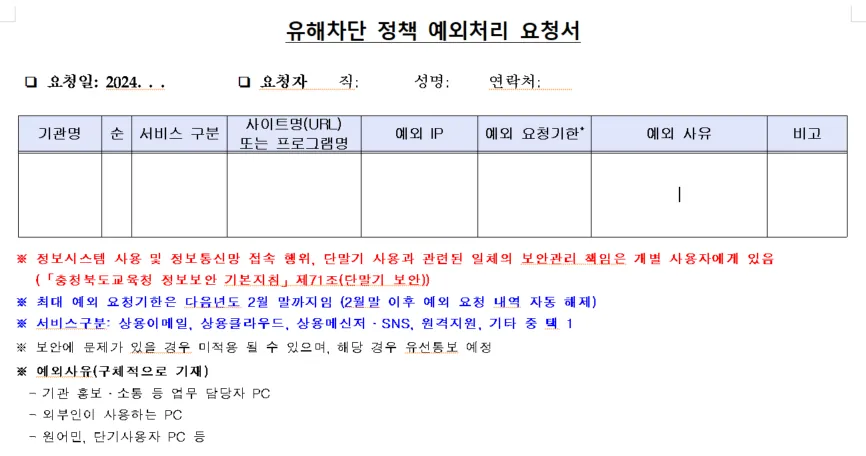
- 해결: 교육청(정보 담당 기관)에 차단 해제(예외 처리) 요청 공문 발송
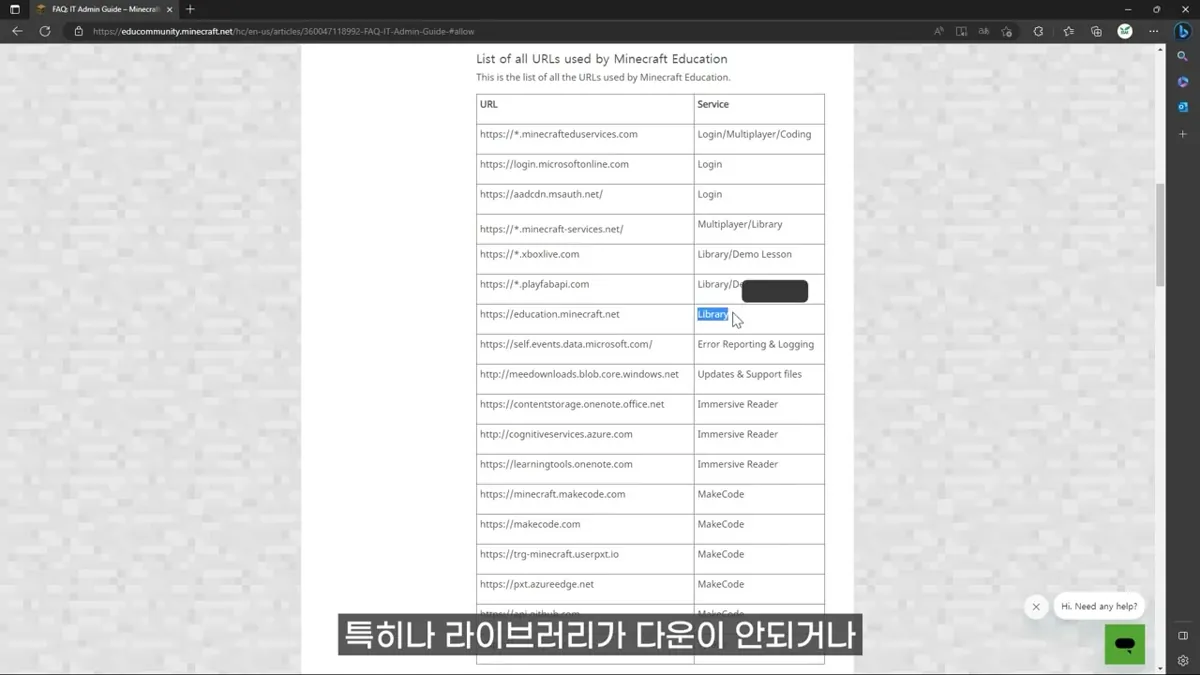
- 필요 주소: 공식 문서 ‘URLs Used by Minecraft Education’ 목록, ‘FAQ: IT Admin Guide’의 ‘허용 목록에 추가해야 하는 URL’(다음 장)
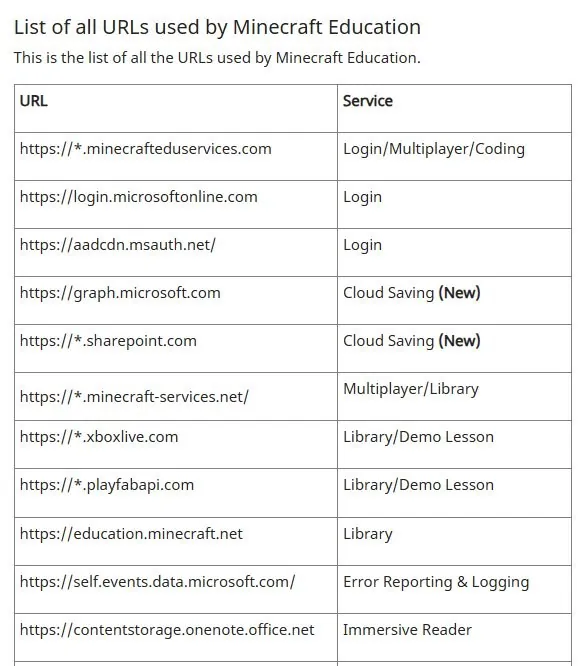
허용할 주소 ① 로그인·멀티플레이·라이브러리
| 주소 | 쓰는 기능 |
| `https://*.minecrafteduservices.com` | 로그인·멀티플레이·코딩 |
| `https://login.microsoftonline.com` | 로그인 |
| `https://aadcdn.msauth.net/` | 로그인 |
| `https://*.minecraft-services.net/` | 멀티플레이·라이브러리 |
| `https://*.xboxlive.com` · `https://*.playfabapi.com` | 라이브러리·데모 수업 |
| `https://education.minecraft.net` | 라이브러리 |
| `https://self.events.data.microsoft.com/` | 오류 보고·기록 |
| `http://meedownloads.blob.core.windows.net` | 업데이트·지원 파일 |
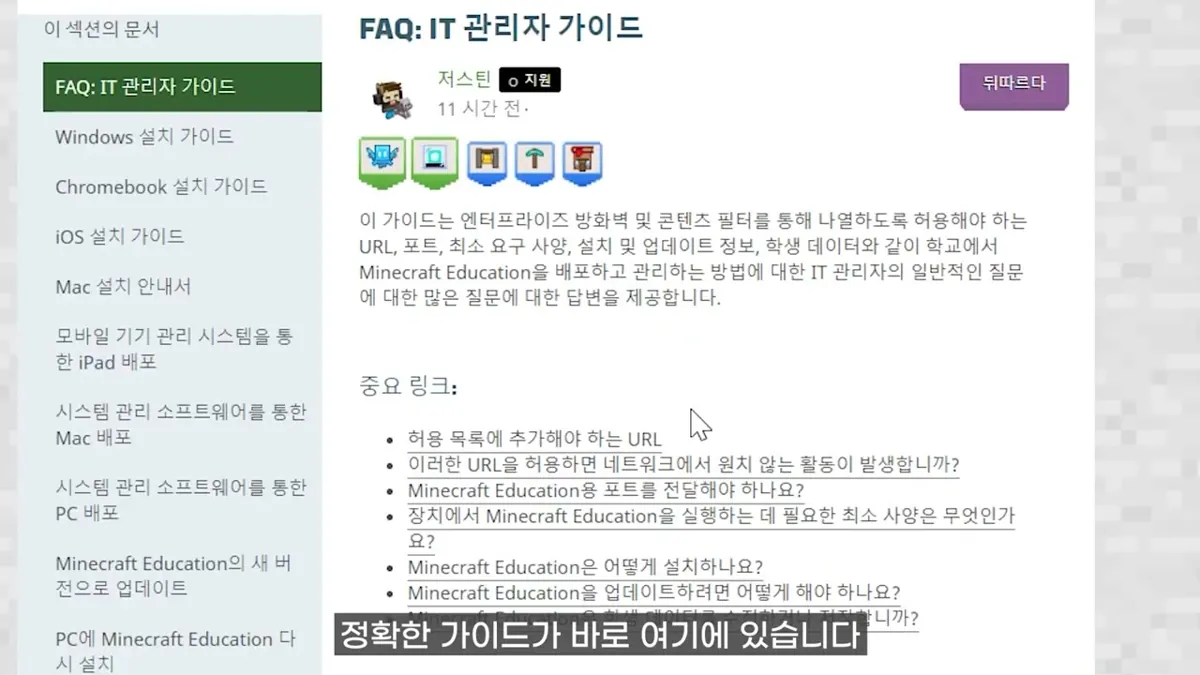
허용할 주소 ② 몰입형 리더·메이크코드
| 주소 | 쓰는 기능 |
| `https://contentstorage.onenote.office.net` | 몰입형 리더 |
| `http://cognitiveservices.azure.com` | 몰입형 리더 |
| `https://learningtools.onenote.com` | 몰입형 리더 |
| `https://minecraft.makecode.com` · `https://makecode.com` | 메이크코드 |
| `https://trg-minecraft.userpxt.io` | 메이크코드 |
| `https://pxt.azureedge.net` | 메이크코드 |
| `https://api.github.com` | 메이크코드 |
수업 전 준비 체크리스트
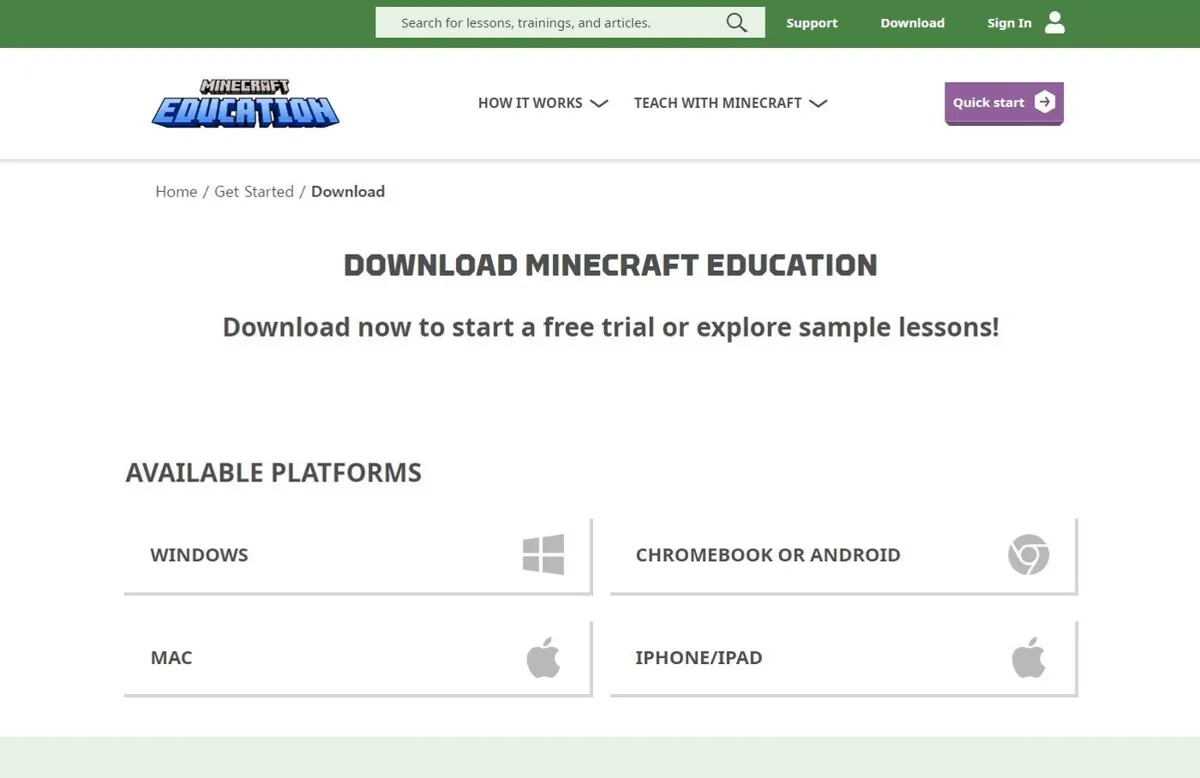
✔ 설치·버전 공식 홈페이지 설치 파일로 설치. 교사·학생 기기의 게임 버전 맞추기(버전이 다르면 월드 참여 불가)
✔ 계정·로그인 학생 계정 만들고 암호 초기화. 수업 전에 로그인까지 확인. 추가 인증 요구에 미리 대비
✔ 네트워크·기기 학교 망 차단 여부 확인(URL 허용). 호스트(교사) PC는 유선 연결. 키보드·마우스 사용 권장
✔ 월드 쓸 월드를 미리 열어 보기. 호스팅·참여 코드 접속 연습. 수업 전후 내보내기로 백업
- 예전 버전(2018년 영상): 학교망 때문에 앱 설치 관리자가 막히면 압축 파일을 받아
InstallMinecraftEducationEdition배치 파일로 설치했음
수업 유형부터 정하기
- 기존 월드를 그대로 사용
- 라이브러리 월드를 수정·보완
- 월드를 새롭게 구축
- 첫 수업은 ① 라이브러리로 시작
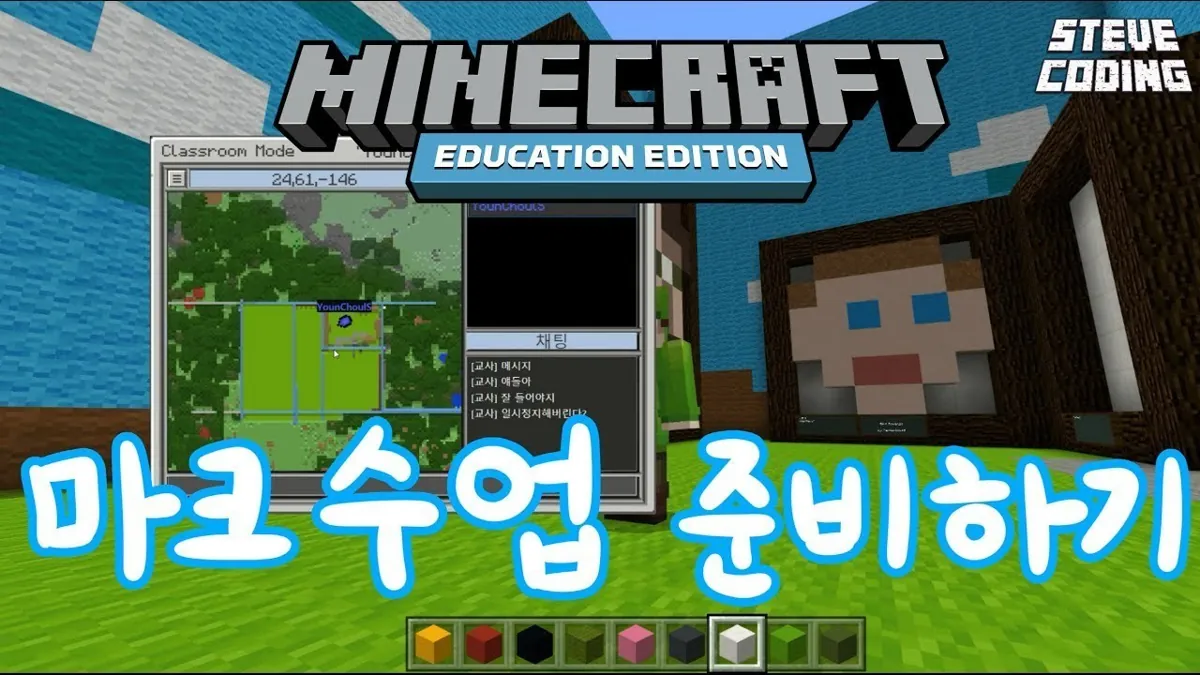
수업용 월드 준비하기
- 교사 PC에서 월드를 열고 학생은 참여: 학생마다 월드를 따로 만들게 하면 관리가 어려움
- 새 월드: 플레이 → 새로 만들기에서 게임 모드·난이도를 정해 만들기
- 받은 맵 불러오기:
.mcworld파일을 마인크래프트가 켜진 상태에서 실행 → 가져오기가 끝나면 월드 목록에 추가됨(5:18) - 영상은 픽셀아트 예시 맵(픽셀아트_개인용.mcworld)으로 미리 만든 작품과 따라 그릴 빈 액자를 보여 줌
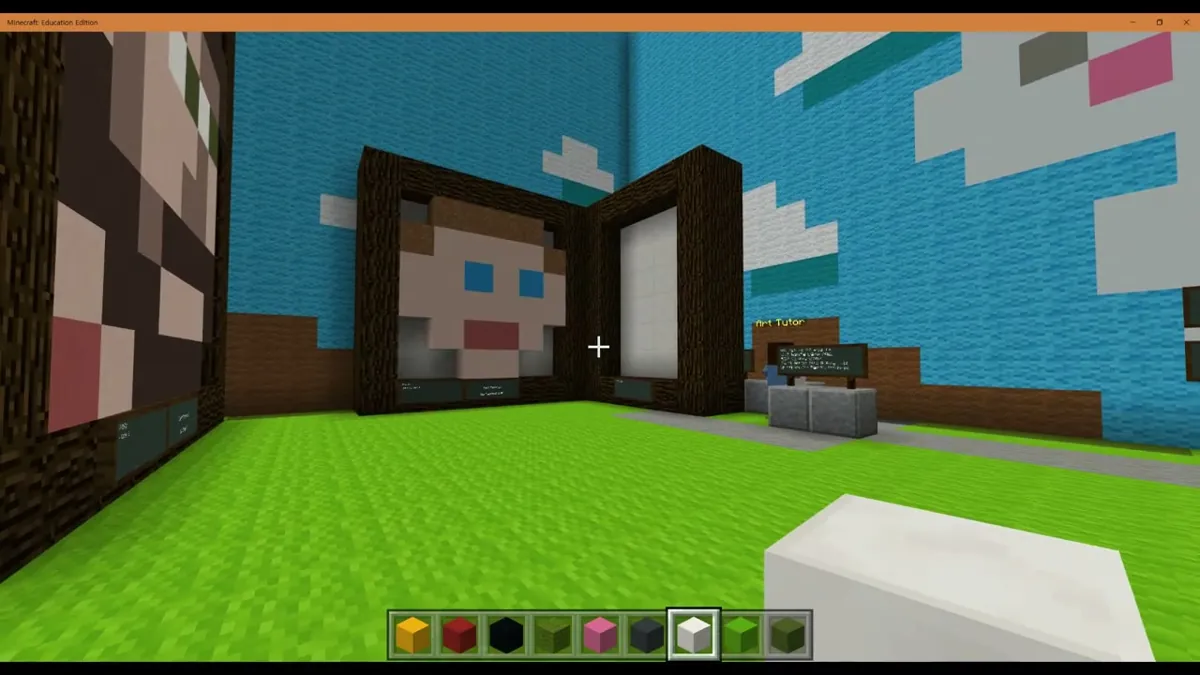
수업 중 환경 관리: 어지러움·날씨·시간
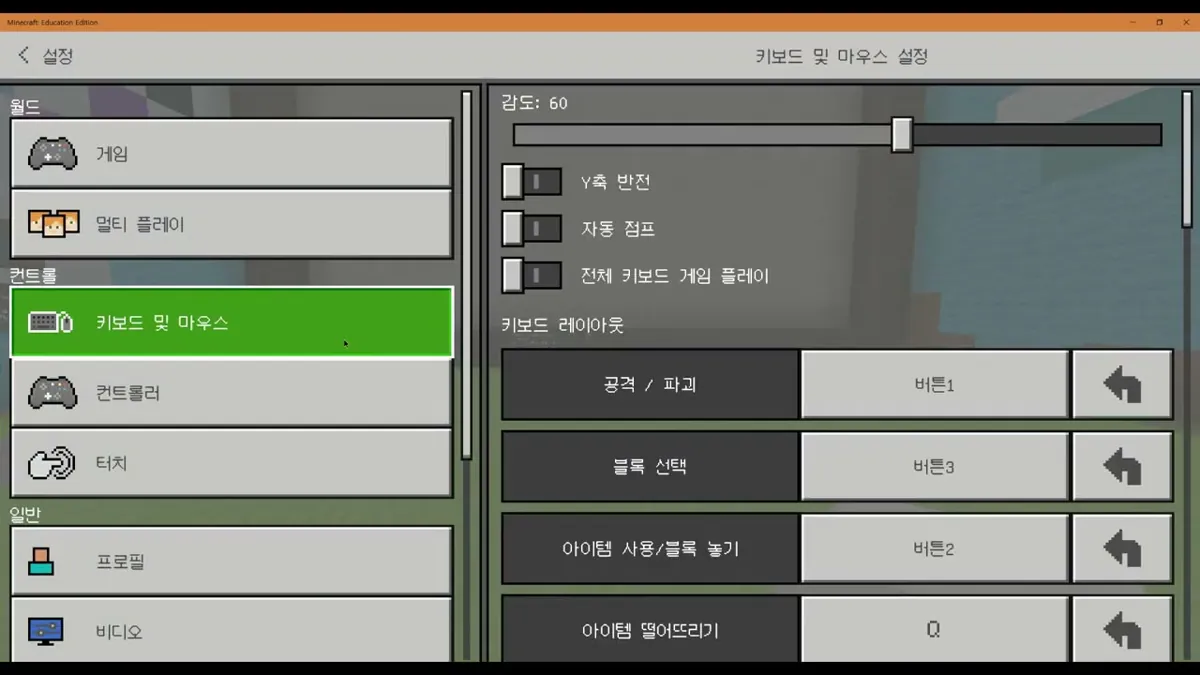
- 어지러워요: ESC → 설정 → 키보드 및 마우스 → 감도를 낮추면 화면이 덜 빠르게 움직임(영상 화면은 감도 60)
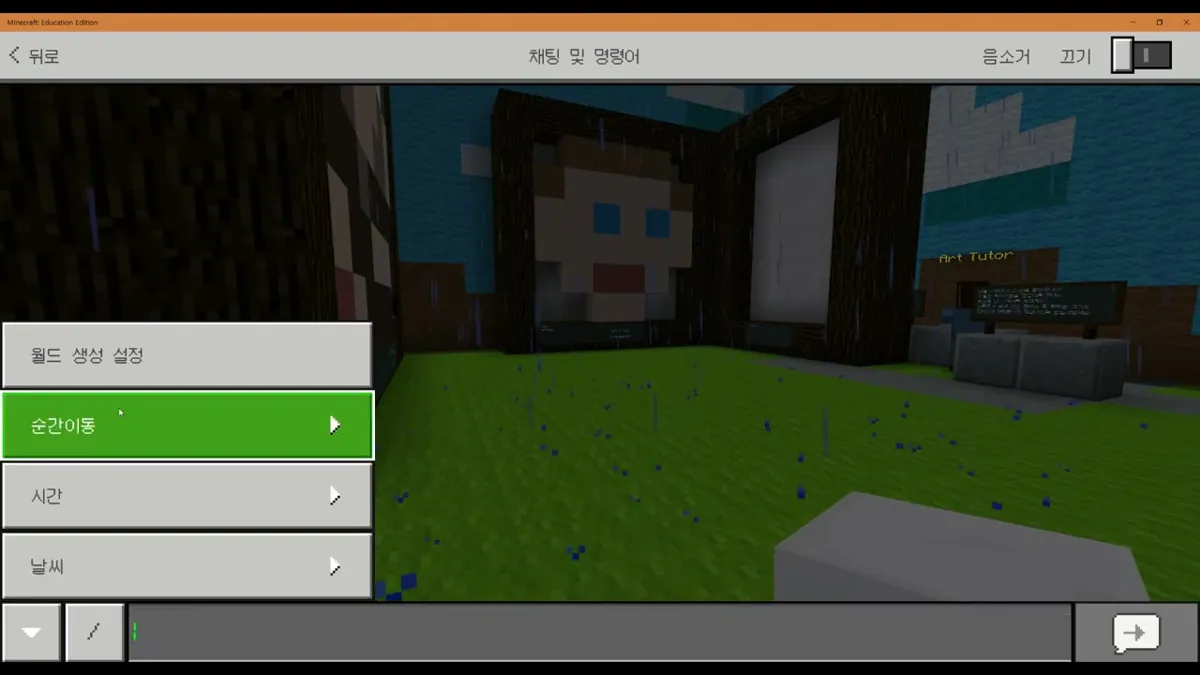
- 비가 와서 어두워요 / 해가 졌어요: 교사가 같은 월드에서 채팅 창(채팅 및 명령어)을 열고 왼쪽 아래 버튼 → 날씨(맑게)·시간(낮·밤)
- 같은 메뉴에 순간이동, 월드 생성 설정도 있음
- 2018년 화면 기준이라 지금 버전은 버튼 배치가 다를 수 있습니다. 버튼을 찾기 어려우면 채팅 창에
/weather clear,/time set day를 입력해도 됩니다.
클래스룸 설정으로 수업 환경 정하기
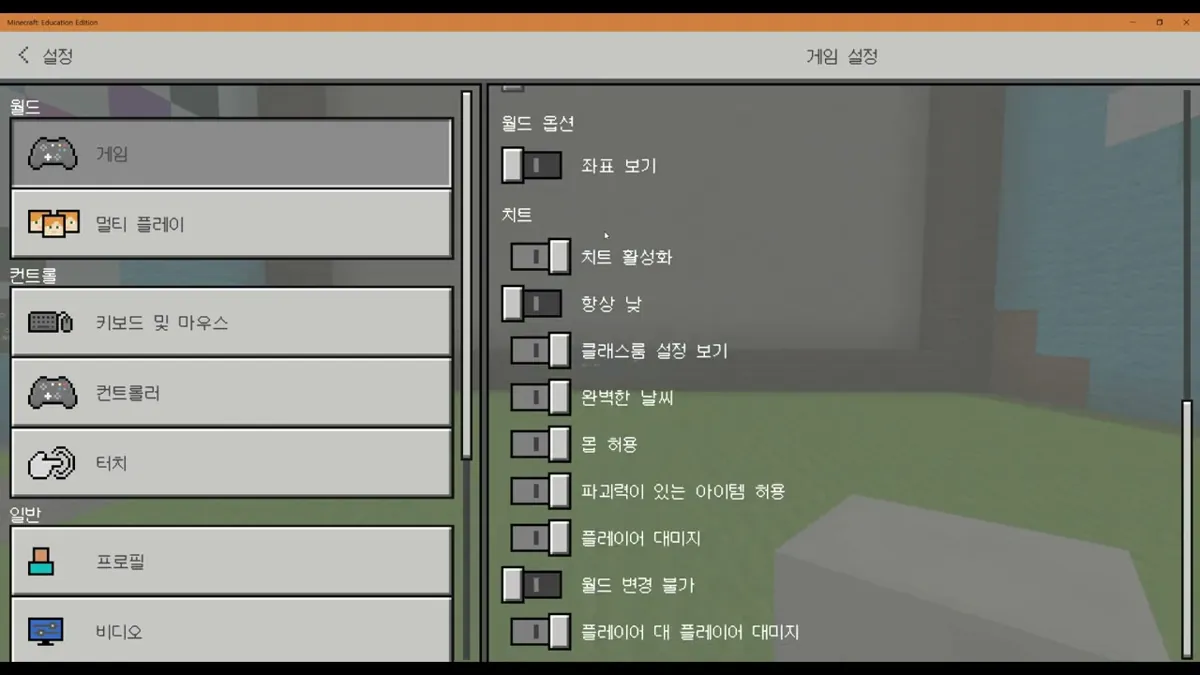
- 수업에 필요 없는 요소는 미리 끈다. 지금 버전은 설정 → 클래스룸, 예전 버전(2018)은 설정 → 게임의 ‘치트’ 아래에 있었음
- 항상 낮: 해가 지지 않음 / 완벽한 날씨: 맑은 날씨 유지(비가 필요하면 끄기)
- 몹 허용: 끄면 몬스터뿐 아니라 동물도 사라짐
- 파괴력이 있는 아이템 허용: 끄면 TNT 같은 블록을 못 씀
- 플레이어 대미지 / 플레이어 대 플레이어 대미지: 떨어지거나 맞아 죽는 일, 학생끼리 공격을 막음
- 월드 변경 불가: 월드 빌더 관련 기능(다른 영상에서 다룸)
클래스룸 모드로 학생 관리하기
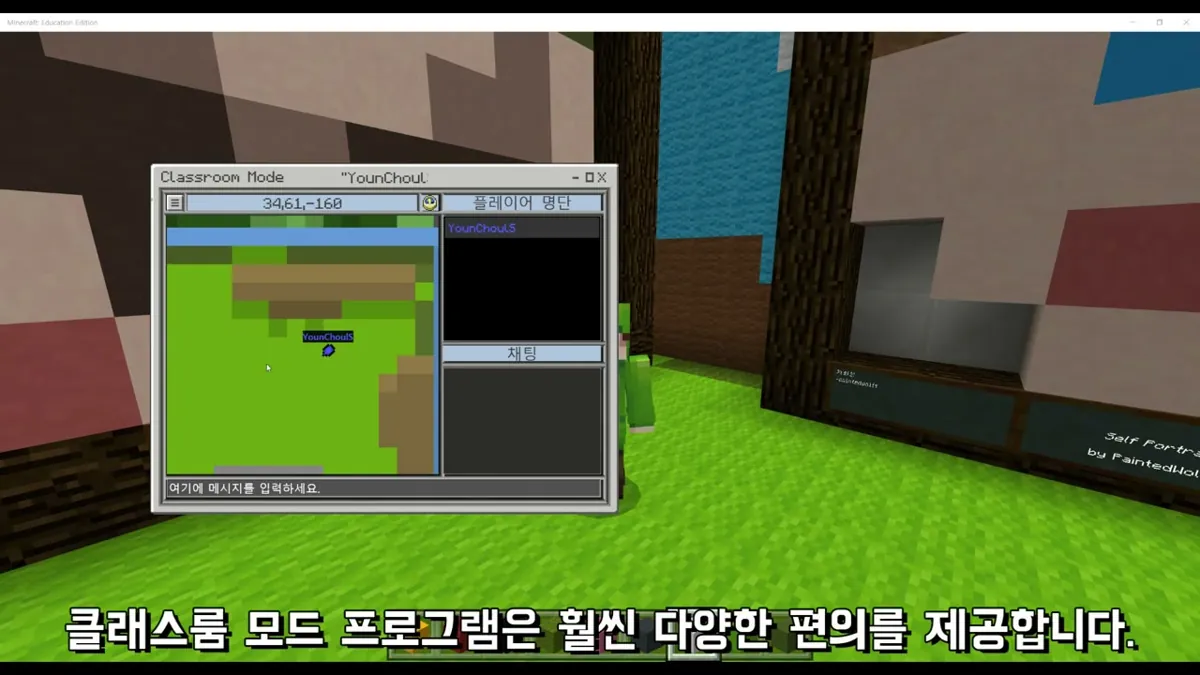
- Classroom Mode for Minecraft: 교사용 별도 프로그램. Windows 검색에서 찾아 마인크래프트가 켜진 상태로 실행하고 로그인
- 미니맵(좌표 표시), 플레이어 명단, 게임 안 채팅이 한 창에 보임. 지도는 마우스 스크롤로 확대·축소, 검은 곳은 아직 탐험하지 않은 지역
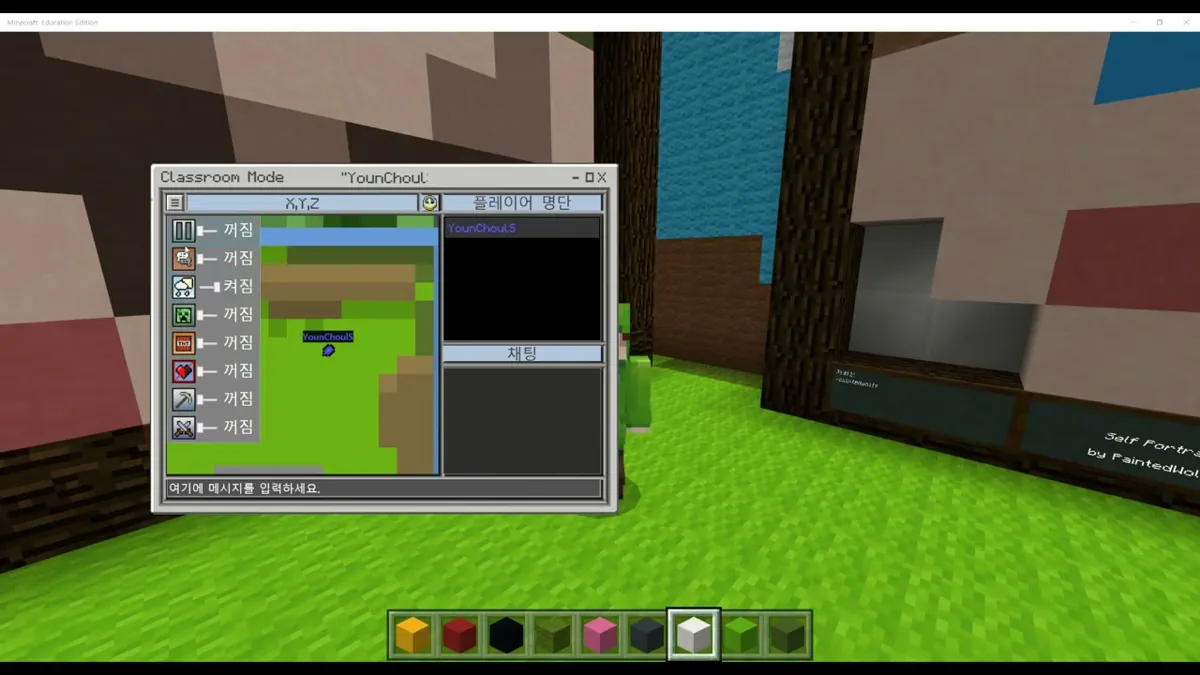
- 왼쪽 위 월드 설정: 클래스룸 설정 항목 + 채팅 끄기, 게임 일시 중지(교사가 풀 때까지 학생 화면이 멈춤 → 설명할 때)
- 메시지를 입력하면 게임 안에 [교사] 이름으로 표시. 멀리 간 학생은 지도에서 끌어다 놓아 데려오기
- 2018년 화면 기준. 클래스룸 모드는 웹소켓으로 연결하므로 ‘암호화된 Websocket’을 꺼야 함(문제 해결 FAQ)

교사용 메모 · 원격 연수 사전 안내
- 공식 다운로드 링크와 설치 설명(stevecoding.tistory.com/9)을 미리 보내고, 연수 전에 계정 로그인을 꼭 확인하게 합니다.
- 노트북 터치패드보다 키보드·마우스를 권장합니다.
- Zoom과 마인크래프트를 한 기기에서 함께 켜기 어려우면 두 기기 사용(패드로 Zoom, PC로 마인크래프트).
- 다단계 인증(MFA) 등 로그인 보안 문제로 시간이 걸릴 수 있으니 미리 대비합니다.
- 사전 질문을 받아 수준별로 진행하고, 녹화본 제공을 검토하며, 다루지 못한 예제는 추가 자료로 안내합니다. (노션 「지식샘터 운영」)
[활동 안내] 학생 첫 접속하기
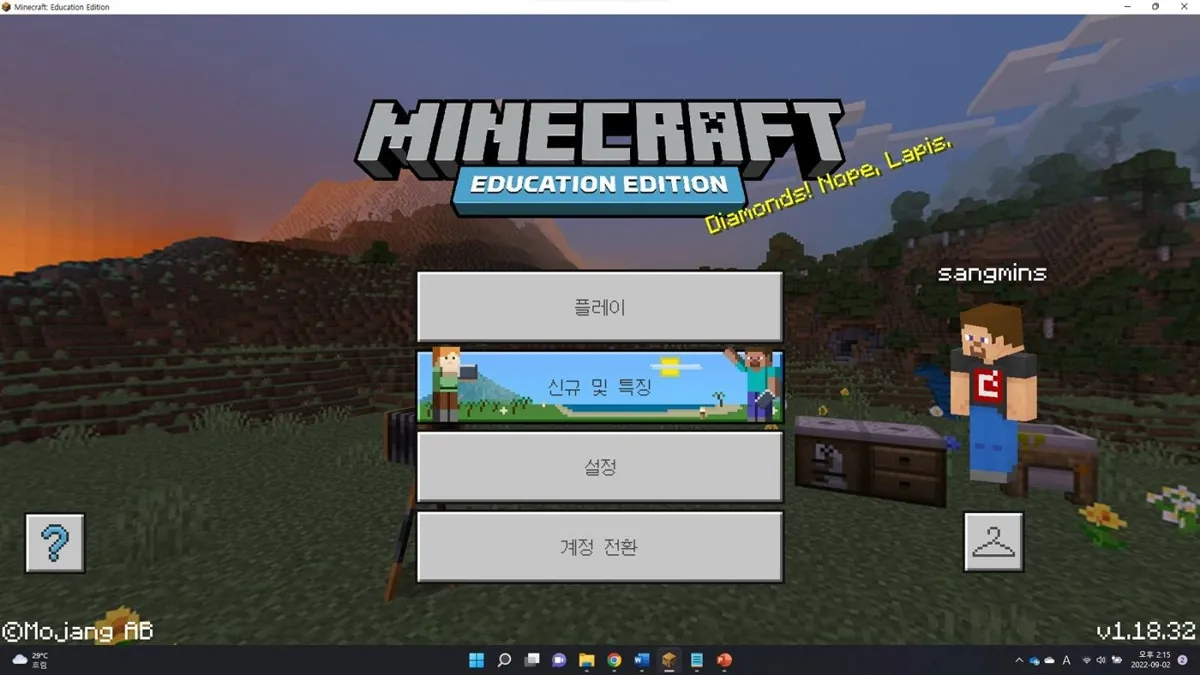
1 로그인 학교 계정으로 로그인, 옷걸이 버튼으로 스킨 바꾸기
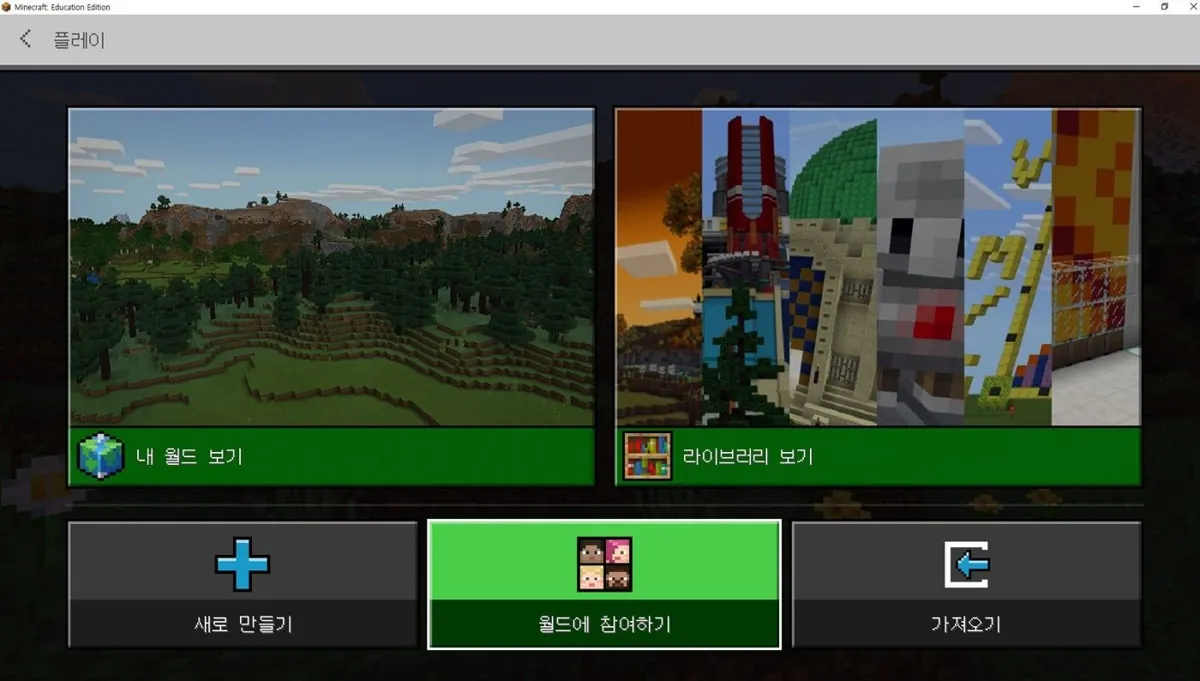
2 월드에 참여하기 플레이 → 월드에 참여하기
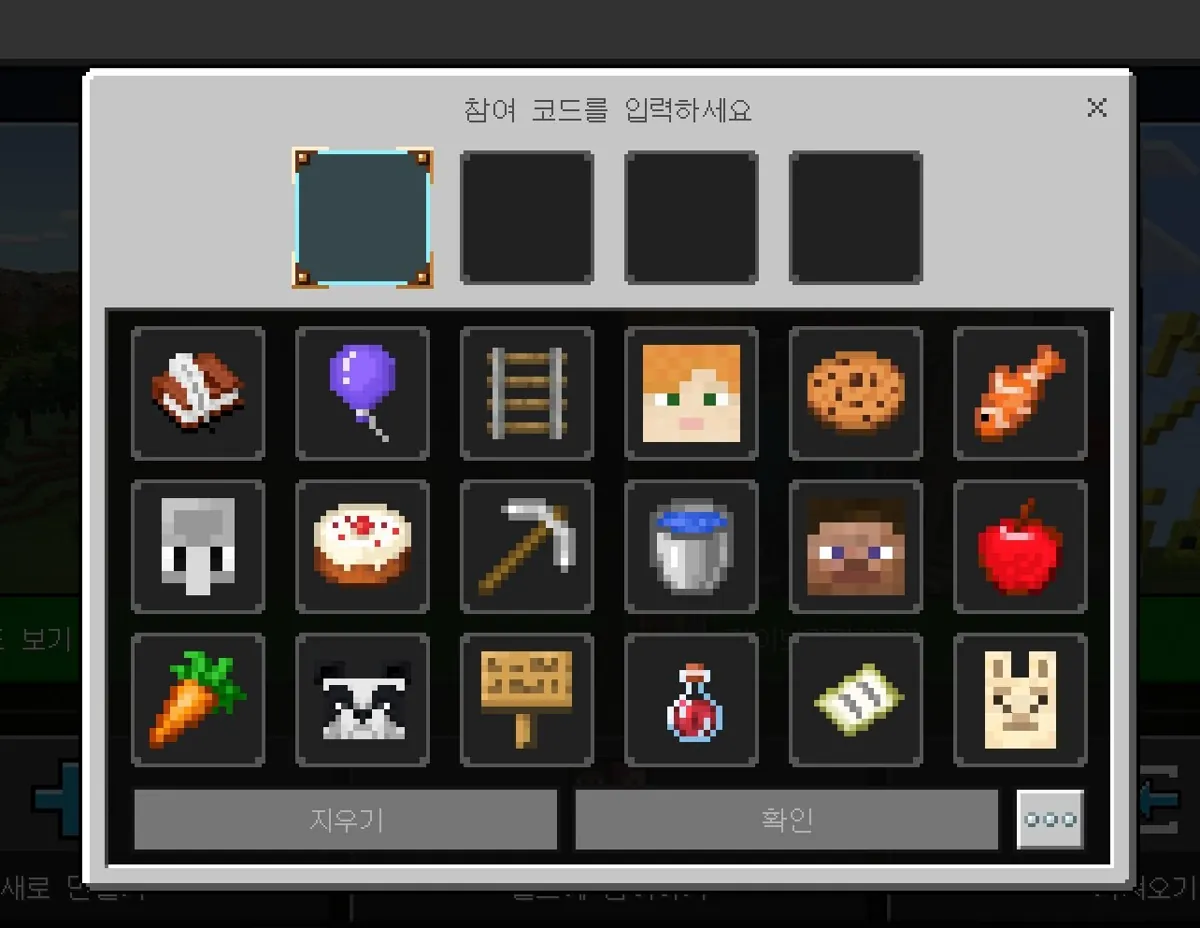
3 참여 코드 입력 선생님 화면의 참여 코드를 입력하고 확인
- 학생에게 그대로 보여 주는 활동 안내입니다. 원본 첫 장의 학생 계정 형식과 공용 비밀번호는 개인정보라 제외했습니다.