스티브코딩
한눈에 보기
- 무엇: 수업 전·수업 중에 자주 막히는 문제를 ‘증상 → 원인 → 해결’ 순서로 정리
- 누구: 교사, 학교 정보 담당자
- 설치·실행: 월드·애드온 폴더 위치, 플레이를 누르자마자 꺼짐
- 월드 설정: 몹 생성·몹 허용, 실험 기능이 없어 애드온이 안 됨
- 네트워크·계정: 학교망 차단, 로그인 추가 인증, 코드 커넥션·웹소켓 연결, 직접 구입한 라이선스
월드·애드온 폴더는 어디에 있나요?
- com.mojang 폴더 안에 월드, 행동 팩, 리소스 팩이 모두 있습니다.
- 안에 있는 폴더: minecraftWorlds(월드) · behavior_packs · resource_packs (+ development_behavior_packs·development_resource_packs 등)
- 평소에는 알 필요가 없지만 월드를 옮기거나 애드온을 직접 넣을 때 찾아야 합니다. 사용자 이름 부분만 사람마다 다르고, 베드락과 교육용 모두 끝이 com.mojang 폴더로 같은 구조입니다(영상 0:21). 월드 폴더는 최신 월드가 맨 위, 어떤 월드인지는 월드 아이콘(썸네일)으로 확인합니다.
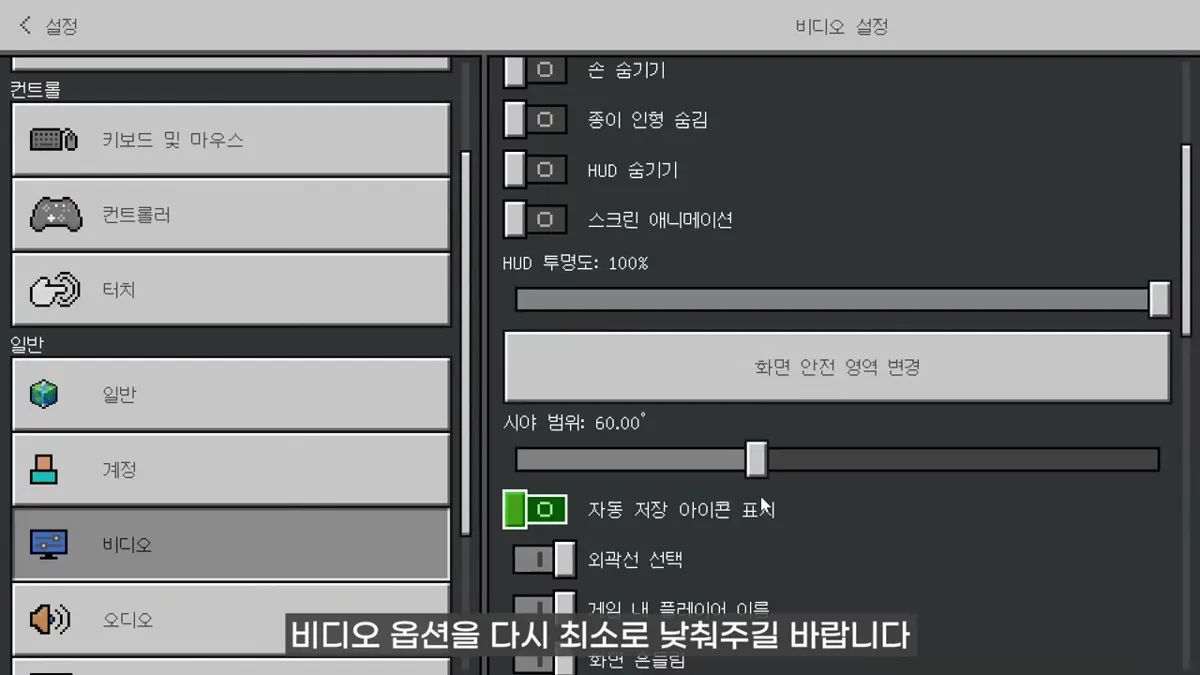
플레이를 누르자마자 꺼져요
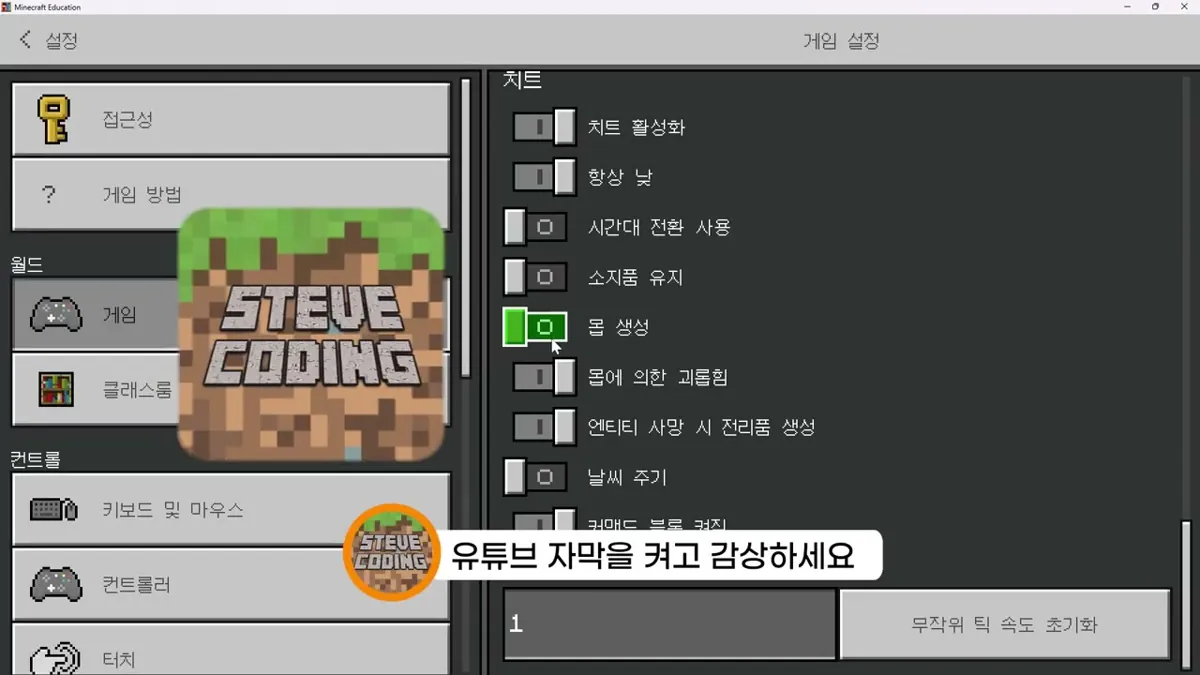
몹 생성과 몹 허용은 무엇이 다른가요?
| 몹 생성 | 몹 허용 | |
| 위치 | 설정 → 게임 | 설정 → 클래스룸 |
| 게임 규칙 | doMobSpawning | allowMobs |
| 끄면 | 자연 스폰만 멈춤. 플레이어 소환은 됨 | 있던 몹이 모두 사라지고 플레이어도 소환 못 함 |
| 명령어 소환 | 됨 | 꺼져 있어도 명령어로는 소환됨 |
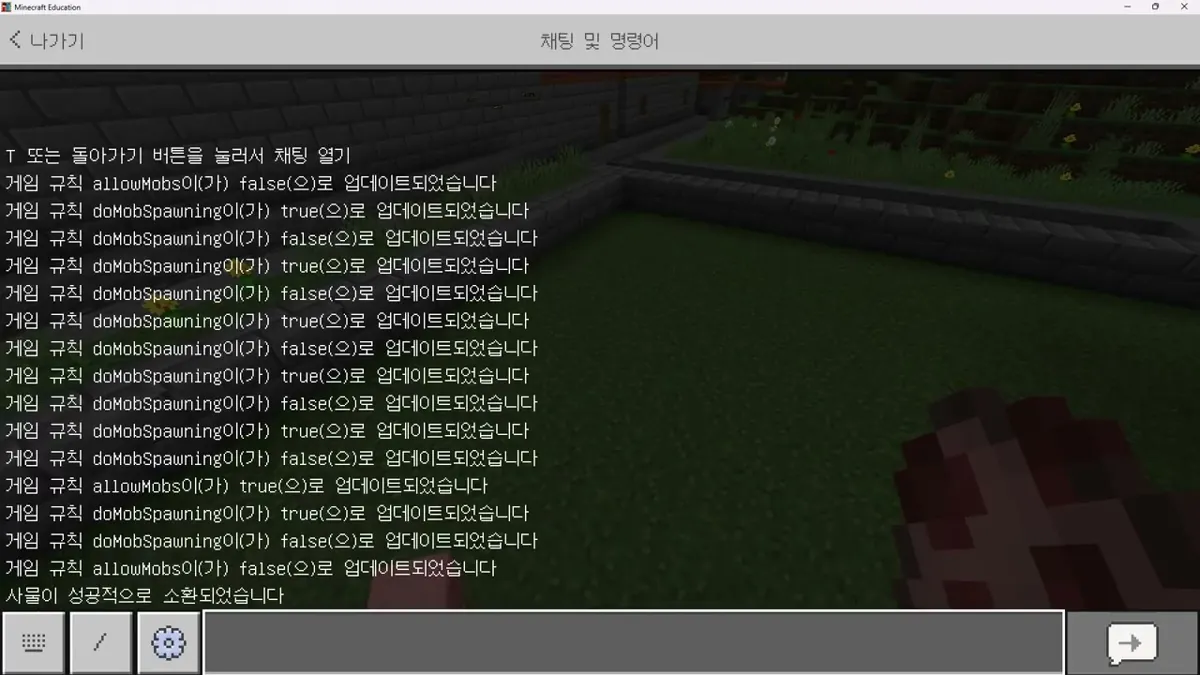
몹 허용이 켜져 있는데 소환이 안 돼요
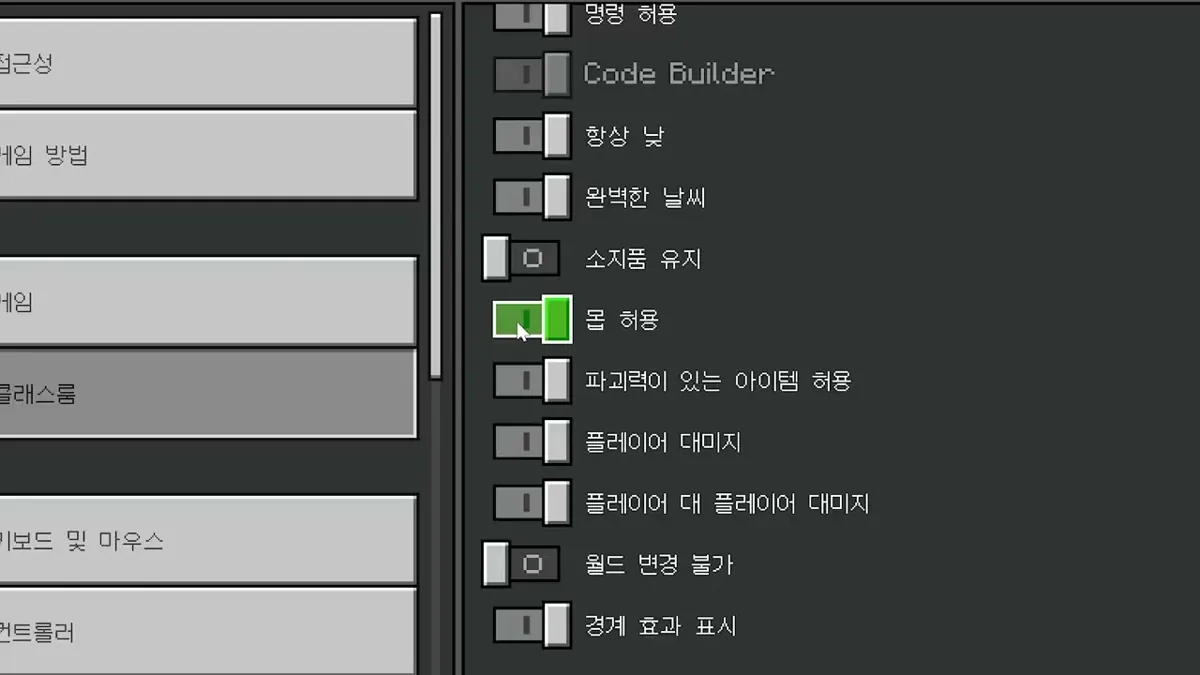
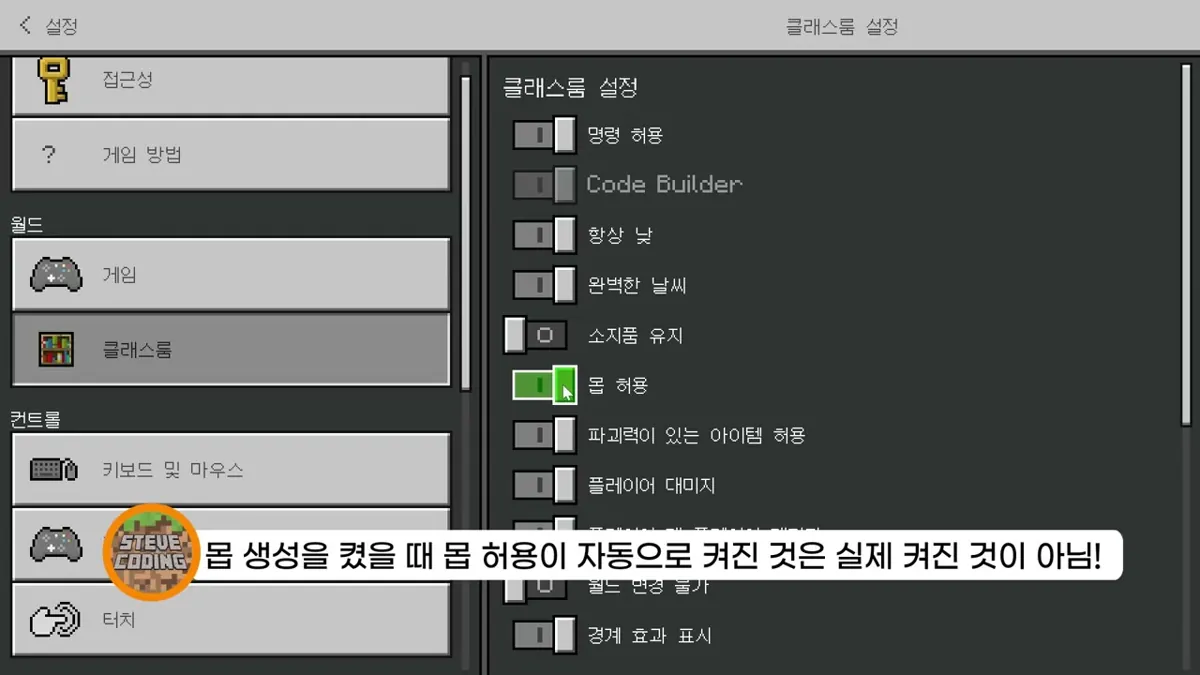
- 증상: 몹 생성·몹 허용이 둘 다 켜져 보이는데 소환이 안 됨
- 원인: 두 설정은 연동됨 — 몹 허용을 끄면 몹 생성도 꺼지고, 몹 생성을 켜면 몹 허용도 자동으로 켜짐. 이렇게 자동으로 켜진 몹 허용은 실제로 켜진 것으로 인식되지 않는 것 같음(영상의 추정)
- 해결: 설정 → 클래스룸에서 몹 허용을 직접 한 번 더 켜기 → 소환됨(1:55)
- 바뀐 게임 규칙은 채팅 창에
게임 규칙 allowMobs이(가) true(으)로 업데이트되었습니다처럼 표시되어 확인할 수 있음
학교에서만 로그인·코드 작성기·라이브러리가 안 돼요
- 증상: 로그인 실패, 코드 작성기(메이크코드)가 안 열리거나 오래 걸림, 라이브러리 자료가 안 나오거나 안 받아짐, 몰입형 리더가 안 됨
- 원인: 학교 인터넷망(방화벽·콘텐츠 필터)이 관련 주소를 막고 있음
- 해결: IT Admin Guide의 허용 주소 목록 전체를 차단 해제 요청(주소 목록과 공문은 ‘수업 전 준비’ 참고)
- 주소 앞의
*는 그 아래 주소를 모두 포함한다는 뜻
로그인할 때마다 추가 인증이 나와요
- 증상: 학생이 로그인할 때마다 ‘자세한 정보 필요’, ‘로그인 요청 승인’ 같은 추가 인증 화면이 나옴(학교를 통해 구입한 계정에서 주로)
- 원인: 테넌트의 ‘보안 기본값’이 켜져 있음
- 해결: 테넌트 관리자 계정으로 로그인 → Microsoft Entra 관리 센터 → 개요 → 속성 → 보안 기본값 관리 → ‘아니요’로 바꾸고 사유를 골라 저장(영상 0:24)
- 영상(2022)은 Azure Portal의 Azure Active Directory → 속성 화면 — 지금은 Microsoft Entra 관리 센터로 이름이 바뀜
- 학생이 바로 로그인 → 수업 시간 절약. 주의: 테넌트 전체에 적용, 보안이 낮아지므로 학교 정보 담당자와 협의해 결정
코드 커넥션이 연결되지 않아요(베드락)
- 교육용 에디션은 코드 작성기(
C)가 바로 열림. 아래는 베드락 + 코드 커넥션으로 연결하던 예전 방식(2022년 영상) - 코드 커넥션에 나온
/connect <IP 주소>:19131을 복사해 채팅에 붙여 넣으면 연결됨.:뒤 숫자가 포트 - 확인 순서: ① 인터넷 연결 ② 운영자 권한 ③ 코드 커넥션 또는 마인크래프트 재설치(업데이트 뒤 끊길 때 대부분 해결) ④ 포트 열기
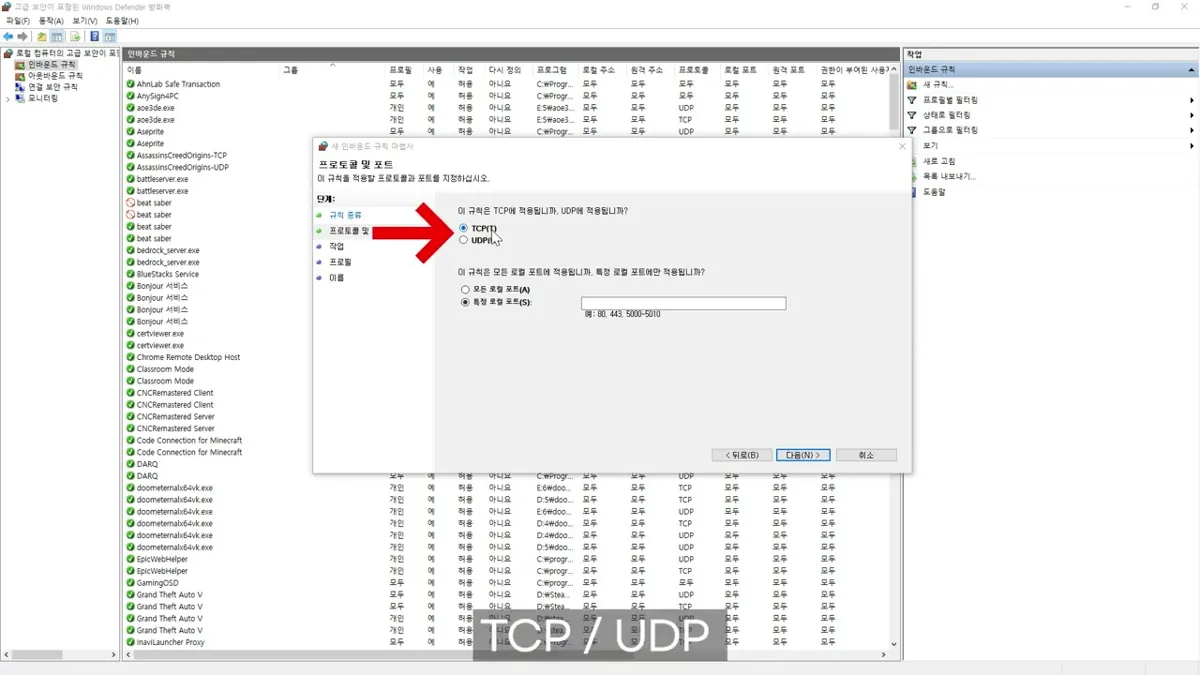
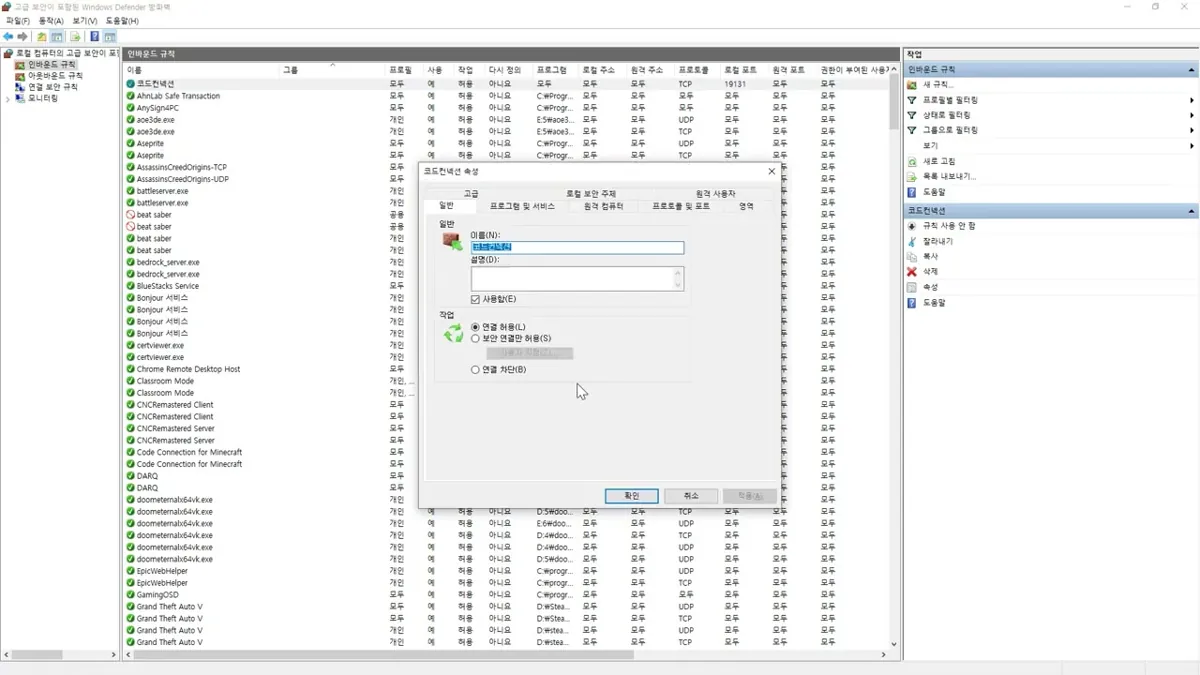
- 포트 열기: 시작 → 설정 → 네트워크 및 인터넷 → Windows 방화벽 → 고급 설정 → 인바운드 규칙 → 새 규칙 → 포트 → TCP, 특정 로컬 포트
19131→ 연결 허용 → 프로필 전체 → 이름(예: 코드 커넥션) - 같은 방법으로 UDP 규칙도 하나 더 만들기. 학교·회사 회선은 관리자 설정 때문에 안 될 수도 있음
실험 기능이 없어 애드온이 안 돼요
- 증상: 베드락 월드 설정에는 있는 ‘실험’ 항목이 교육용 에디션에는 보이지 않아, 실험 기능이 필요한 애드온이 작동하지 않음
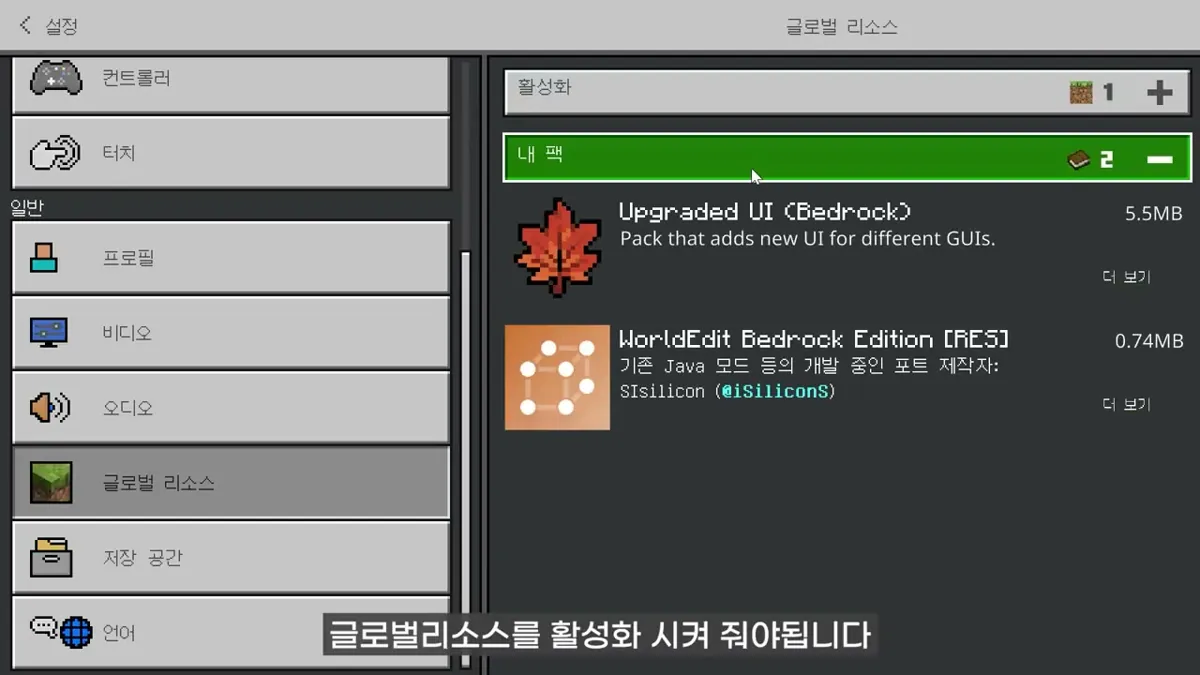
- 해결: ‘Upgraded UI (Bedrock)’ 애드온(UI_Upgrade.mcaddon)을 받아 교육용으로 열기 → 설정 → 글로벌 리소스 → 내 팩에서 활성화
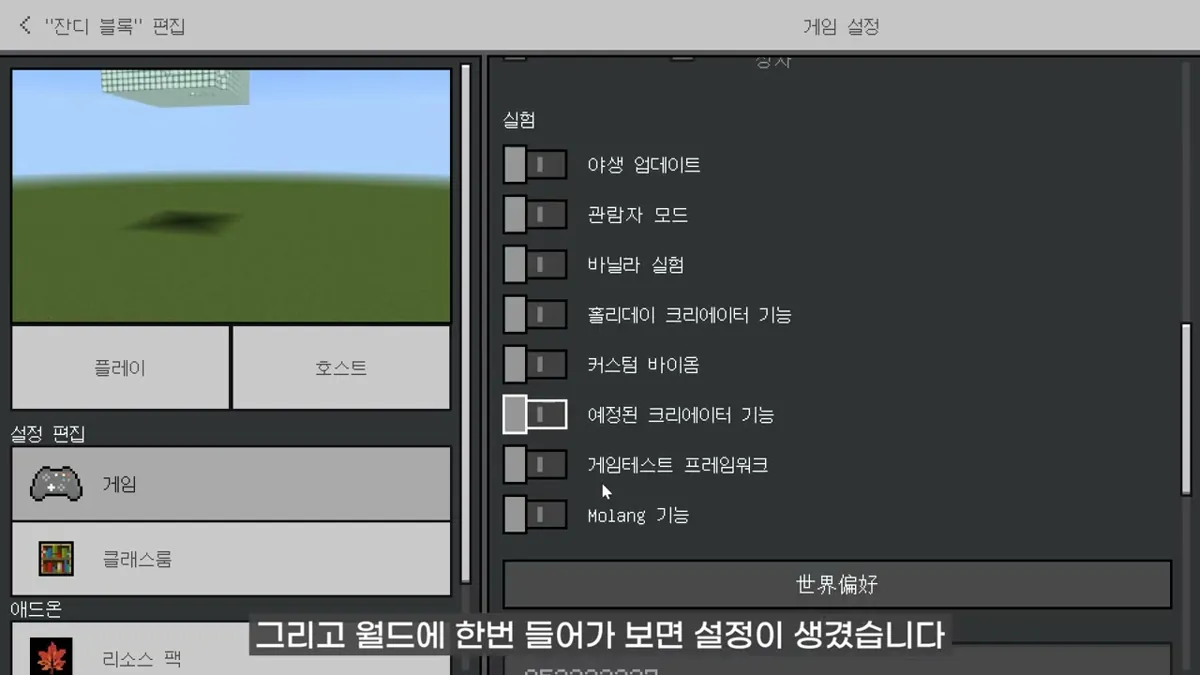
- 월드 설정 → 게임에 실험 항목이 생김: 야생 업데이트, 관람자 모드, 바닐라 실험, 홀리데이 크리에이터 기능, 커스텀 바이옴, 예정된 크리에이터 기능, 게임테스트 프레임워크, Molang 기능 → 필요한 것 켜기(영상은 게임테스트 프레임워크)
- 월드를 바꾼 뒤 글로벌 리소스에서 애드온을 꺼도 바꾼 월드 설정은 그대로 남음
- 2023년 영상 기준 방법입니다. 지금 버전의 월드 설정 → 게임에 ‘실험’ 항목이 이미 보이면 애드온 없이 바로 켜면 됩니다.
클래스룸 모드·웹소켓이 연결되지 않아요
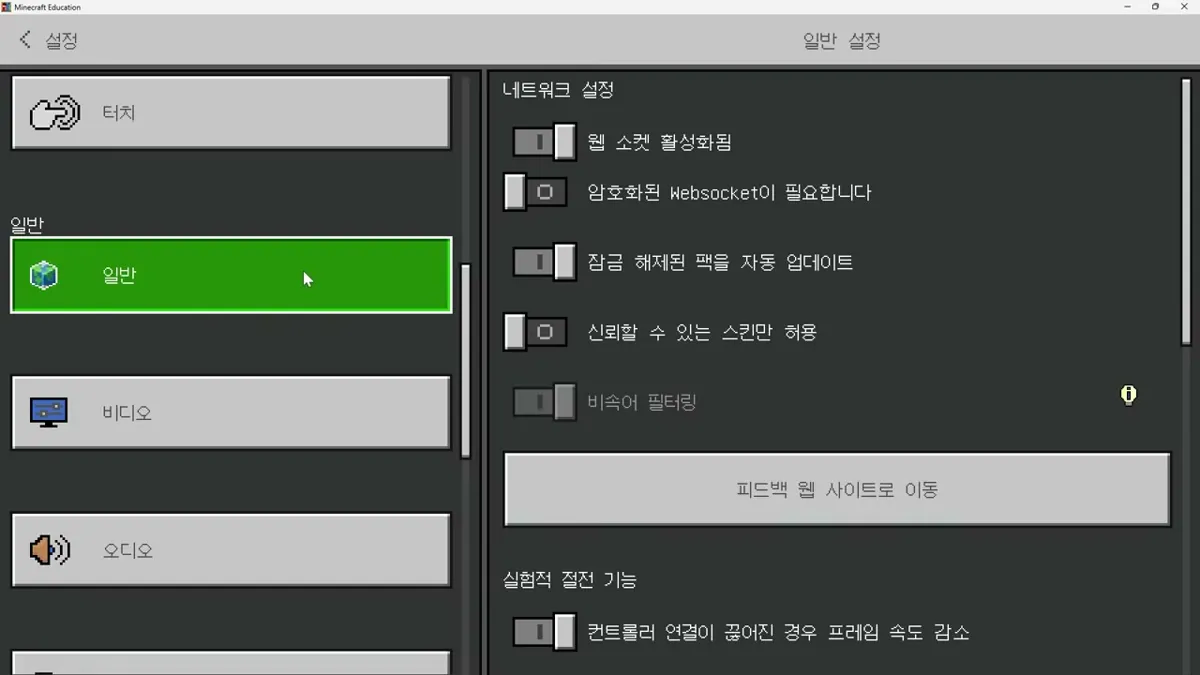
- 원인: ‘암호화된 Websocket이 필요합니다’가 켜져 있으면 클래스룸 모드와 웹소켓으로 연결하는 서비스 대부분이 작동하지 않음
- 해결: 설정 → 일반 → 네트워크 설정에서 ‘웹 소켓 활성화됨’은 켜고, ‘암호화된 Websocket이 필요합니다’는 끄기
- 교육용은 게임 안에서는 이 설정을 바꿀 수 없음. 초기 화면에서도 안 바뀌면 마인크래프트 에듀케이션을 종료하고 다시 실행한 뒤 설정 → 일반에서 바꾸기(0:35)
- 베드락은 게임 중에도 설정 → 일반에서 켜고 끌 수 있음
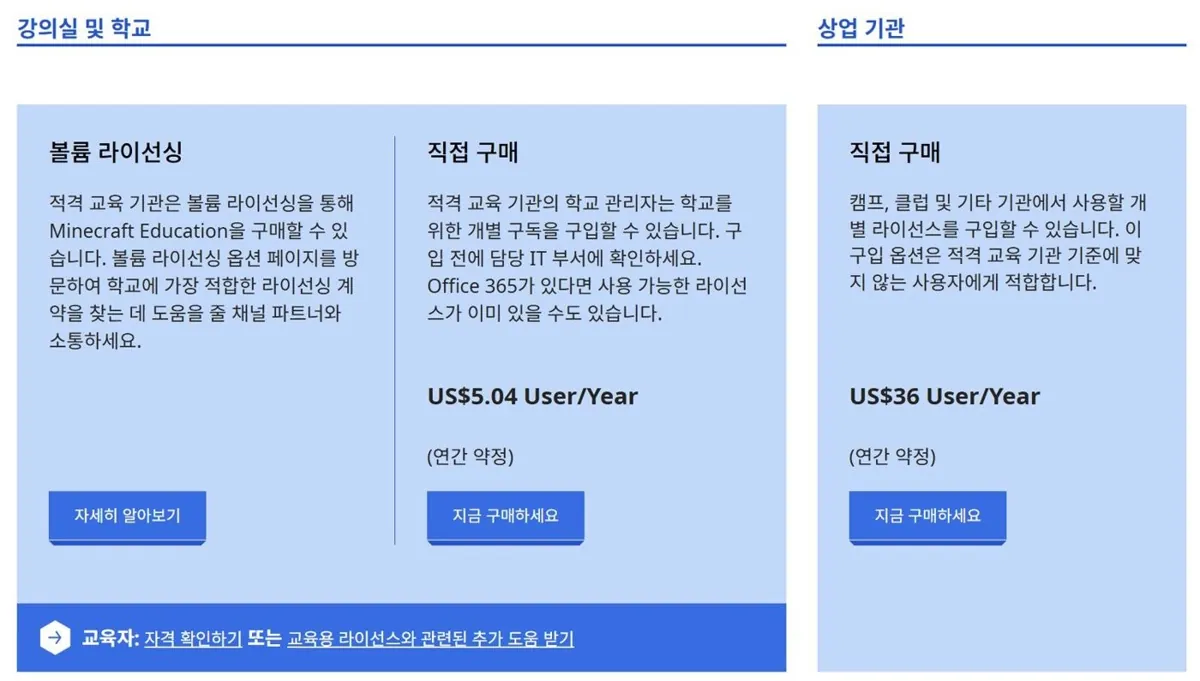
라이선스를 직접 구입했다면
- 학원·캠프·가족처럼 라이선스를 직접 산 경우
- 관리 센터: 청구 → 라이선스 수량 확인·추가 구입(1:35)
- 계정: 사용자 추가(한글 이름 가능, 아이디는 신중히) → 라이선스 할당(2:21) → 새 계정 로그인 확인(3:32)
- 같은 도메인(테넌트) 계정끼리만 멀티플레이 — 친구와 함께하려면 내 테넌트로 계정을 추가 구입(0:23)
- 일반 사용자(학생·교직원이 아님)는 공식 홈페이지 How to buy의 상용(Commercial) 라이선스로 구입. 2025년 영상 기준 1년 36달러(가격은 바뀔 수 있음)