스티브코딩
한눈에 보기
- 무엇: 공식 홈페이지에서 기기에 맞는 설치 파일을 받아 설치하고 처음 실행하기
- 누구: 학교 PC·태블릿을 준비하는 교사, 집에서 설치하는 학생·학부모
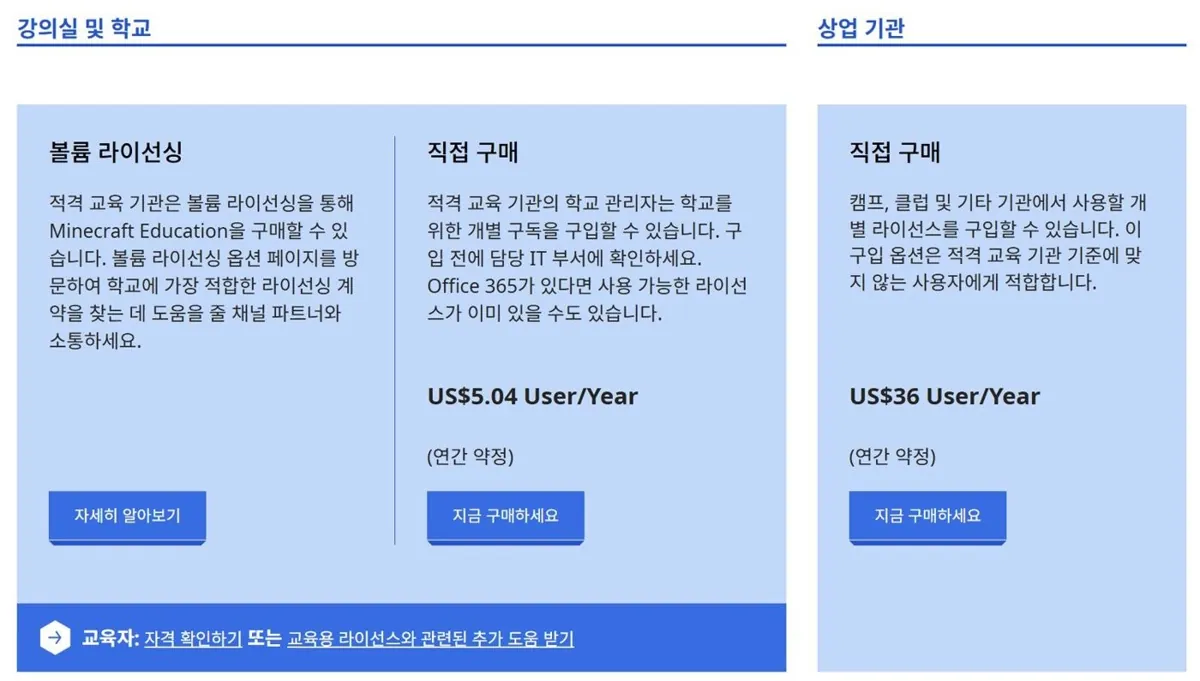
- 설치는 무료, 로그인에는 학교 계정(라이선스)이 필요 — 계정이 없으면 체험판 수업만 가능
- 결과물: 실행되는 교육용 에디션, 학교 계정으로 로그인할 준비 완료
설치하기: 공식 홈페이지 설치 파일 권장
- 지원 기기: Windows, Mac, Chromebook, Android, iPhone, iPad
- 다운로드: education.minecraft.net → Download
- Windows: Microsoft Store를 거치지 말고 공식 홈페이지의 설치 파일(Windows Installer)로 설치하는 것을 권장 — 스토어 설치가 잘 안 되는 PC가 있어 설치 파일 방식이 더 직관적입니다(3시간 영상 1:45)
- 태블릿·모바일: Play 스토어·App Store에서 ‘Minecraft Education’ 검색 후 설치
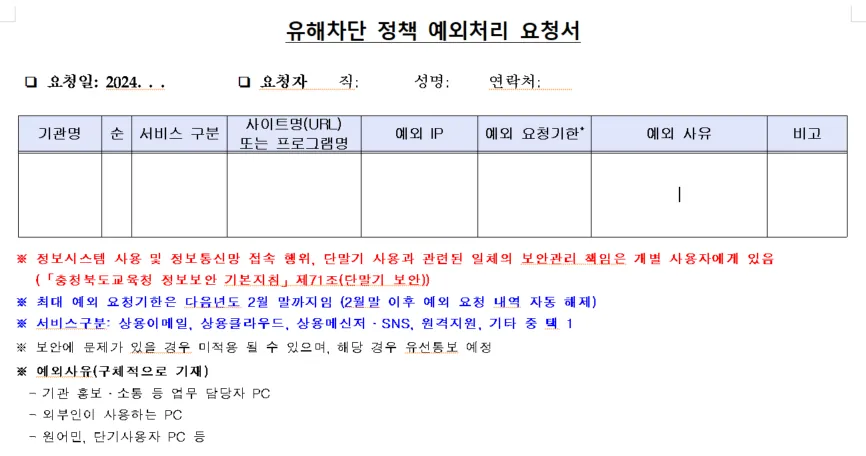
- 접속이 안 될 때: 학교 망에서 차단된 경우 → ‘수업 전 준비’의 유해 사이트 차단 해제 참고
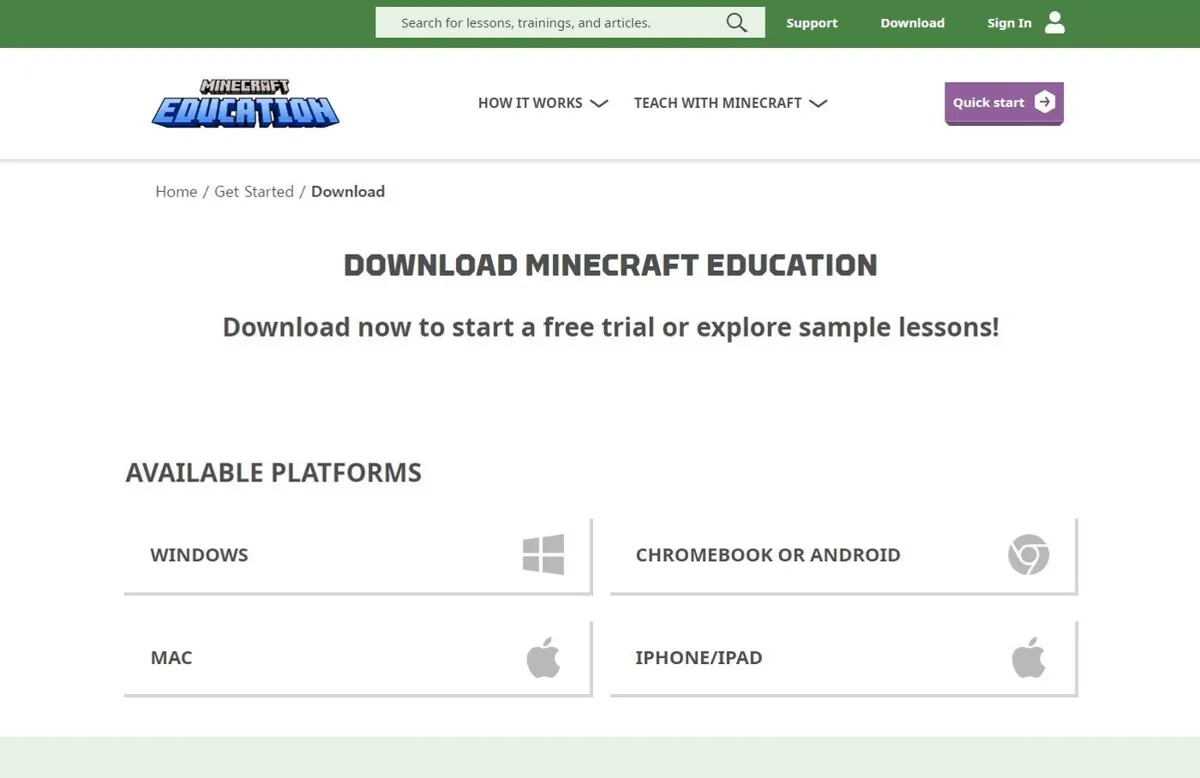
다운로드 페이지에서 기기 고르기
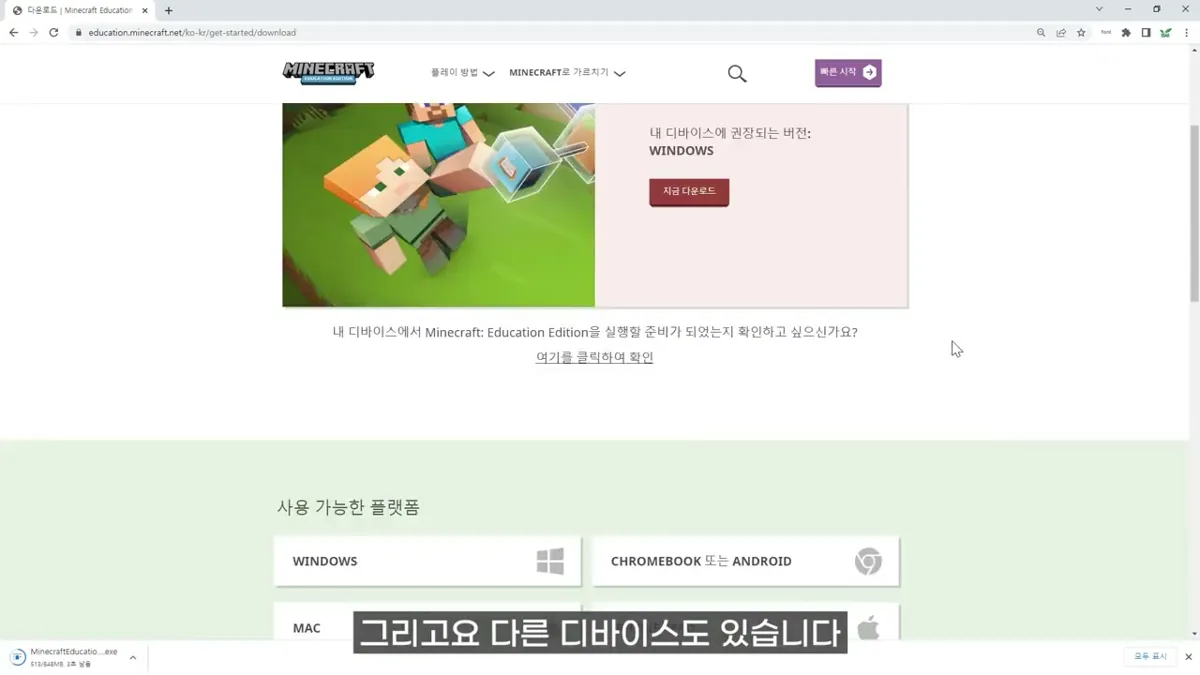
- 다운로드 페이지가 접속한 기기를 알아보고 ‘내 디바이스에 권장되는 버전’과 지금 다운로드 버튼을 먼저 보여 줍니다.
- 다른 기기용은 아래 ‘사용 가능한 플랫폼’에서 고릅니다(2022년 영상 화면: WINDOWS · CHROMEBOOK 또는 ANDROID · MAC · iOS).
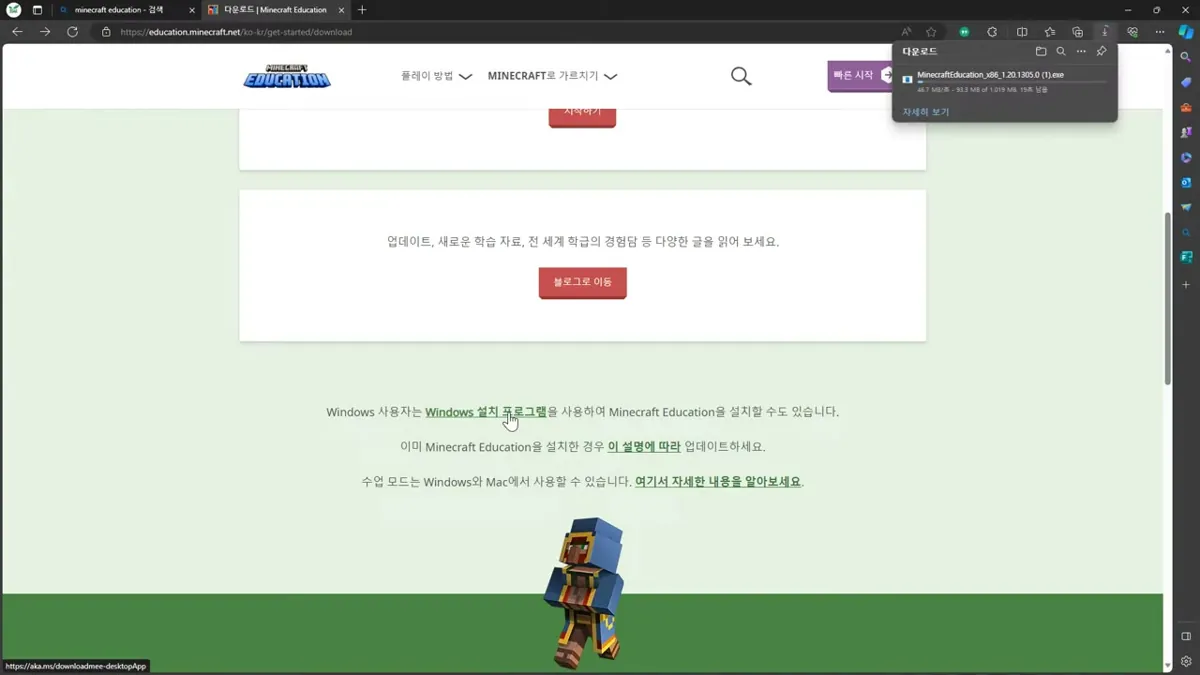
- Windows는 페이지 아래의 ‘Windows 설치 프로그램’ 링크로도 받을 수 있습니다(2023년 영상 화면, 링크 주소
aka.ms/downloadmee-desktopApp— 2026-10 현재 64비트 설치 파일로 연결). - 설치 파일을 실행하면 ‘Minecraft: Education Edition 설치 마법사’가 열리고, 다음만 눌러 끝냅니다.
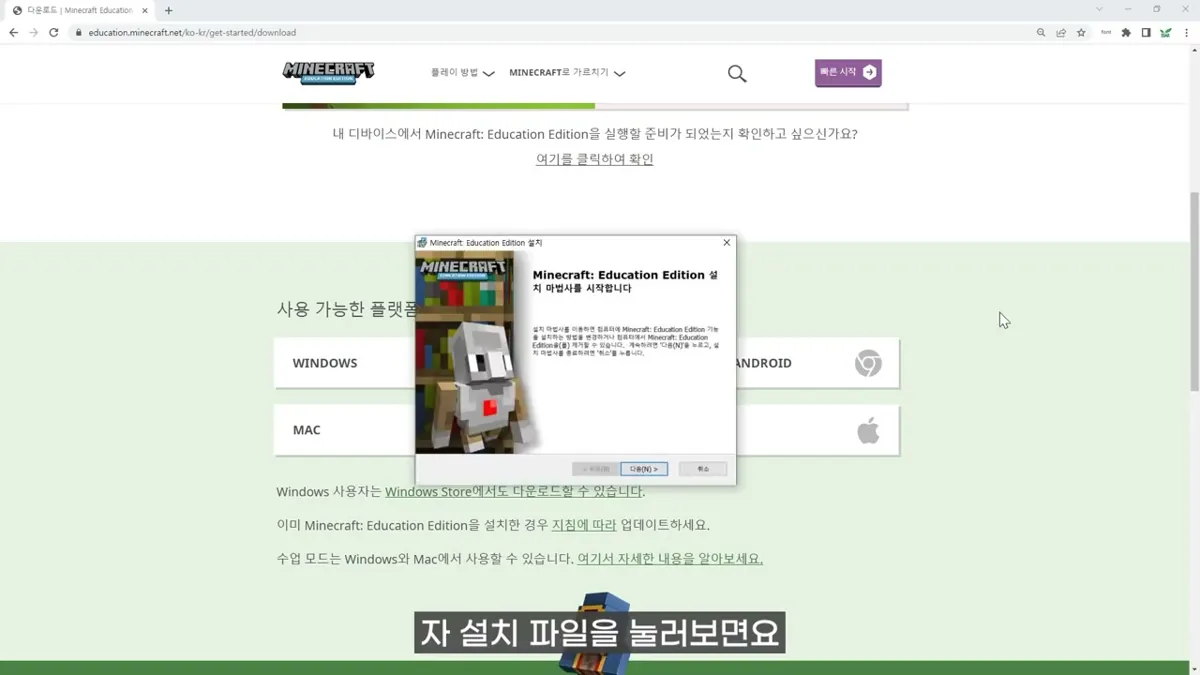
설치 파일로 설치하는 순서
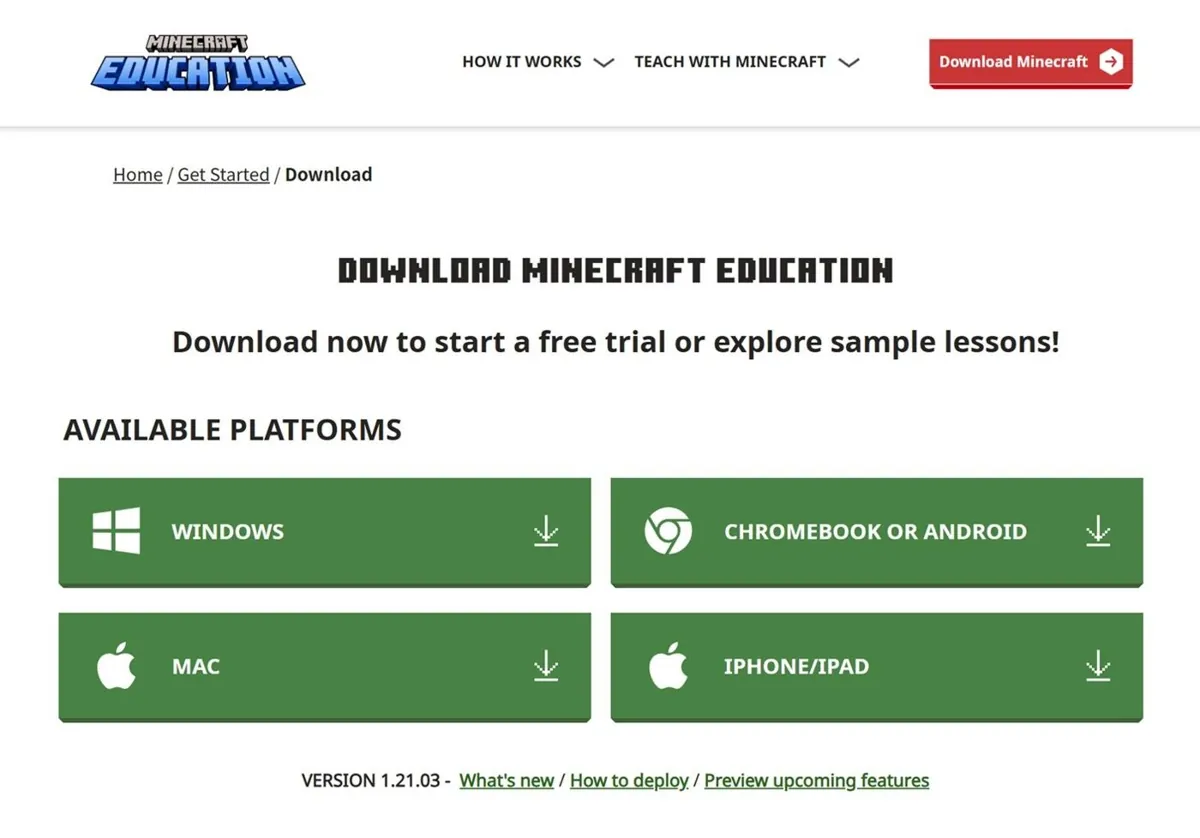
1 WINDOWS 선택 공식 홈페이지 다운로드 페이지에서 WINDOWS 선택
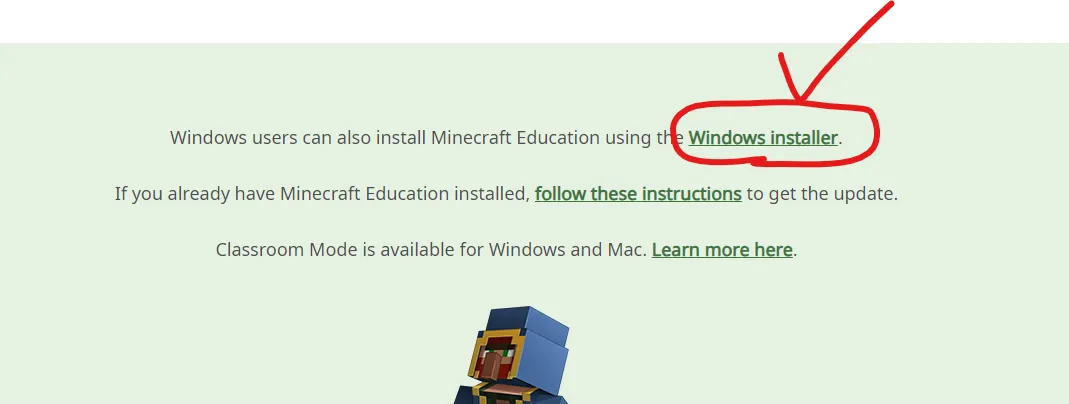
2 설치 파일 받기 ‘Windows installer’ 링크로 설치 파일 받기
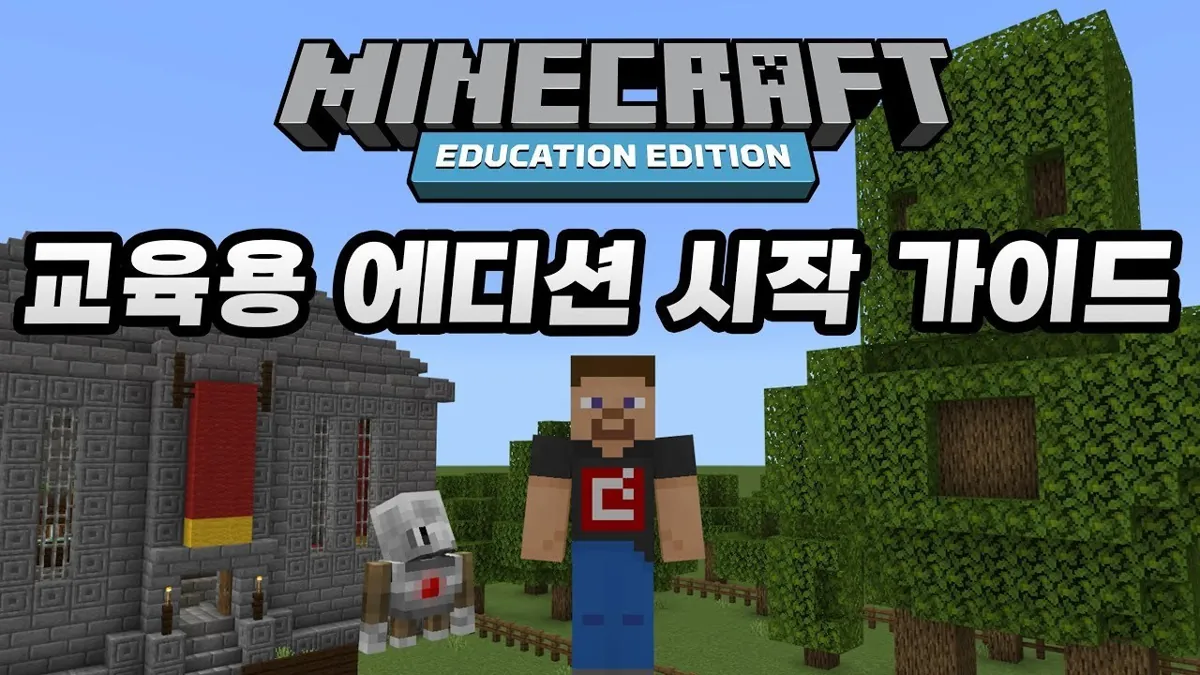
3 설치 후 로그인 설치 마법사를 순서대로 진행 후 학교 계정으로 로그인
- 3단계 설치 과정과 로그인은 시작 가이드 영상 0:21–1:20에서 볼 수 있습니다(설치는 ‘다음’만 눌러 완료, 실행하면 학교 계정 로그인 필요).
- 설치 뒤 바탕화면에 아이콘이 생기지 않으면 작업 표시줄의 검색에서 ‘마인크래프트’를 찾아 실행합니다(2019년 영상).
태블릿·휴대폰에 설치하기
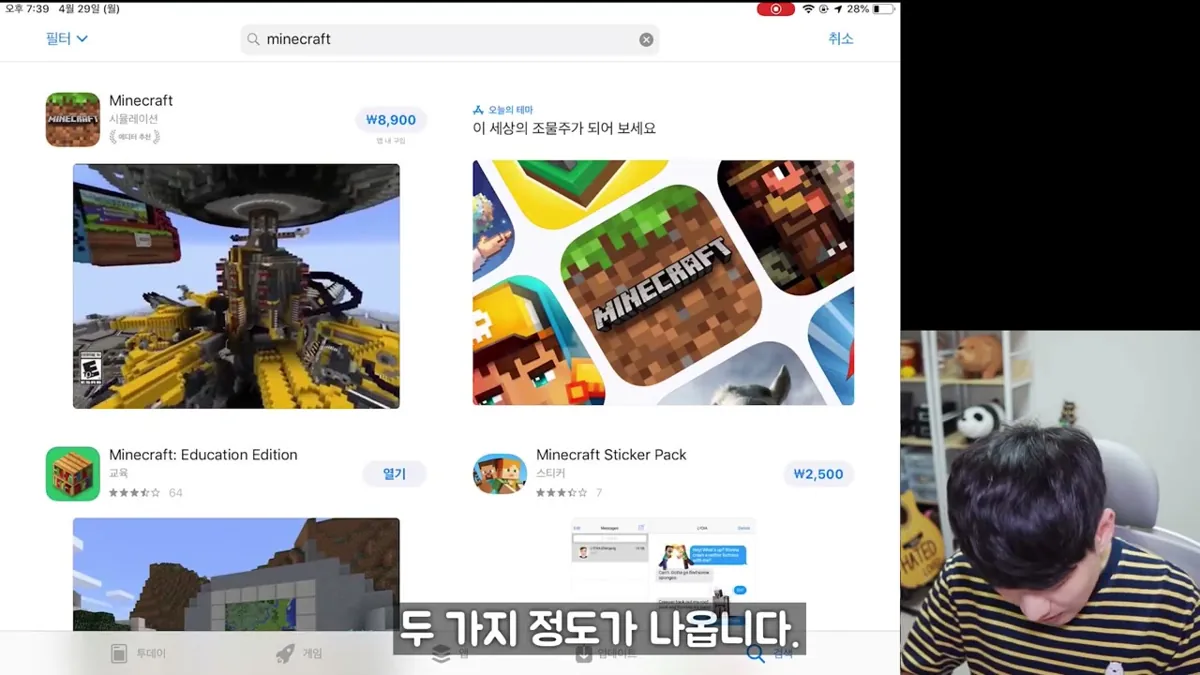
- iPad·iPhone: App Store에서 ‘minecraft’를 검색하면 유료 ‘Minecraft’와 무료 ‘Minecraft: Education Edition’(교육)이 함께 나옵니다 — 교육용을 고릅니다.
- Android: Play 스토어에서 ‘Minecraft Education’ 검색. 2022년 영상부터 안드로이드 휴대폰·태블릿과 iPhone도 지원
- 앱은 무료지만 학교 계정이 있어야 로그인할 수 있습니다.
- 화면과 설정은 PC와 거의 같고(월드 만들기, 채팅, 코드 작성기), 키보드가 없으면 터치로 조작합니다.
- 같은 학교 계정(테넌트)이면 iPad와 PC가 함께 멀티플레이할 수 있습니다(2019년 영상, ‘계정과 라이선스’ 참고).
- 예전 버전: 2019·2020년 영상 당시에는 태블릿 가운데 iPad만 되고 안드로이드 태블릿은 되지 않았습니다.
처음 실행: 학교 계정으로 로그인
- 실행하면 기관(학교) 계정에 로그인하라는 화면이 나옵니다 → 학교에서 받은 Microsoft 365 계정(예전 이름 Office 365)으로 로그인
- 계정·라이선스 구하는 법(How to Buy, 시·도교육청별 파트너사, 개인 구매)은 ‘계정과 라이선스’ 페이지에서 다룹니다.
- 라이선스 없이 학교(교육청) 계정으로 로그인하면 무료 체험 횟수 제한이 있습니다: 교직원 계정 25회, 학생 계정 10회(Microsoft 인증을 받지 않은 교육기관은 10회) — 2026-10 공식 문서 기준, 2021·2023년 영상과 같음
- 로그인 뒤 게임 안에서 C 키를 누르면 코드 작성기가 바로 열립니다.
- 예전 버전: 코딩용 ‘코드 커넥션’과 학생 관리용 ‘클래스룸 모드’를 따로 설치했지만, 지금은 코드 작성기가 게임 안에 들어 있습니다(2019년 영상).
계정 없이 체험판 수업 해 보기
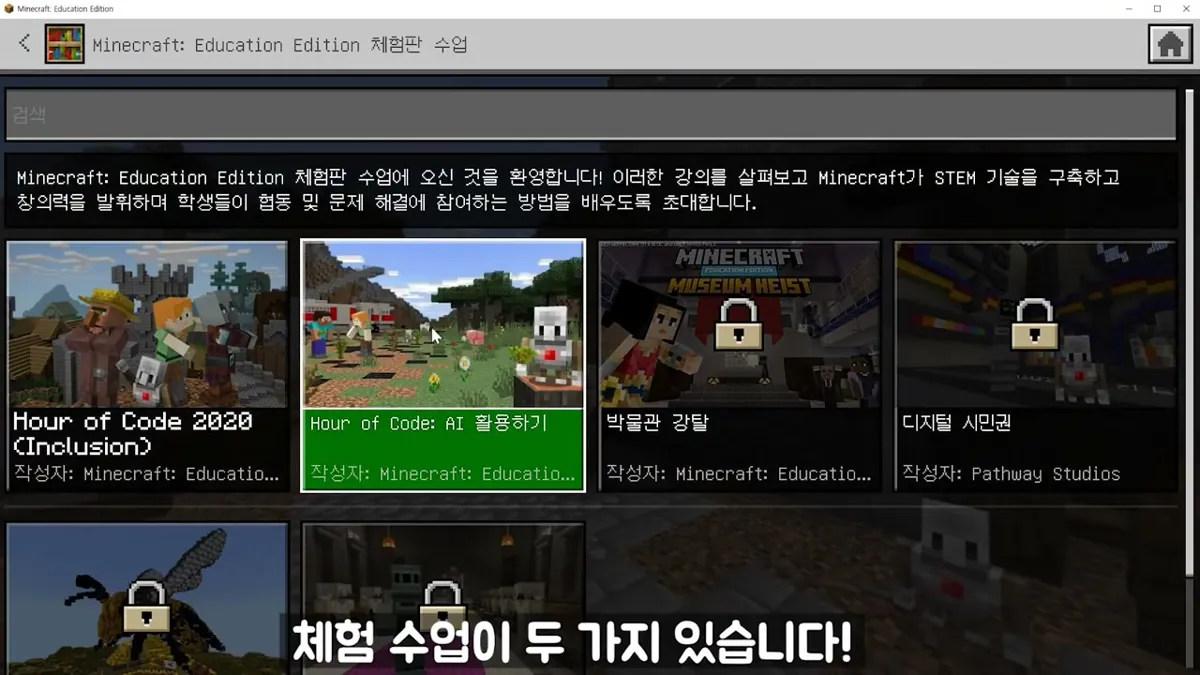
- 로그인 화면에서 ‘체험판 수업 시도하기’ → 약관 동의 → 플레이 → 수업을 골라 시작
- 2020년 영상의 체험판 수업 목록: Hour of Code 2020 (Inclusion), Hour of Code: AI 활용하기 (나머지는 잠김). 목록은 해마다 바뀌므로 지금 목록은 ‘체험판 수업 시도하기’ 화면에서 직접 고릅니다.
- 영어 대화는 NPC 대화창의 번역 버튼으로 한국어로 바꾸고, 읽어 주기도 됩니다. 미션 설명은 꼭 우리말로 확인
- 코드는 블록(메이크코드)과 파이썬 가운데 고르고, 에이전트를 움직여 미션을 풉니다.
- 처음부터 다시 하려면 낚시꾼 NPC에게 말을 걸어 활동 초기화
- 학교 계정이 아직 없을 때 첫 시간 맛보기나 가정 과제로 쓸 수 있습니다.