스티브코딩
한눈에 보기
- 무엇: 게임 밖 프로그램·애드온으로 큰 건축물, 지형, 사진 전시를 빠르게 만드는 도구 3가지
- 누구: 수업 월드를 준비하는 교사(설치·외부 프로그램이 필요해 학생 활동보다 교사 준비용)
- 월드에디터: 범위 채우기·복사·회전·브러시를 월드 안에서
- 이미지맵: 사진을 지도 아이템 액자로 바꿔 월드에 걸기
- 블록 블렌더: 블렌더에서 3D 모델을 블록 건축물로 바꾸기(유료)
어떤 도구를 쓸까
| 도구 | 하는 일 | 준비물 | 에듀케이션에서 |
| 월드에디터(WorldEdit 베드락용) | 범위 채우기·테두리·벽, 복사·붙여넣기, 회전·뒤집기, 선, 브러시 | 애드온(.mcaddon), 실험 기능 | 영상 시점 1.18용 버전 + 업그레이드 UI 애드온 |
| 이미지맵(Image Map) | 사진 → 지도 아이템, 구조물 파일 만들기 | PC 프로그램(GitHub) | 월드 폴더를 에듀케이션 com.mojang 으로 지정 |
| 블록 블렌더(Block Blender) | 3D 모델 → 블록 모델, 지오메트리 노드로 자동 생성 | 블렌더 + 유료 에셋, .schem 내보내기용 유료 애드온 | 영상은 .schem 을 월드에디터로 넣는다고만 설명(베드락용 월드에디터 문서에는 .schem 불러오기 안내 없음) |
월드에디터 ①: 설치와 권한
- 설명란 링크(mcpedl)의 월드에디터 베드락 에디션용 페이지에서 받기 → 받은 .mcaddon 파일을 실행해 불러오기. 교육용은 1.18용(MCPE/Bedrock 1.18.10~1.18.33) 다운로드 서버에서 받기
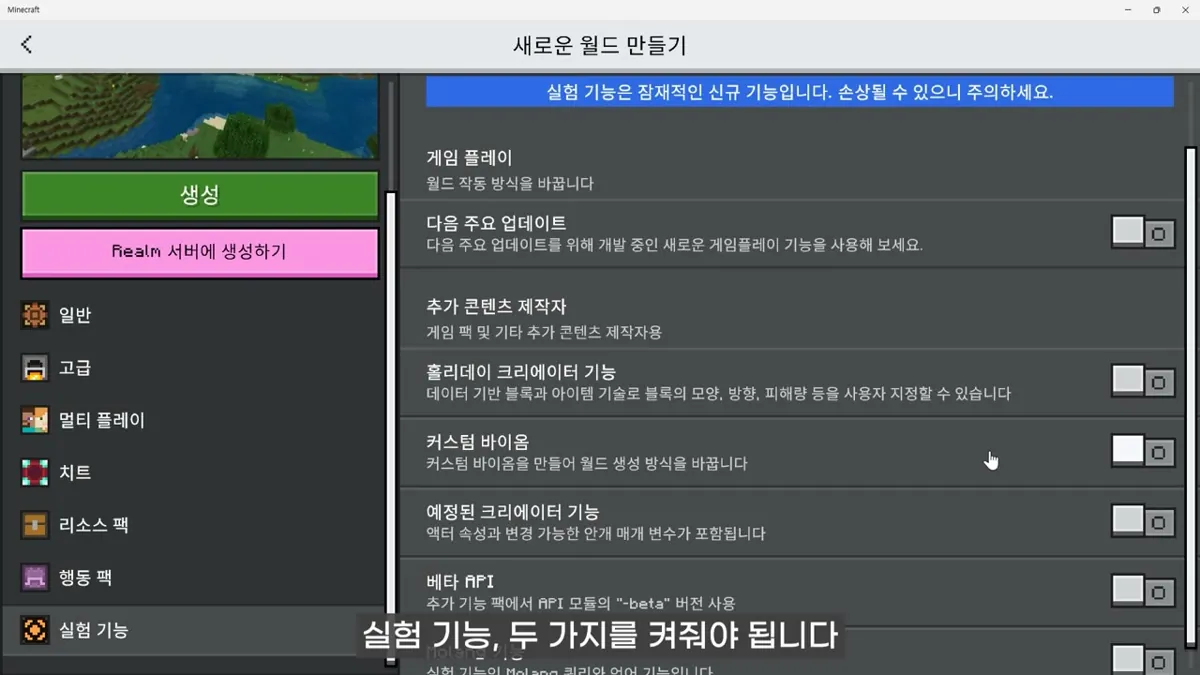
- 새 월드 만들기 → 리소스 팩·행동 팩에서 월드에디터 활성화
- 실험 기능 두 가지 켜기: 홀리데이 크리에이터 기능, 베타 API(다운로드 페이지 표기: Holiday Creator Features, GameTest Framework)
- 교육용 에디션은 업그레이드 UI 애드온도 적용
- 나에게 태그 달기 → 이 태그가 있는 사람만 월드에디터를 쓸 수 있음
/tag @s add worldedit
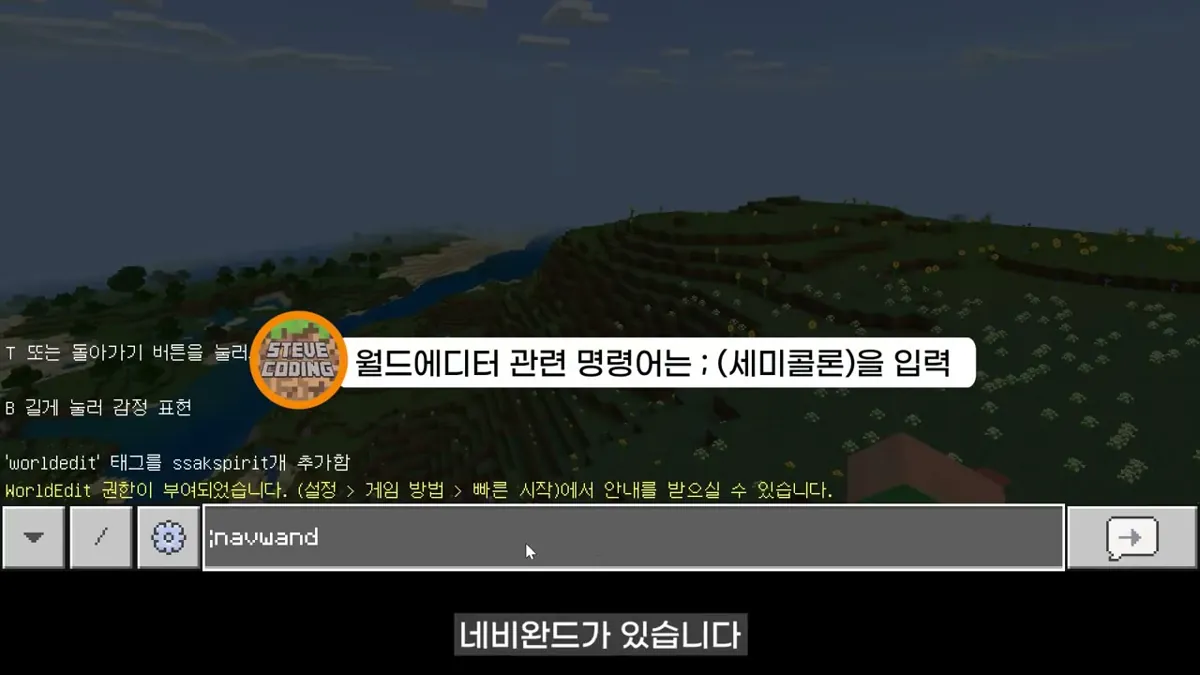
- 채팅에 “WorldEdit 권한이 부여되었습니다.”가 뜨면 준비 끝. 월드에디터 명령은 슬래시 대신 세미콜론(;)으로 시작
월드에디터 ②: 도구 키트 받기
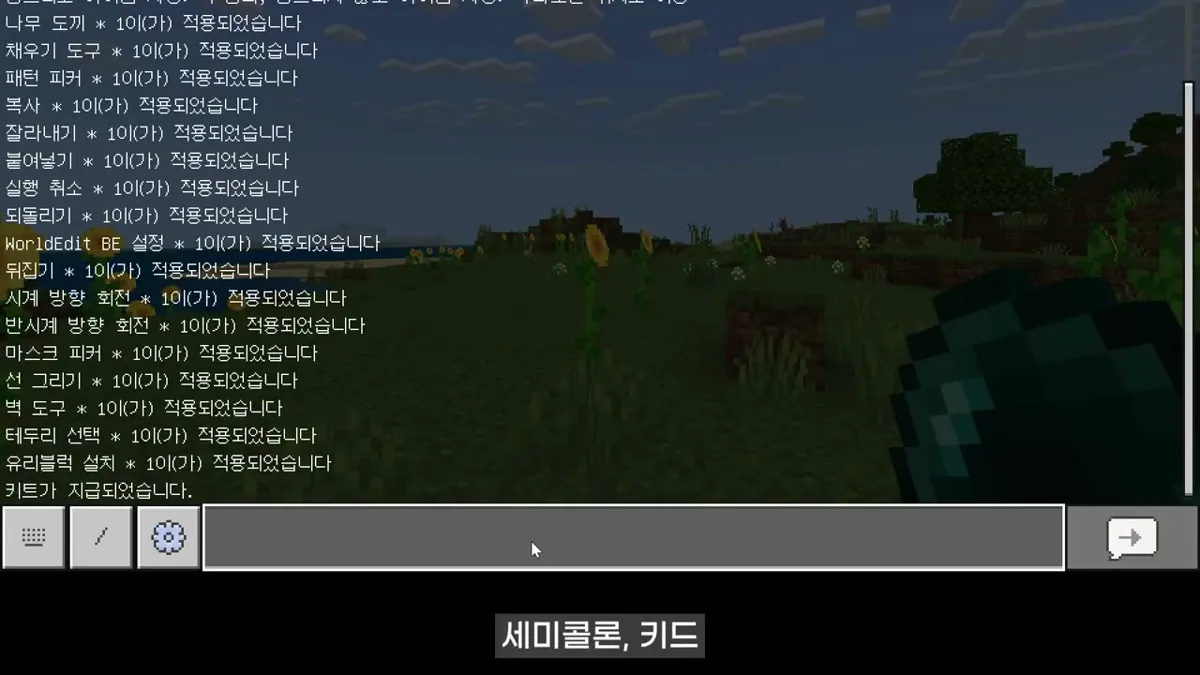
;navwand— 내비 완드: 보고 있는 블록으로 이동;kit— 도구 아이템 한 번에 받기(채팅 “키트가 지급되었습니다.”)
| 묶음 | 키트 아이템(화면 이름) |
| 범위 정하기 | 나무 도끼, 유리블럭 설치, 테두리 선택 |
| 채우기 | 패턴 피커, 채우기 도구, 벽 도구, 마스크 피커 |
| 편집 | 복사, 잘라내기, 붙여넣기, 시계 방향 회전, 반시계 방향 회전, 뒤집기, 선 그리기 |
| 되돌리기·설정 | 실행 취소, 되돌리기, WorldEdit BE 설정 |
월드에디터 ③: 범위 채우기·복사·회전
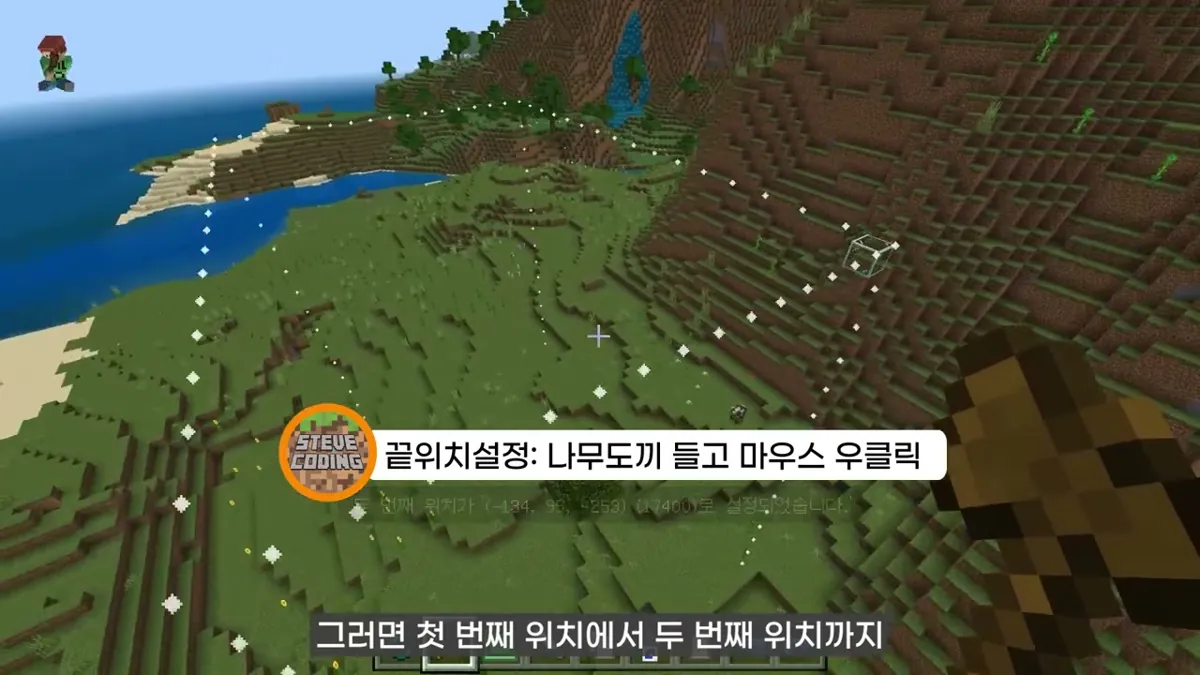
- 범위: 나무 도끼를 들고 Shift(웅크리기)+클릭 = 첫 번째 위치, 오른쪽 클릭 = 두 번째 위치. 허공이면 ‘유리블럭 설치’로 블록을 만든 뒤 지정
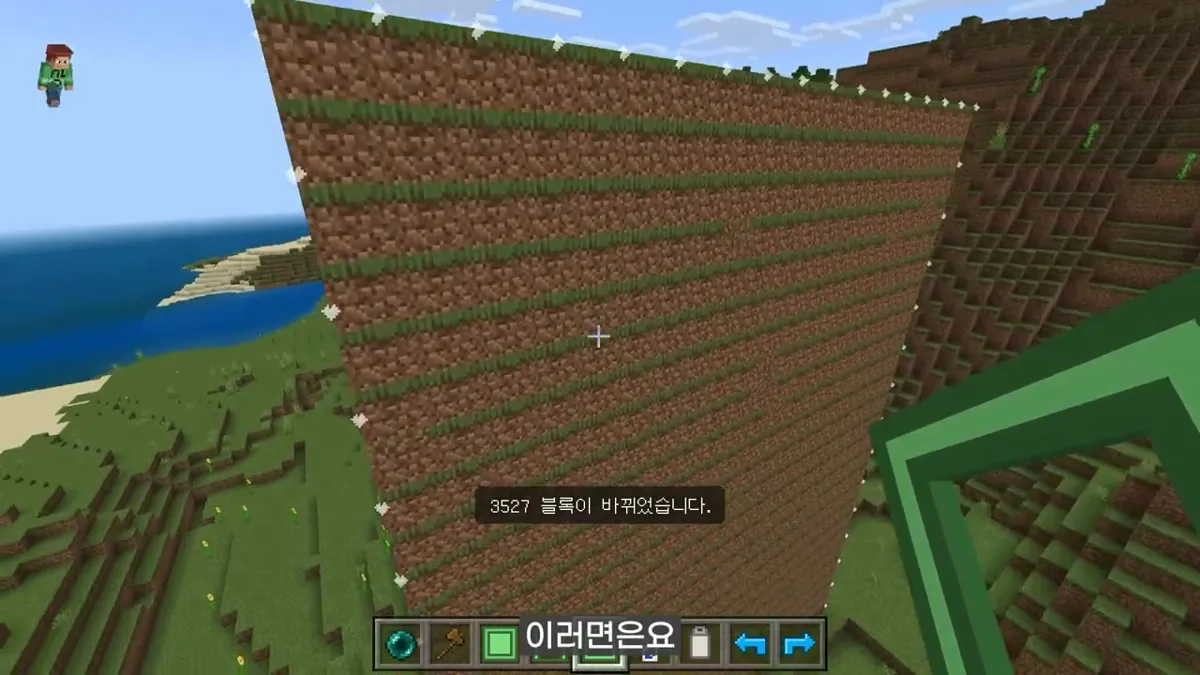
- 채우기: 패턴 피커로 블록(예: 잔디)을 고르고 채우기 도구 오른쪽 클릭. 테두리 채우기 = 안쪽은 비우고 바깥만, 벽 도구 = 위아래 없이 벽만
- 복사·붙여넣기: 내 위치를 기준으로 붙여넣어지므로 건물 끝에서 복사하기
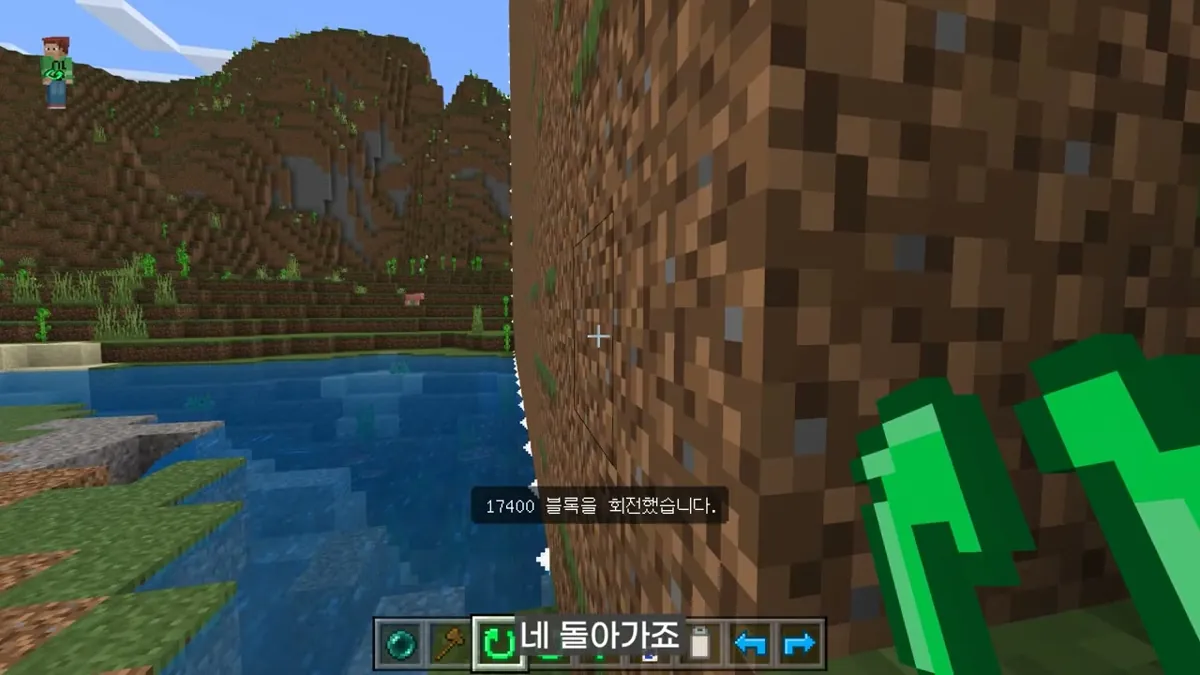
- 회전·뒤집기: 이것도 내 위치가 기준점. 멀리 떨어져 실행하면 더 크게 돌아가거나 멀리 뒤집힘
- 선 그리기: 첫 번째 위치에서 두 번째 위치까지 패턴 블록(예: 조약돌)으로 선
- 잘못하면 실행 취소·되돌리기
월드에디터 ④: 브러시와 모양 명령
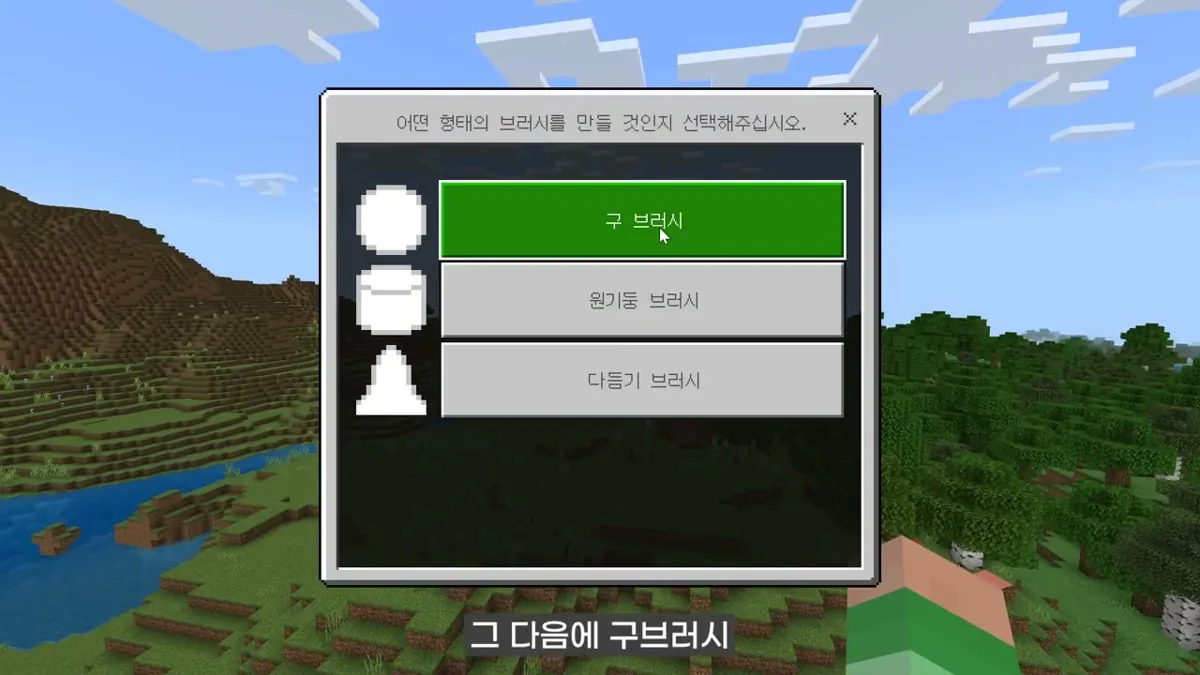
- 브러시 만들기: WorldEdit BE 설정(톱니바퀴) → 브러시 → 새로운 브러시 제작 → 구·원기둥·다듬기 브러시 중 고르기
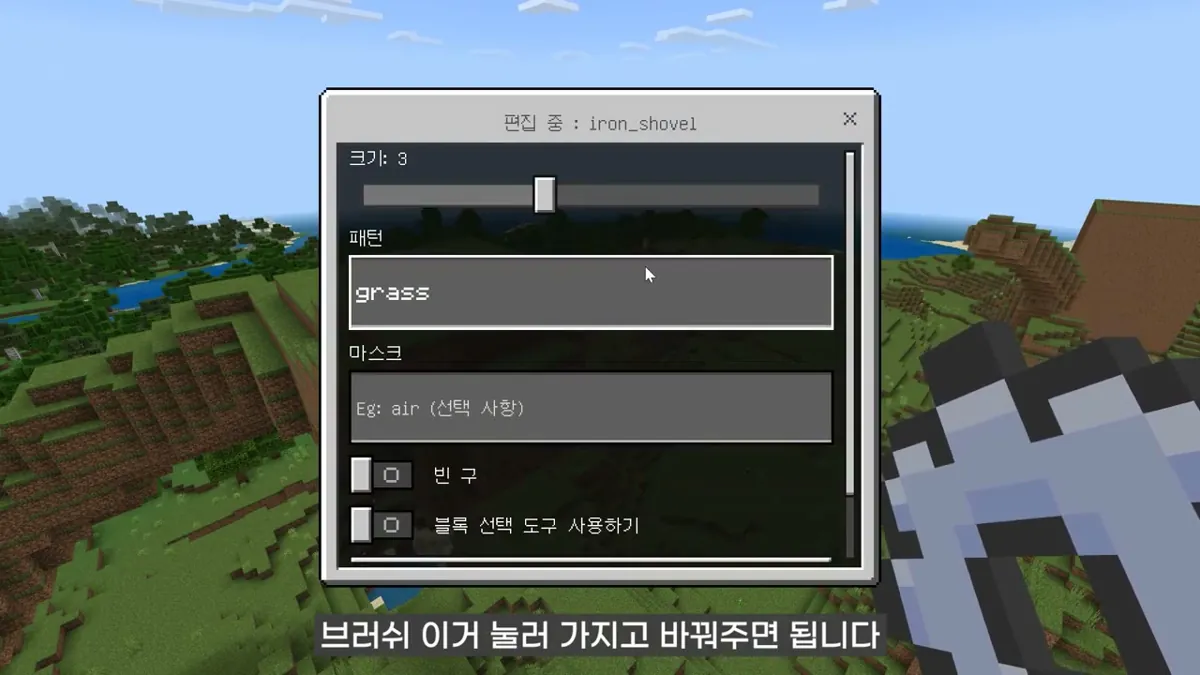
- 설정 예: 아이템 철 삽(iron_shovel), 패턴 grass, 크기 3, 마스크(선택), 빈 구
- 브러시 아이템을 들면 커서 끝에 구역이 보이고, 오른쪽 클릭으로 붓처럼 그림. 크기는 설정 → 브러시에서 바꿈
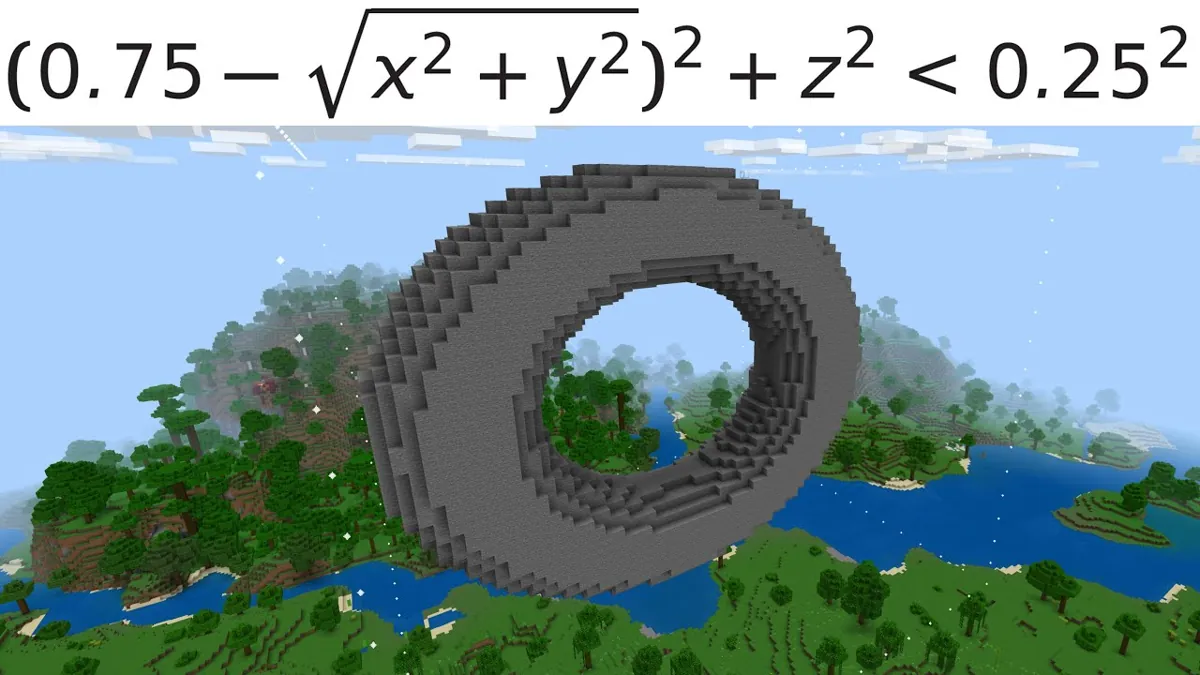
- 모양 명령(개발자 매뉴얼): 구·원기둥·피라미드, 수식으로 모양 만들기
;sphere [-hr] <pattern> <radius> [radiusY] [radiusZ]
;hsphere [-r] <pattern> <radius> [radiusY] [radiusZ]
;cyl [-hr] <pattern> <radius> ([radiusY]) [height]
;hcyl [-r] <pattern> <radius> ([radiusY]) [height]
;pyramid [-h] <pattern> <size>
;hpyramid <pattern> <size>
;gen [-h] <pattern> <expression>
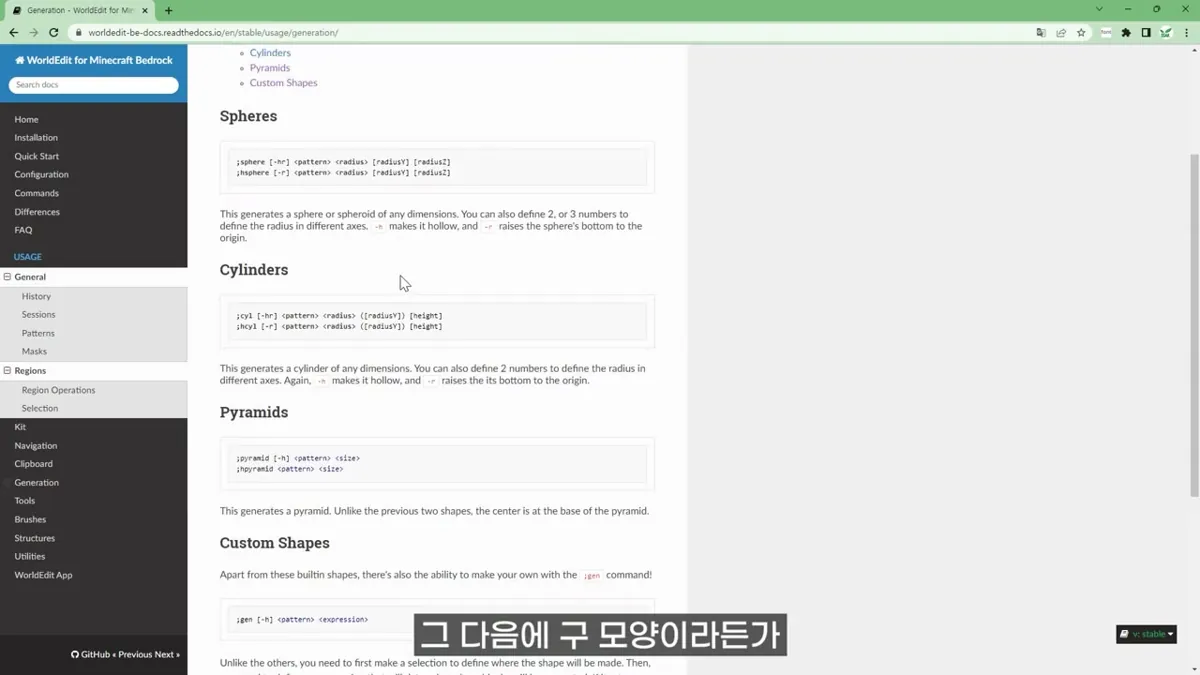
- 매뉴얼 설명:
-h는 속이 빈 모양,-r은 모양의 바닥을 기준점으로 올림.;gen은 먼저 범위를 정한 뒤 씁니다.
이미지맵 ①: 프로그램에서 사진을 지도로
- GitHub 릴리스 페이지에서 받기 → 압축을 풀고 Image Map exe 실행(설치 안내가 나오면 설치)
- 폴더 지정: 기본은 베드락 폴더 → 교육용 에디션 com.mojang 폴더 경로를 붙여 넣고 minecraftWorlds 선택
- 월드를 고르고 Maps 탭 → Open 으로 사진 가져오기
- 회전·좌우/상하 반전, Width·Height(지도 칸 수)로 크기 정하기 → 비율이 안 맞으면 칸 수를 늘림 → Confirm
- Generate Structure 로 구조물 블록용 파일 만들기(Create structures 체크)
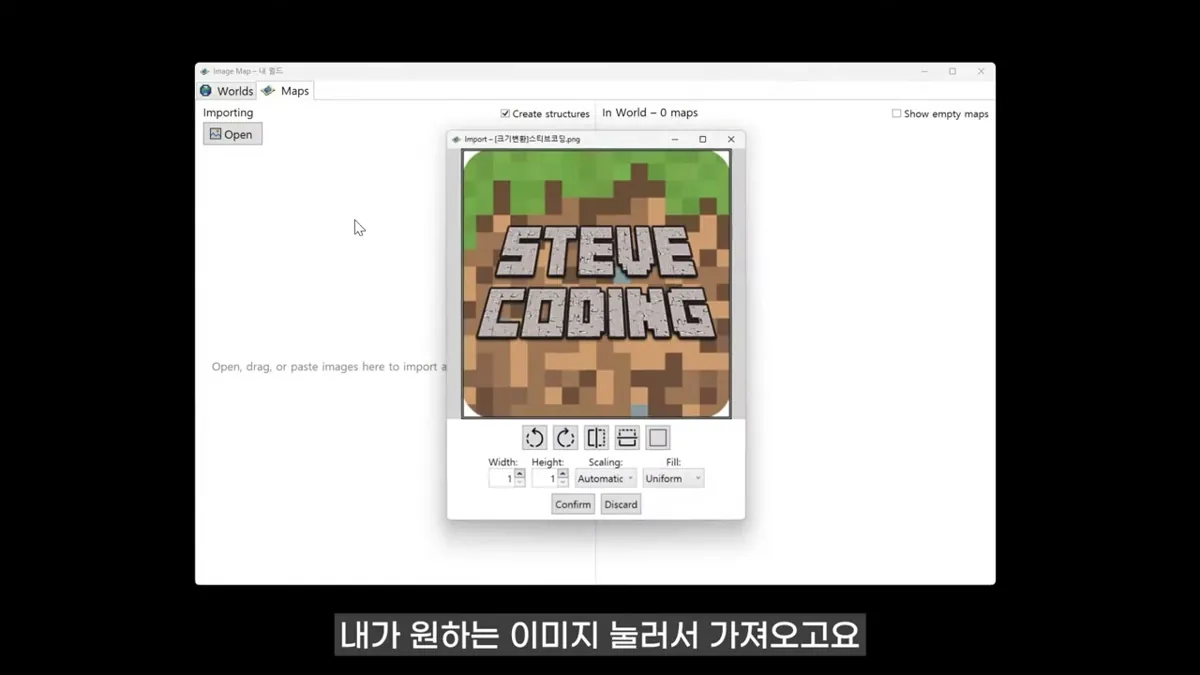
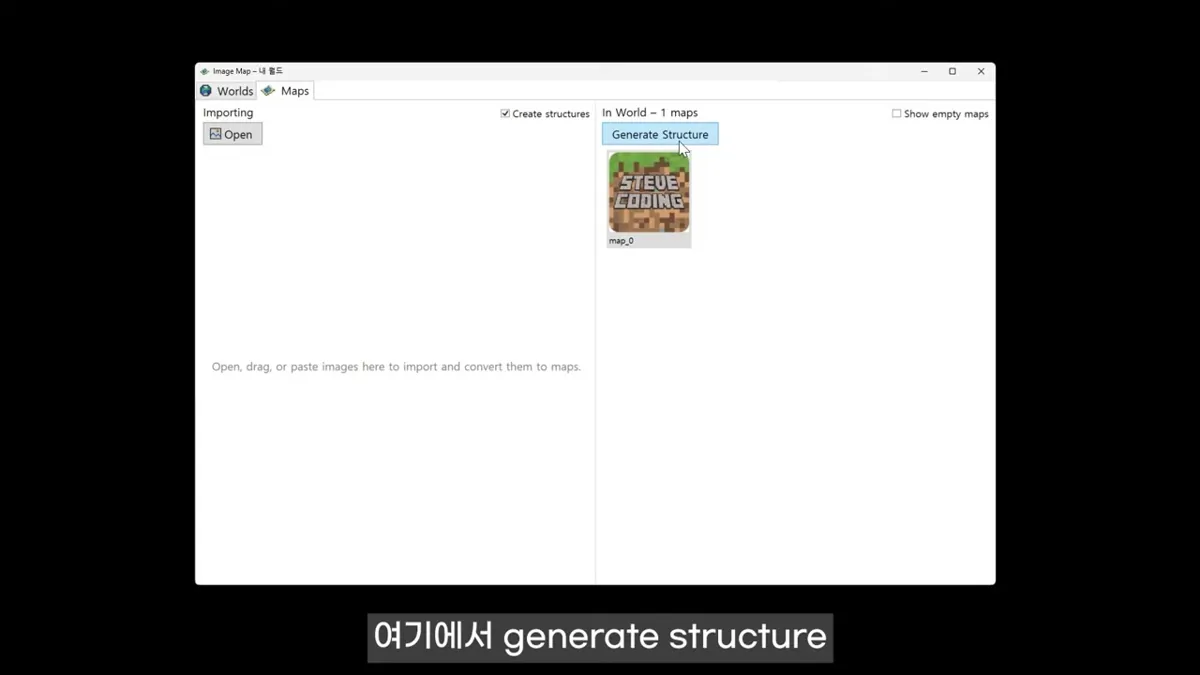
- 영상은 Image Map 4 버전입니다. 지금 최신판도 4.x(2026년 2월 v4.3.1)지만 메뉴 이름은 영상과 조금 다를 수 있습니다.
이미지맵 ②: 월드에서 불러와 액자로 걸기
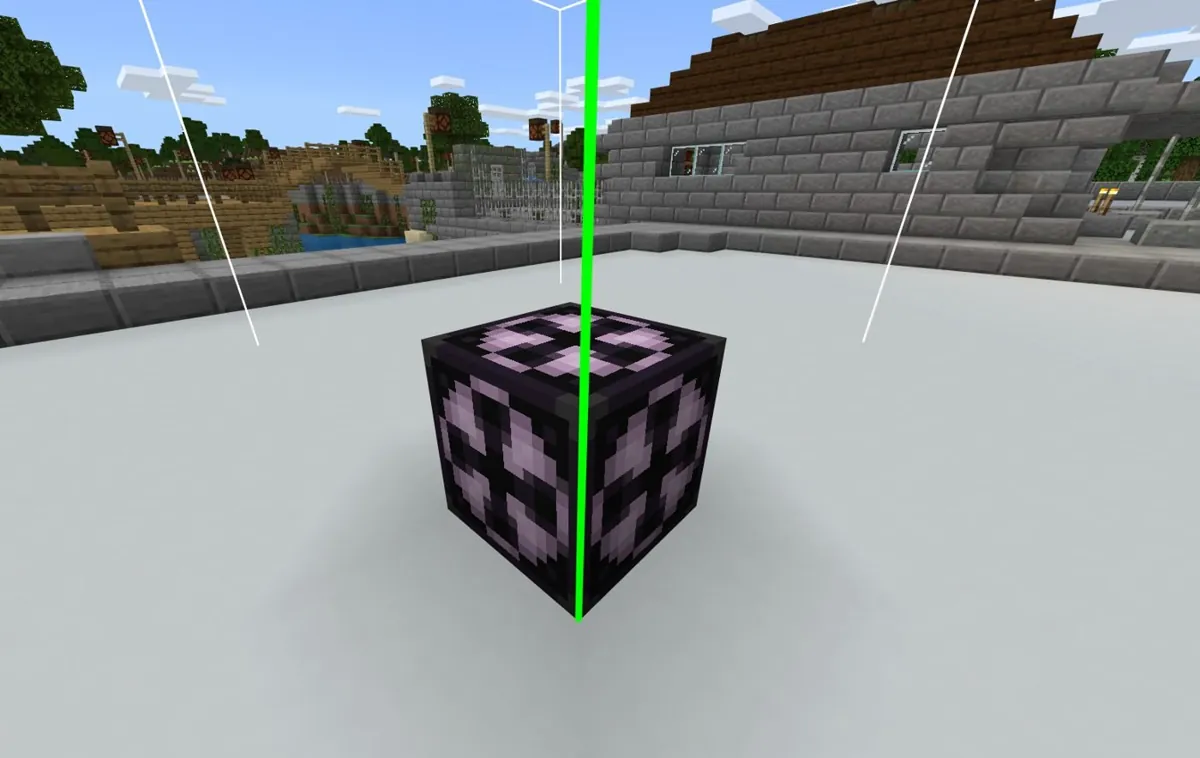
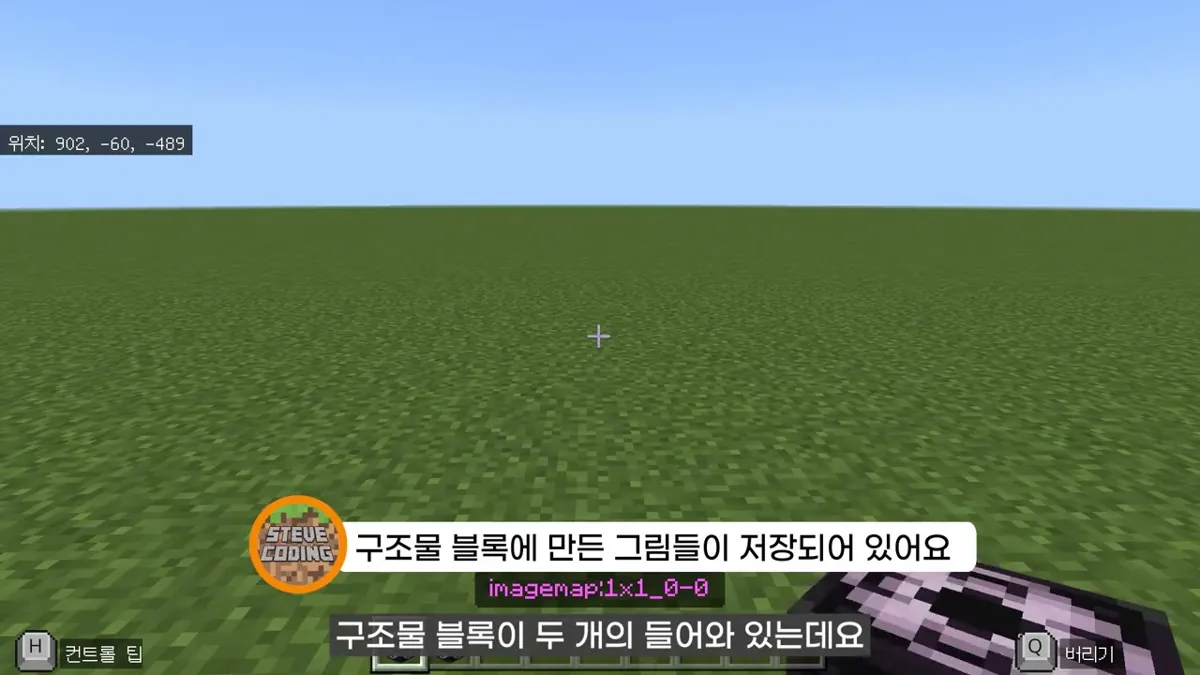
- 월드를 열면 인벤토리에 구조물 블록이 들어와 있음(이름 예:
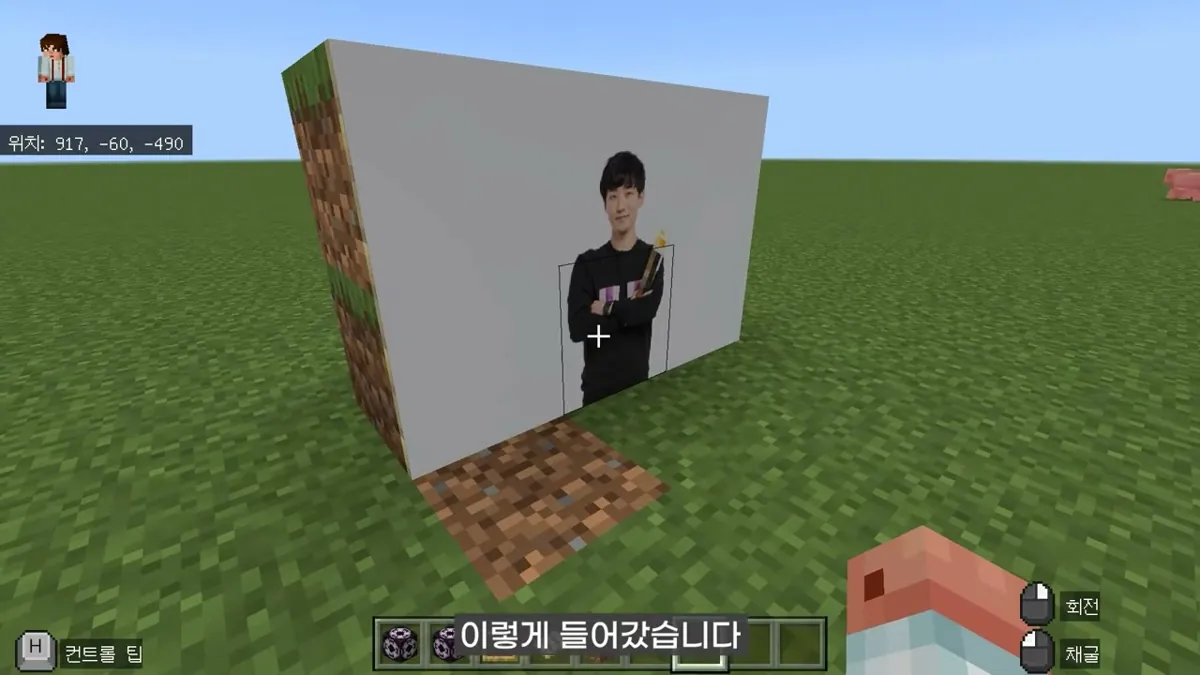
imagemap:1x1_0-0) - 구조물 블록을 놓고 오른쪽 클릭 → 불러오기
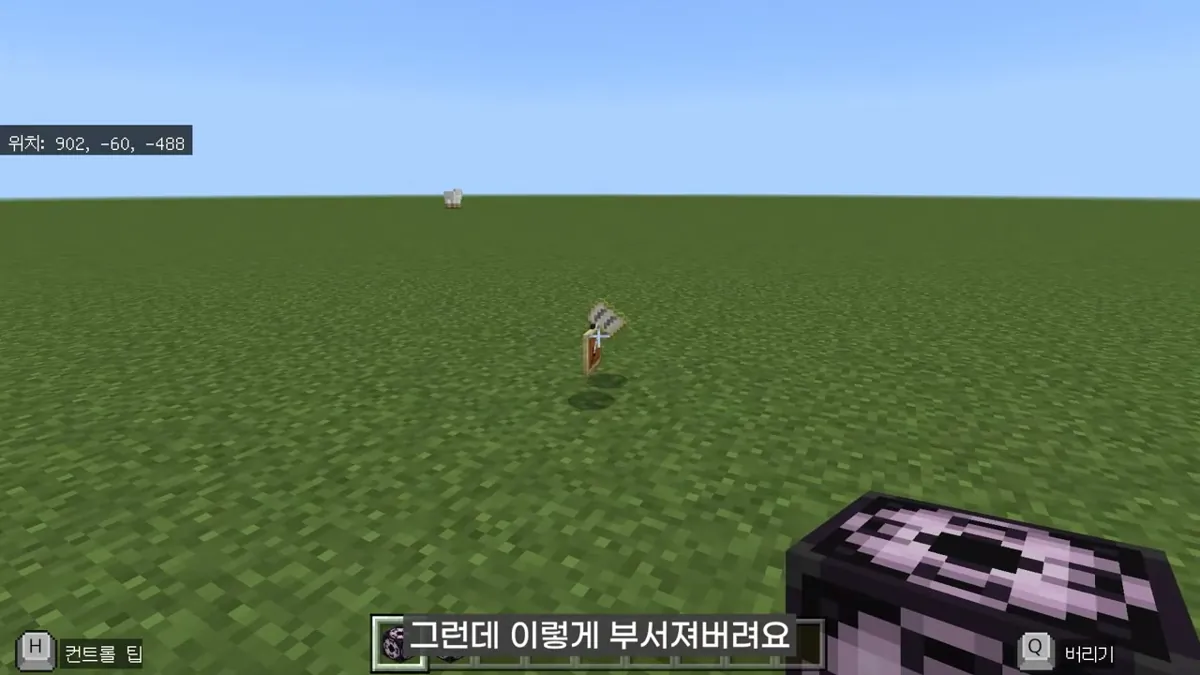
- 아이템 액자는 공중에 설치되지 않아 뒤에 블록이 없으면 부서짐 → 뒤쪽에 지지 블록을 먼저 놓고 불러오기(부서진 지도를 주워 액자에 직접 끼워도 됨)
- 여러 칸짜리(예: 6칸)도 뒤에 블록을 놓고 같은 방법으로
- 사진 더 넣기: 게임과 Image Map을 모두 닫았다가 다시 열고 같은 월드에 추가(새 지도는 이어지는 번호)
- 수업 월드의 안내판, 학습 자료 사진, 학생 작품 전시, 메타버스 박물관 만들기에 쓸 수 있습니다(제안).
블록 블렌더: 3D 모델을 블록 건축물로
- 무엇: 3D 프로그램 블렌더의 유료 에셋(블렌더 마켓, 화면 $20). 마인크래프트 블록을 블렌더에 넣어 3D 모델을 블록으로 바꿈
- 지오메트리 노드: 노드를 코딩처럼 연결해 절차적으로 모델링. 입력값만 바꾸면 건물이 자동으로 만들어짐
- 영상의 입력값: width 6 · length 5 · heigh 7 · Wall
acacia_planks· Floorancient_debris· Roofbarrel - 월드에 넣기: .schem(건축물 파일)으로 내보내 월드에디터로 넣음. 내보내기에는 다른 유료 애드온이 더 필요
- 노드 연결 방식을 코딩의 절차적 사고와 연결해 소개할 수 있습니다(제안).
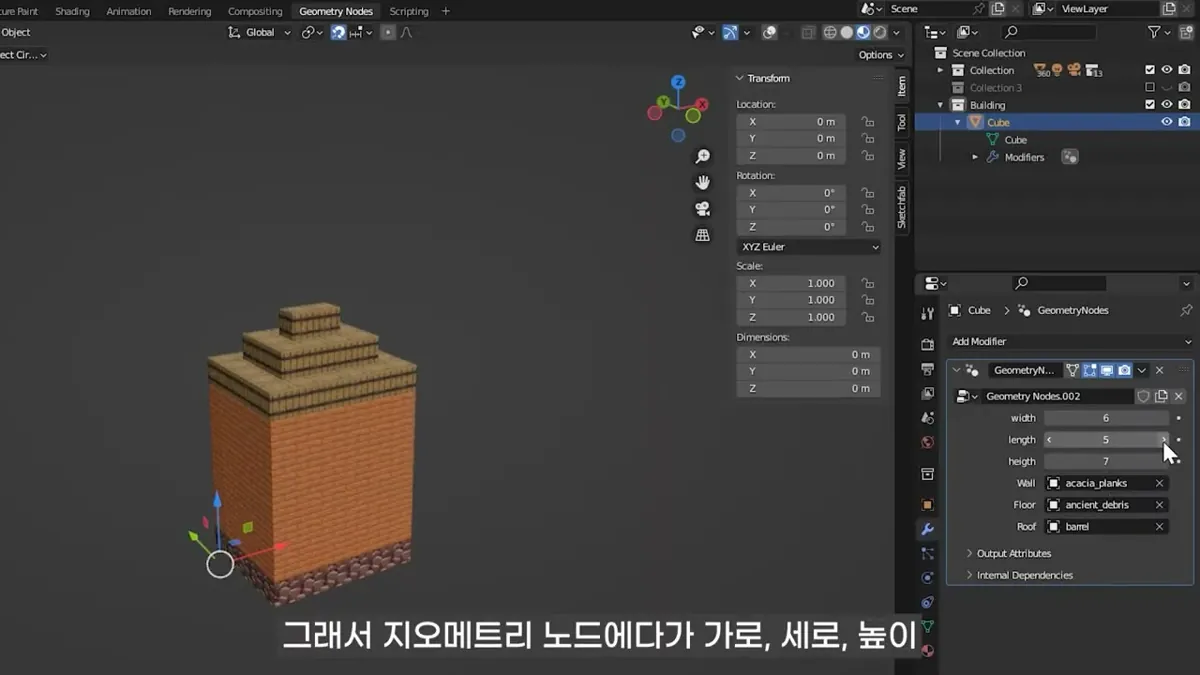
- 화면의 입력 칸 이름은 ‘heigh’로 적혀 있습니다. 내보내기용 유료 애드온은 설명란의 ‘BlockBlender to Minecraft .schem’(자료 링크)입니다. .schem 은 자바용 건축물 파일 형식이고, 베드락용 월드에디터 공식 문서는 자체
;export·;import만 안내해 에듀케이션 월드에 .schem 을 넣는 방법은 나와 있지 않습니다(2026-10 WorldEdit BE 문서 기준).
수업 팁
- 교사 준비용으로: 설치·외부 프로그램이 필요한 도구라 교사가 월드를 미리 만들어 두고 학생은 결과 월드에서 활동합니다.
- 권한 관리: 월드에디터는
worldedit태그가 있는 사람만 쓸 수 있으니 교사에게만 태그를 답니다. - 기준점 기억: 복사·회전·뒤집기는 내 위치가 기준입니다. 건물 끝에 서서 실행합니다.
- 사진 액자: 불러오기 전에 지지 블록부터 놓습니다.
- 수학 연결: 채우기(부피)와 테두리 채우기(겉면)를 비교하는 입체도형 활동으로 쓸 수 있습니다(제안).