스티브코딩
구조물 블록이란?
- 구조물 블록(structure_block)은 구조물을 저장하고 불러오는 블록입니다.
- 아이템 창에는 없고 명령어로만 가져올 수 있습니다.
- 건축물을 저장해 두고 복사-붙여넣기처럼 다시 쓸 수 있습니다.
- 저장한
.mcstructure파일은 다른 월드에서도 불러올 수 있어, 모둠원이 각자 지은 건물을 한 월드로 합치는 협업 도구가 됩니다.
/give @s structure_block
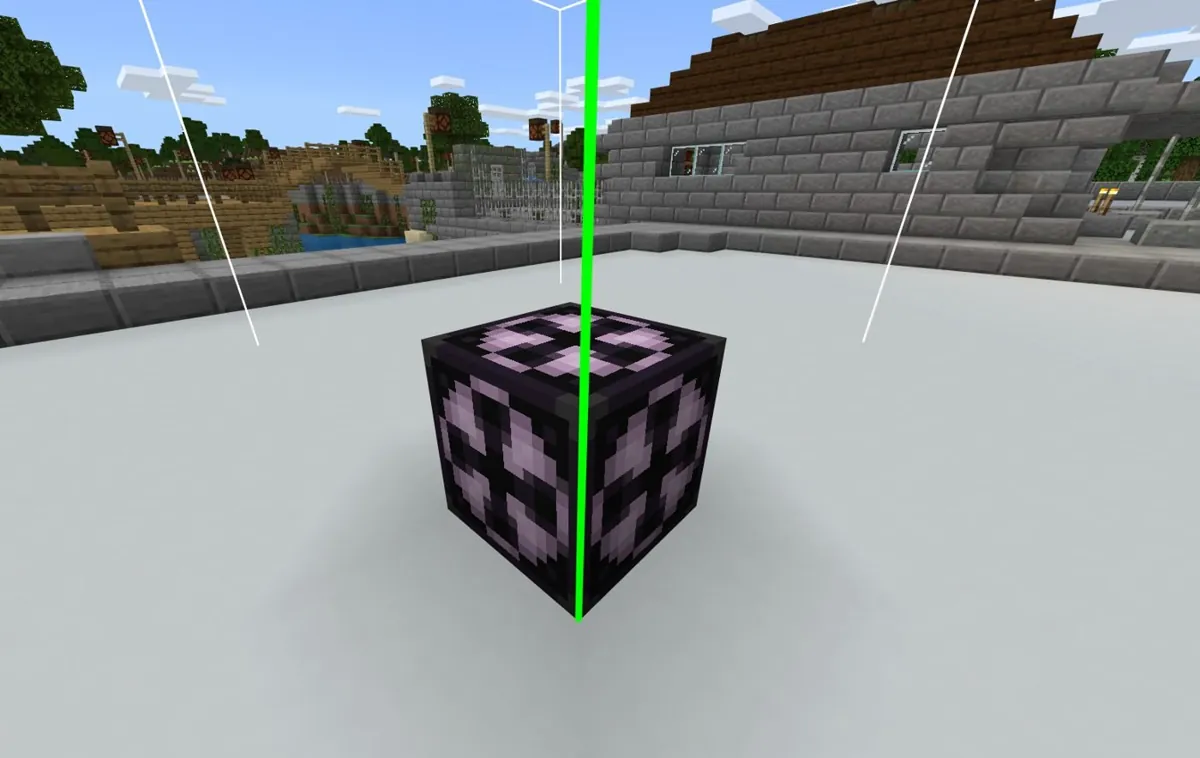
네 가지 모드
| 모드 | 하는 일 |
| 저장 | 범위 안의 블록을 이름을 붙여 저장 |
| 불러오기 | 저장한 구조물을 붙여넣기 |
| 모서리 | 저장할 범위를 표시 |
| 3D 내보내기 | 건축물을 3D 파일로 저장 |
활동 1. 저장하기: 한 칸 아래 설치, 오프셋 y=1
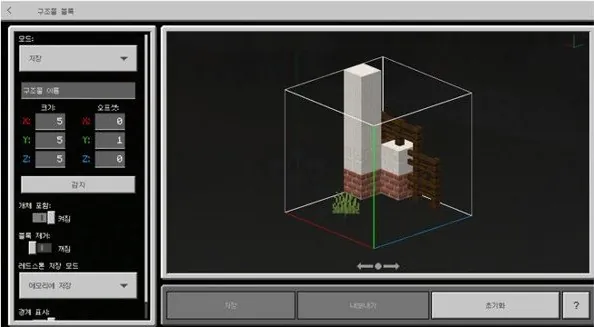
- 복사할 건축물 모서리 바로 아래 칸에 구조물 블록을 놓습니다. 외곽선이 건축물을 감싸도록 합니다(x·y·z가 커지는 방향으로 범위가 잡힘).
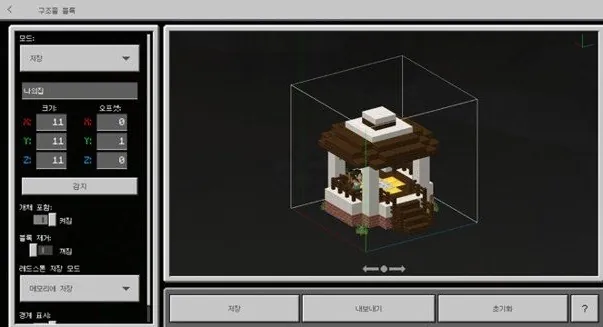
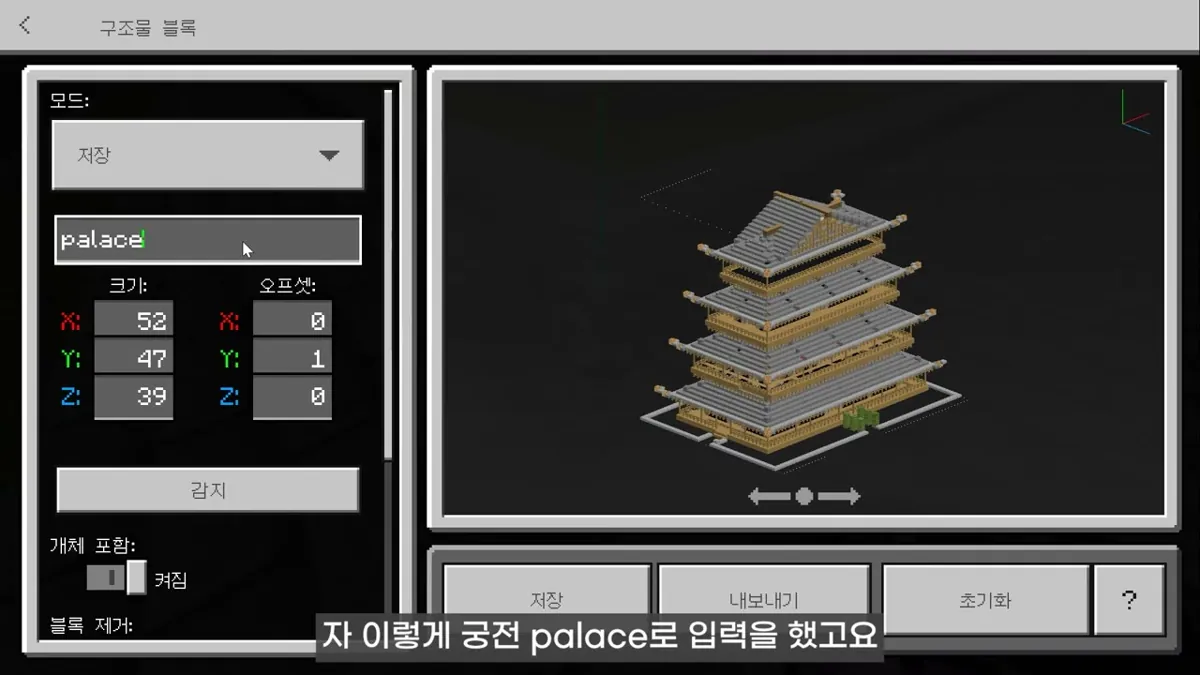
- 구조물 블록을 마우스 오른쪽 클릭 → 모드 ‘저장’ → 오프셋 X 0, Y 1, Z 0 (구조물 블록이 덮어써져 없어지지 않게)
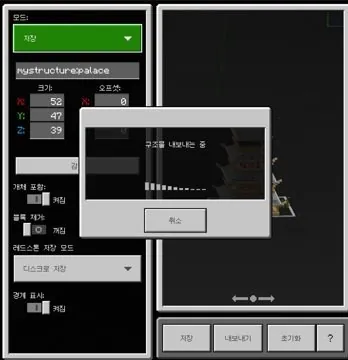
- 이름을 영어로 정하고, 건축물이 모두 들어가도록 크기(X·Y·Z)를 맞춘 뒤 ‘저장’
- 영상 예: 궁전 이름
palace, 크기 52·47·39, 오프셋 0·1·0. 저장한 이름은 불러오기 칸에mystructure:palace처럼 나타납니다.
활동 2. 불러오기: 같은 이름, 같은 오프셋
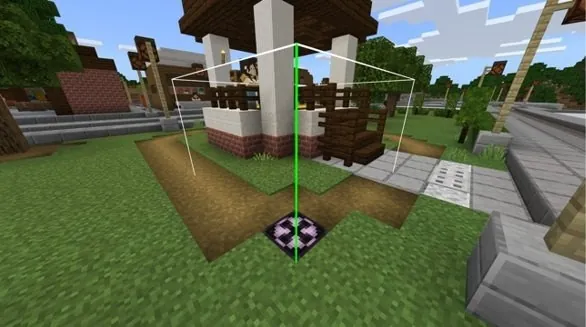
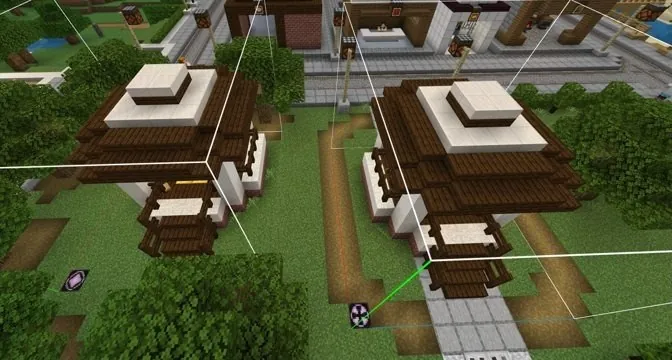
- 불러올 곳으로 가서 한 칸 아래에 구조물 블록을 놓습니다.
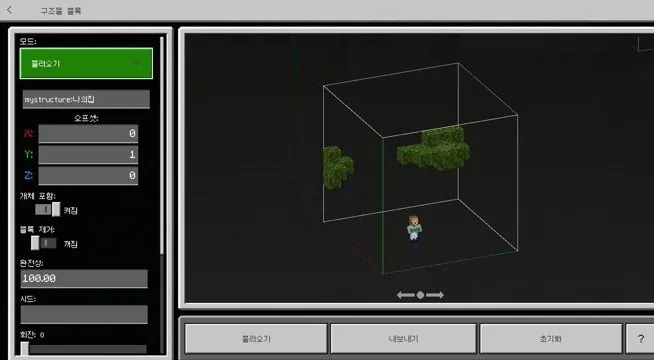
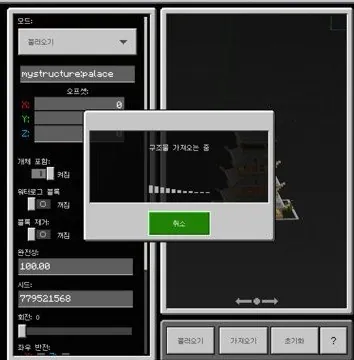
- 모드를 ‘불러오기’로 바꾸고 저장한 이름을 입력합니다.
- 오프셋은 저장 때와 같이 0, 1, 0 → ‘불러오기’ 클릭
- 필요하면 회전(0·90·180·270)과 좌우 반전으로 방향을 바꿉니다. 불러오기 전에 들어갈 자리를 비워 두세요.
활동 3. 다른 월드로 옮기기
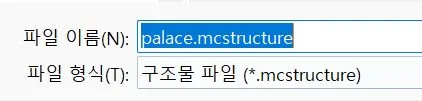
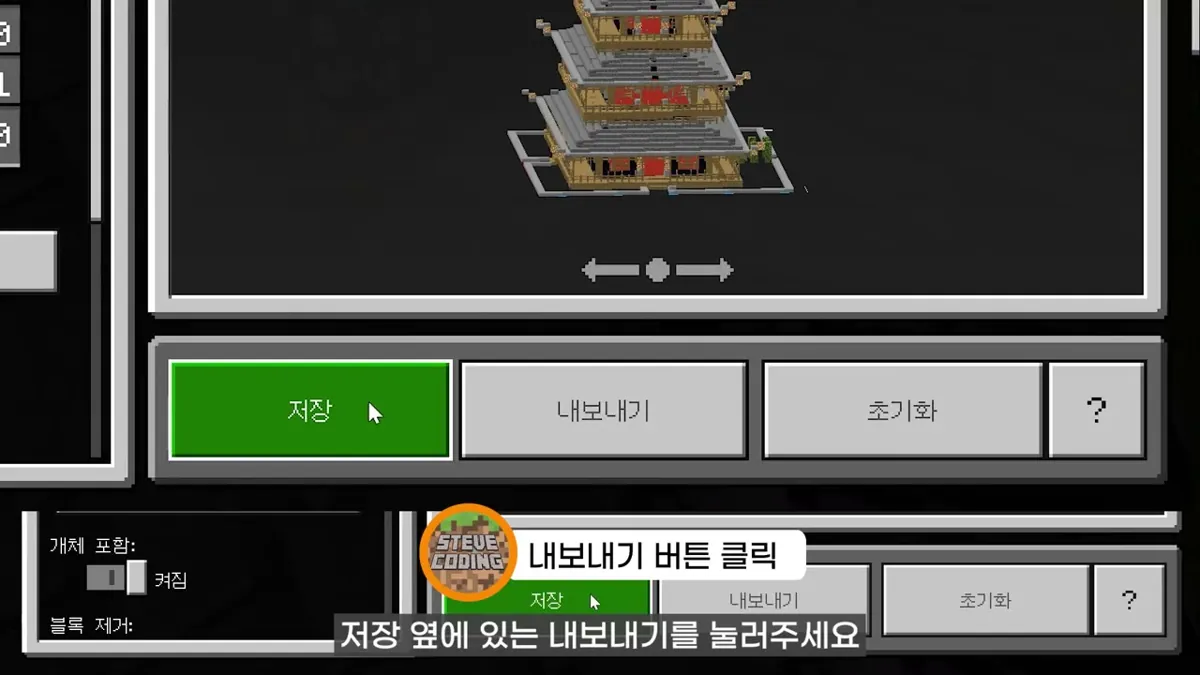
- 저장 모드에서 ‘내보내기’ →
.mcstructure파일이 컴퓨터에 저장됩니다(공유·보관 가능). - 다른 월드의 불러오기 모드에서 ‘가져오기’ → 파일을 고른 뒤 원하는 곳에 ‘불러오기’
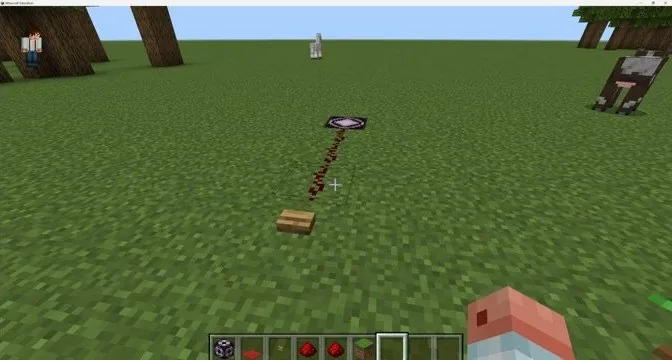
- 레드스톤 신호로 자동 불러오기도 할 수 있습니다(모듈형 건축물).
에듀케이션 ↔ 베드락: 월드는 못 옮겨도 건축물은 옮긴다
- 저장은 그 월드 안에만 남고, 내보내기는
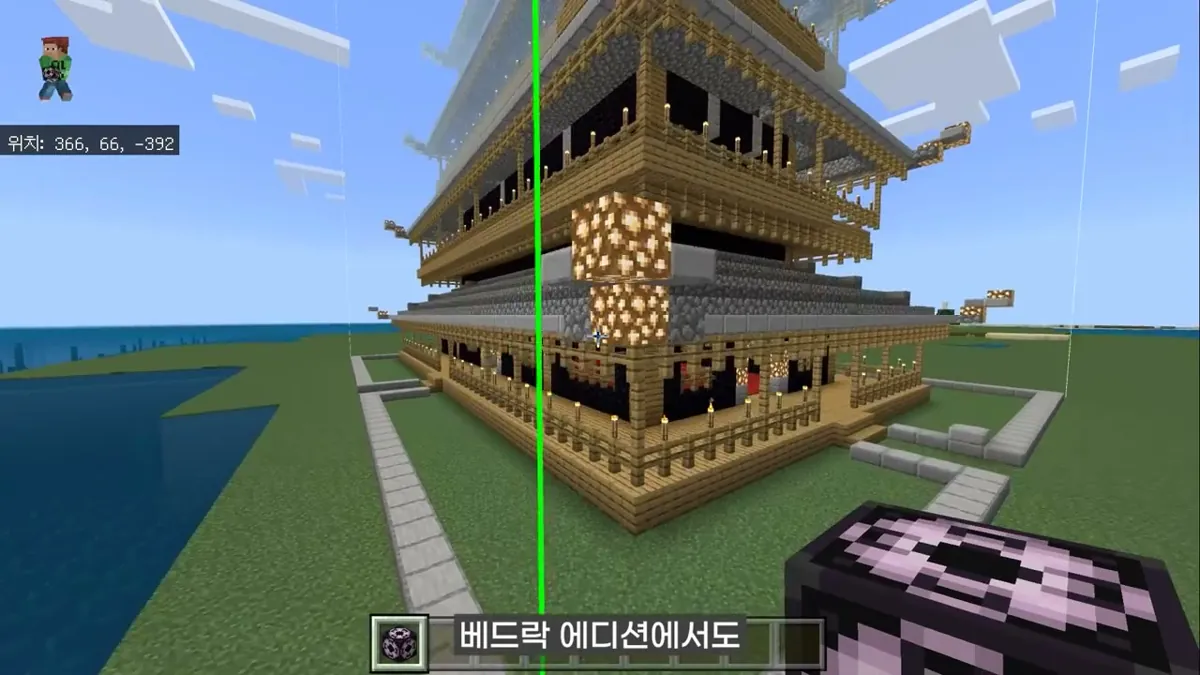
.mcstructure파일을 만들어 다른 월드·다른 에디션에서도 씁니다. - 에듀케이션 월드를 베드락 에디션으로 열 수는 없지만, 건축물은 파일로 내보내 베드락 월드에서 ‘가져오기’로 불러올 수 있습니다. 반대(베드락 → 에듀케이션)도 됩니다.
- 가져오면 테두리가 먼저 생깁니다. 위치가 예상과 다르면 오프셋을 조절한 뒤 ‘불러오기’
- 베드락 에디션에서 구입하거나 무료로 받은 마켓플레이스 월드의 구조물은 불러올 수 없습니다.
활동 4. 협업: 각자 지은 건물을 모둠 도시로 합치기
- 각자 월드에서 건축 → 2. 구조물 블록으로 저장·내보내기 → 3. 모둠 월드에서 가져오기·불러오기 활용 팁
- 저장할 때는 최소 범위로 잡습니다. 빈 공간도 함께 불러와집니다.
- 불러오기 전에 영역을 확인해 다른 건물이 지워지지 않게 합니다.
- 잘 만든 건축물은 구조물 파일로 저장해 다음 수업에 다시 씁니다.
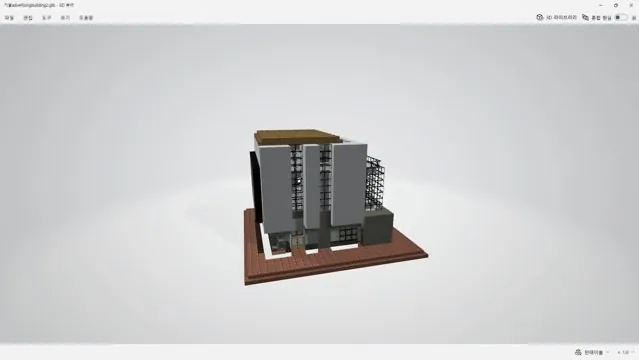
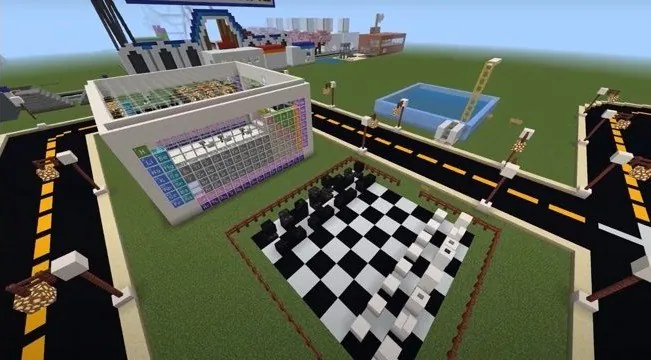
- 수업 재료: 그린스마트시티 학생 결과물 구조물 파일 33종(롤러코스터, 스마트팜, 학교, 역, 에너지 타워 등) — 불러오기 실습 재료로 바로 쓸 수 있습니다. 건물을 불러올 때는
.mcstructure, 어떤 건물인지 미리 볼 때는.glb3D 파일을 씁니다(「도시 건축을 위한 건축물 모음」 영상에서 건물별 소개).
모듈러 건축 1: 오프셋으로 층 쌓기
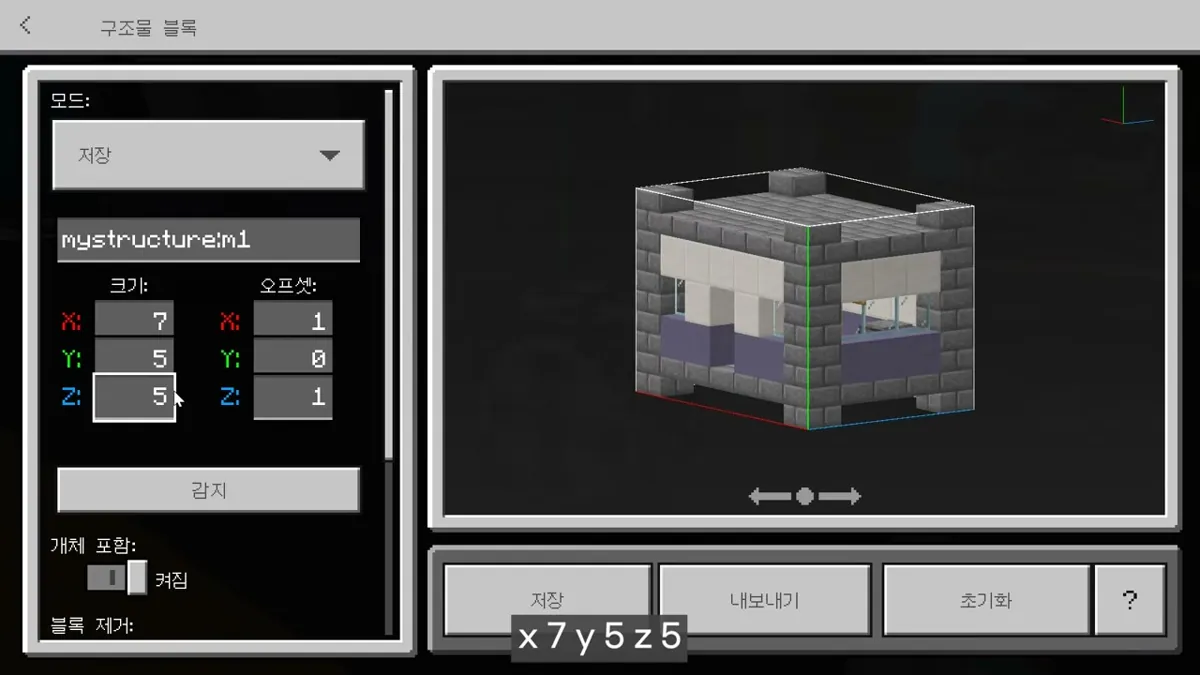
- 모듈 = 건축 단위 하나. 옆·위로 겹쳐 건물을 완성합니다. 모듈은 여유 없이 딱 맞는 크기로 저장(예: 크기 7·5·5, 오프셋 1·0·1, 이름 M1)
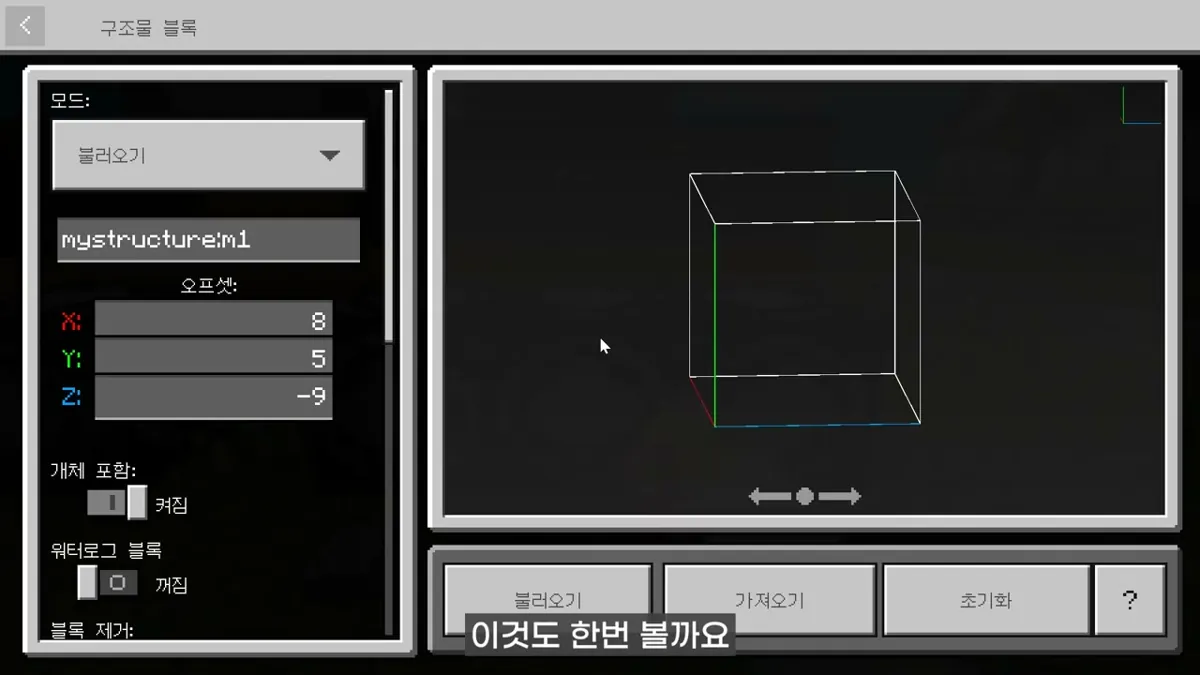
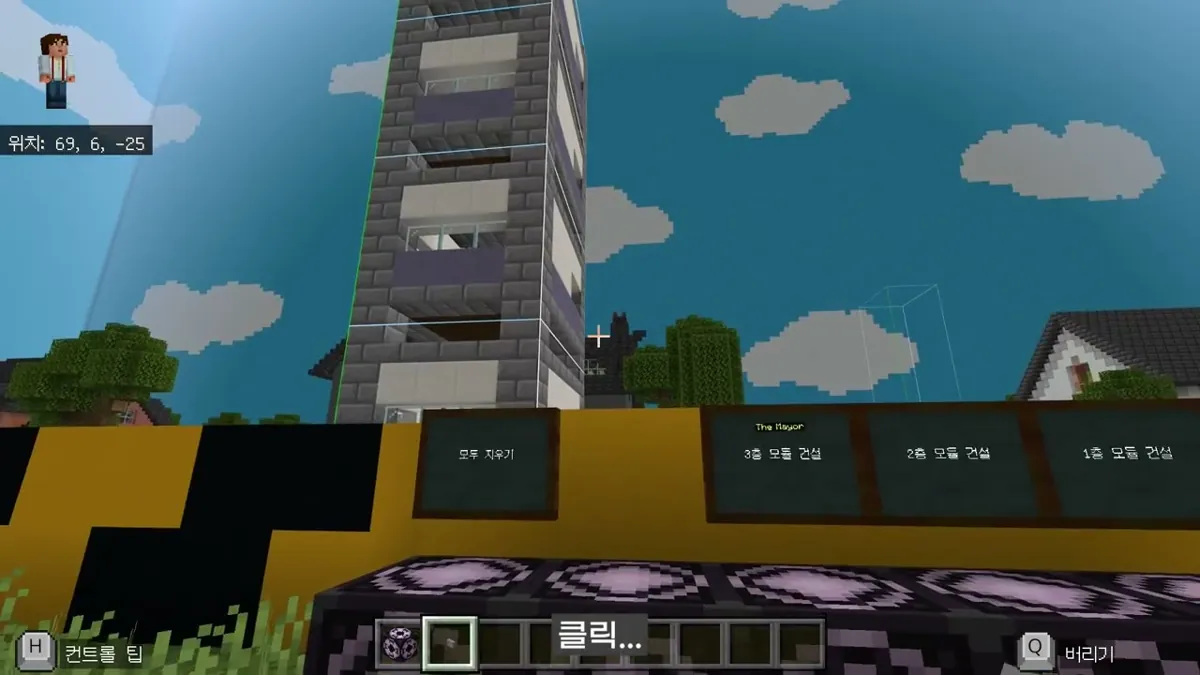
- 불러오기 구조물 블록의 오프셋을 바꾸면 블록에서 떨어진 곳에 불러옵니다. 층이 오를 때마다 Y를 모듈 높이(5)만큼 올립니다.
- 구조물 블록마다 버튼을 달아 레드스톤 신호로 불러오면 편합니다(‘1층 모듈 건설’, ‘2층 모듈 건설’…).
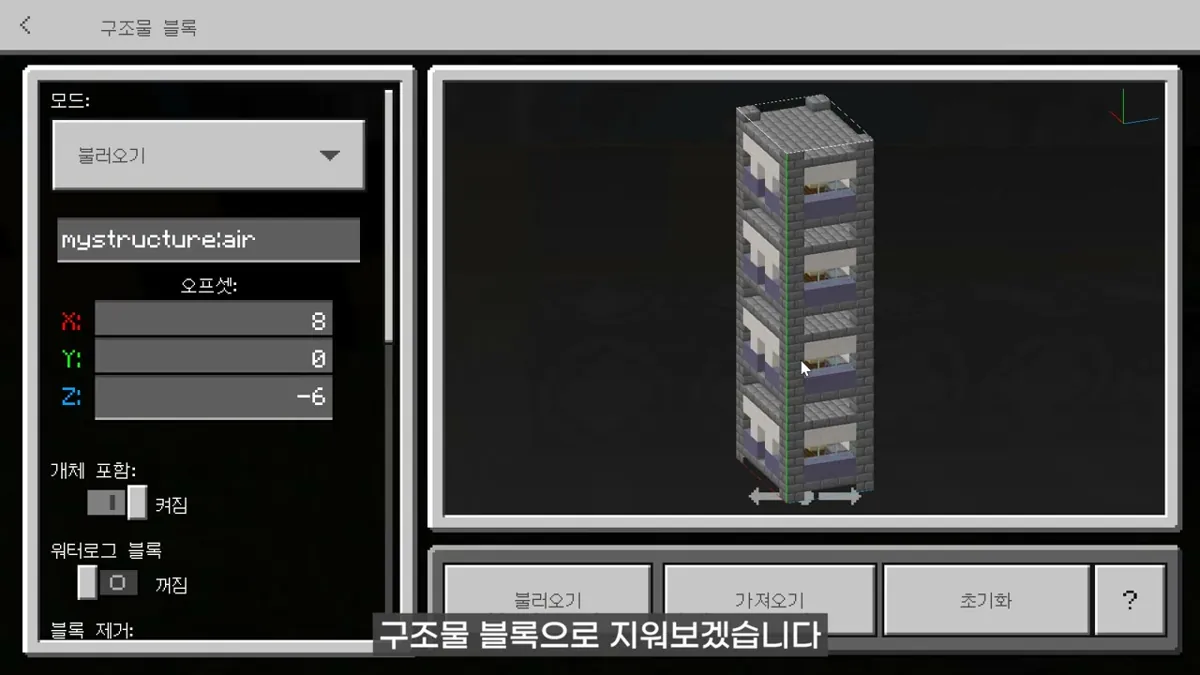
- 지우기: 빈 공간을
air로 저장해 두고(가로·세로는 모듈과 같게, 높이는 충분히) 건물 자리에 불러오면 모두 공기로 바뀝니다.
| 구조물 블록 | 이름 | 오프셋 X · Y · Z |
| 1층 | M1 | 8 · (0) · -1 (자막 기준) |
| 2층 | M1 | 8 · 5 · -9 |
| 3층 | M1 | 8 · 10 · -8 |
| 4층 | M1 | 8 · 15 · 0 |
| 모두 지우기 | air | 8 · 0 · -6 |
모듈러 건축 2: 원하는 방향으로 늘어나는 모듈
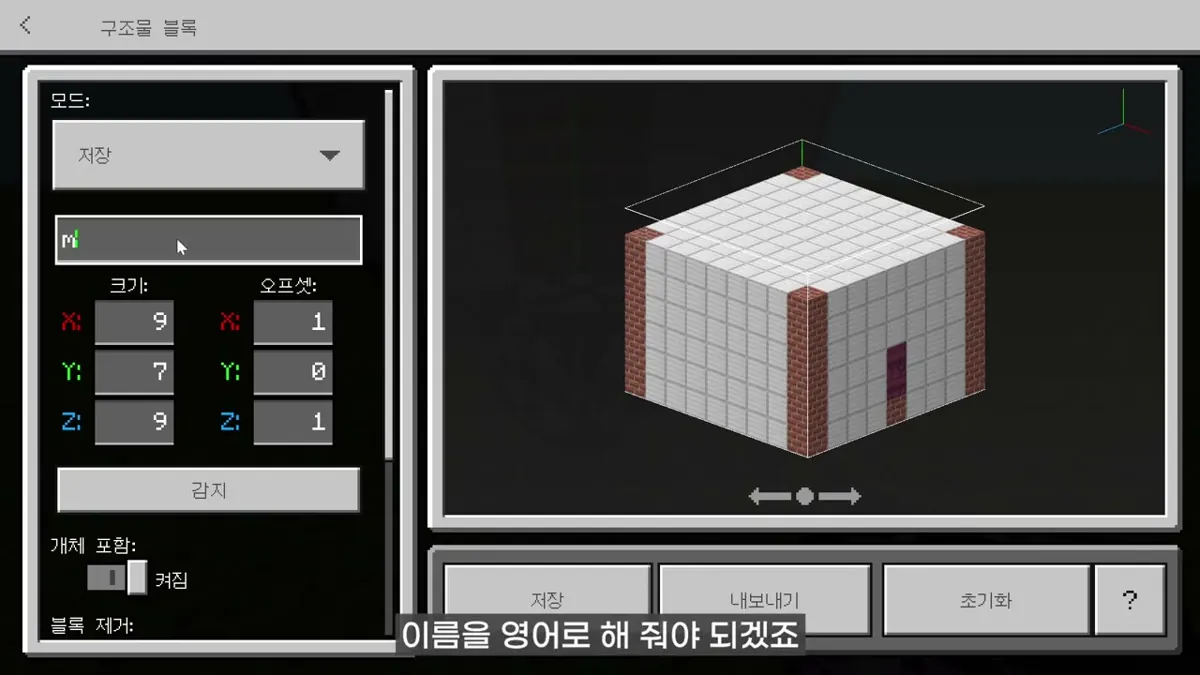
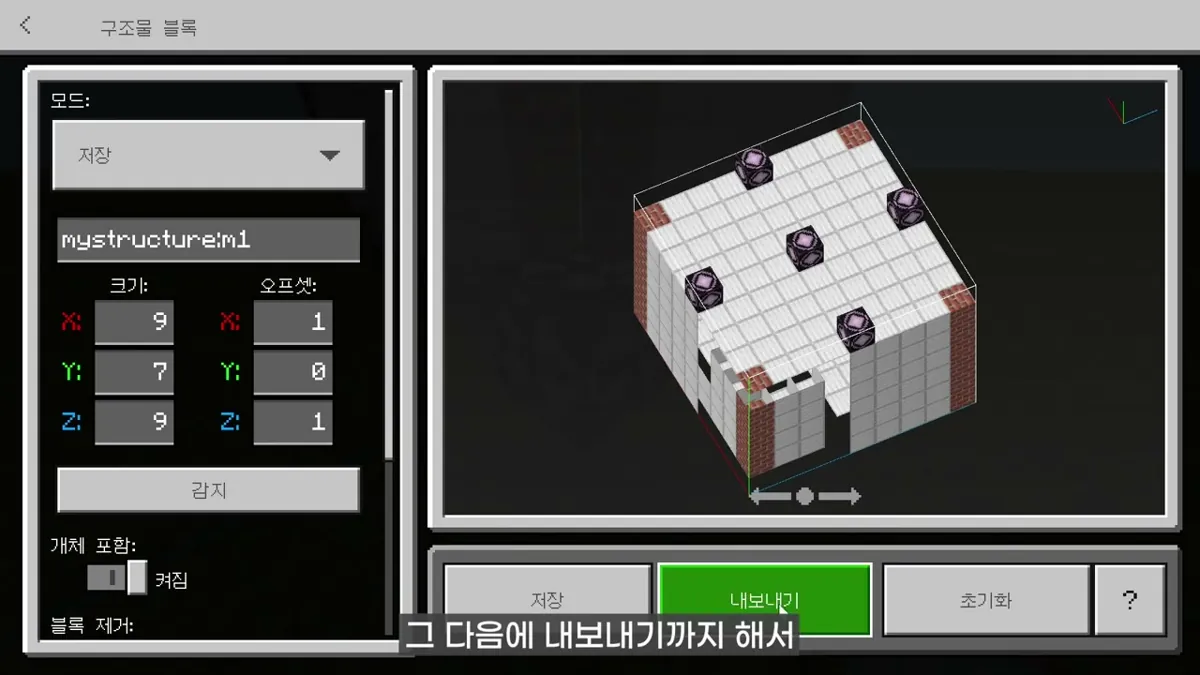
- 상자 모양(직육면체) 건축물을 짓고, 저장 구조물 블록을 건물 크기에 맞추되 Y를 한 칸 더 높게(위에 놓을 구조물 블록까지 담으려고). 예: 크기 9·7·9, 오프셋 1·0·1, 이름 m1
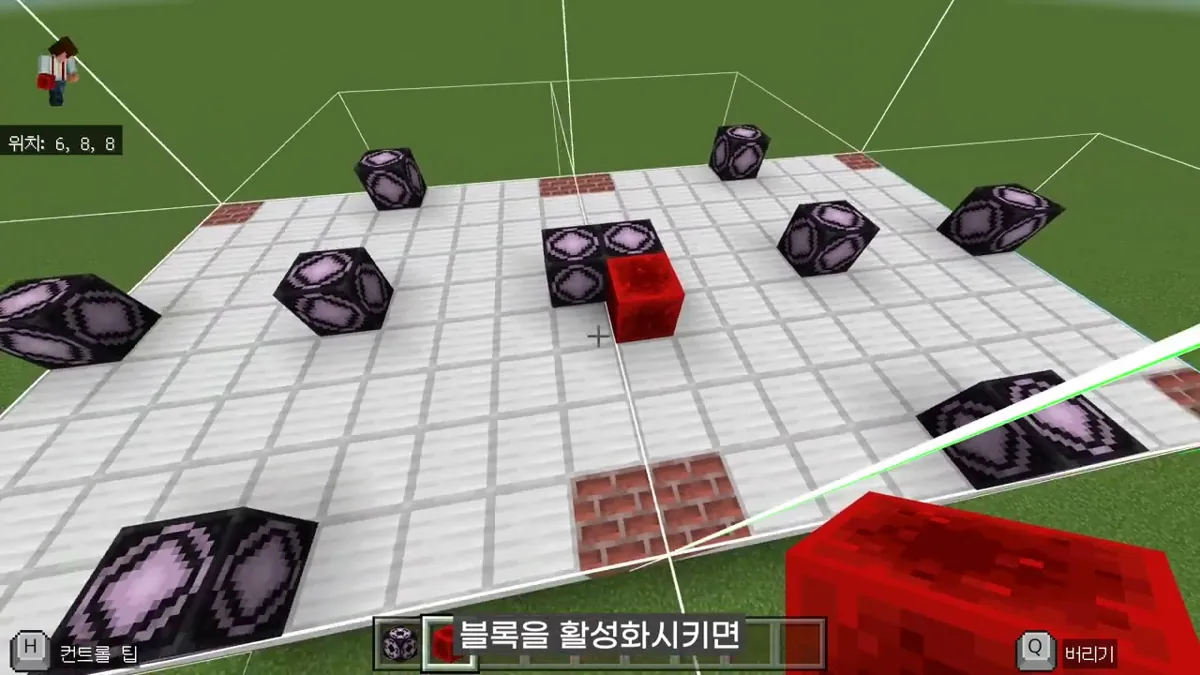
- 건물 위와 네 옆면에 불러오기 구조물 블록 5개를 놓고, 모두 이름 m1을 불러오게 합니다.
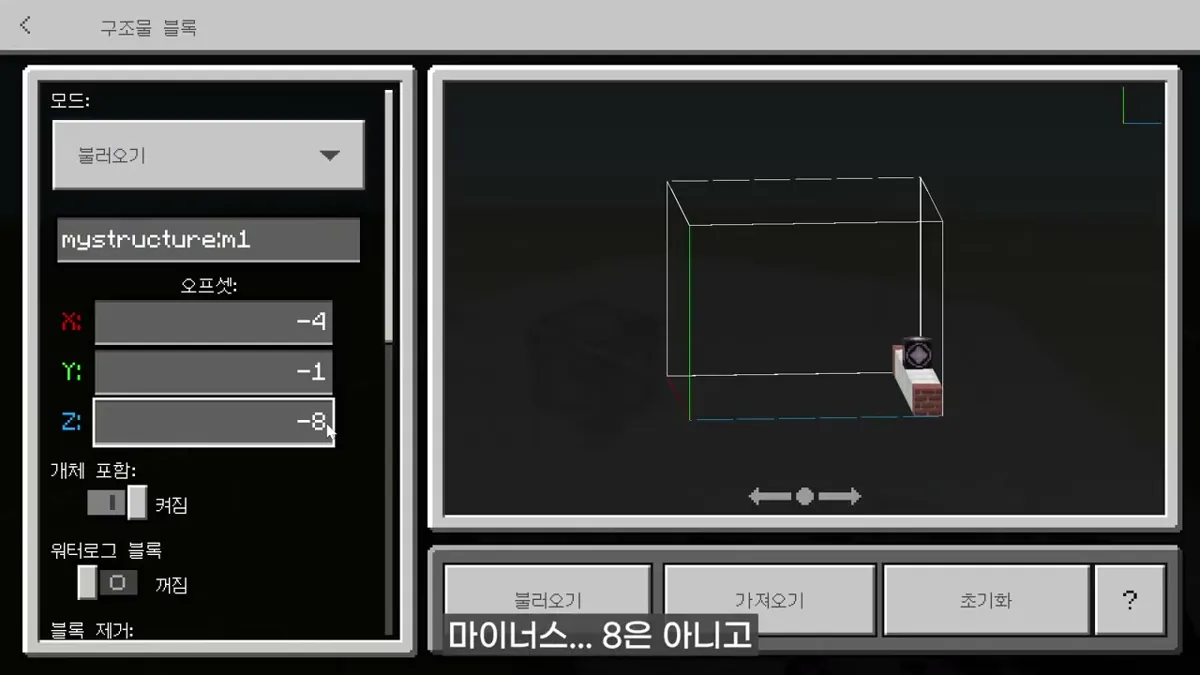
- 빨간 선(X)·파란 선(Z)을 보며 오프셋을 맞춥니다. 예: 옆쪽 X -4, Y -1, Z -9(-8은 한 칸 모자람)
- 저장 블록에서 다시 저장(구조물 블록 5개까지 담기) → 내보내기
- 다른 곳에서 m1을 오프셋 0·0·0으로 불러오고, 늘리고 싶은 쪽 구조물 블록에 레드스톤 블록을 대면 그 방향으로 모듈이 붙습니다. 필요 없는 쪽 구조물 블록은 부숩니다.
심화: 구조물을 /function 파일로 바꾸기
- 건축물을 명령어 파일로 만들면 NPC 버튼·커맨드 블록에서
/function 이름한 줄로 불러올 수 있습니다.
- 구조물 블록(오프셋 1, 블록이 범위에 들어가지 않게)으로 저장 → ‘내보내기’로
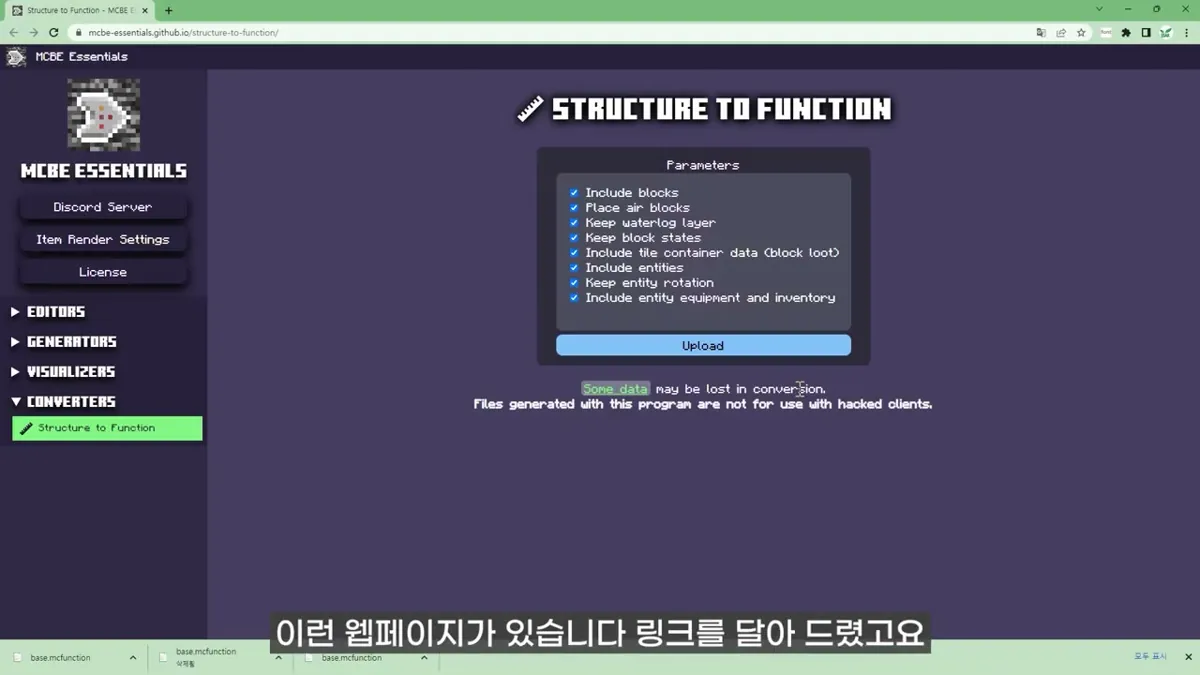
hut.mcstructure만들기 - 변환 웹페이지(MCBE Essentials ‘Structure to Function’)에 올려
.mcfunction으로 바꾸기 — 파일 안은fill·setblock명령어 줄 - 행동팩의
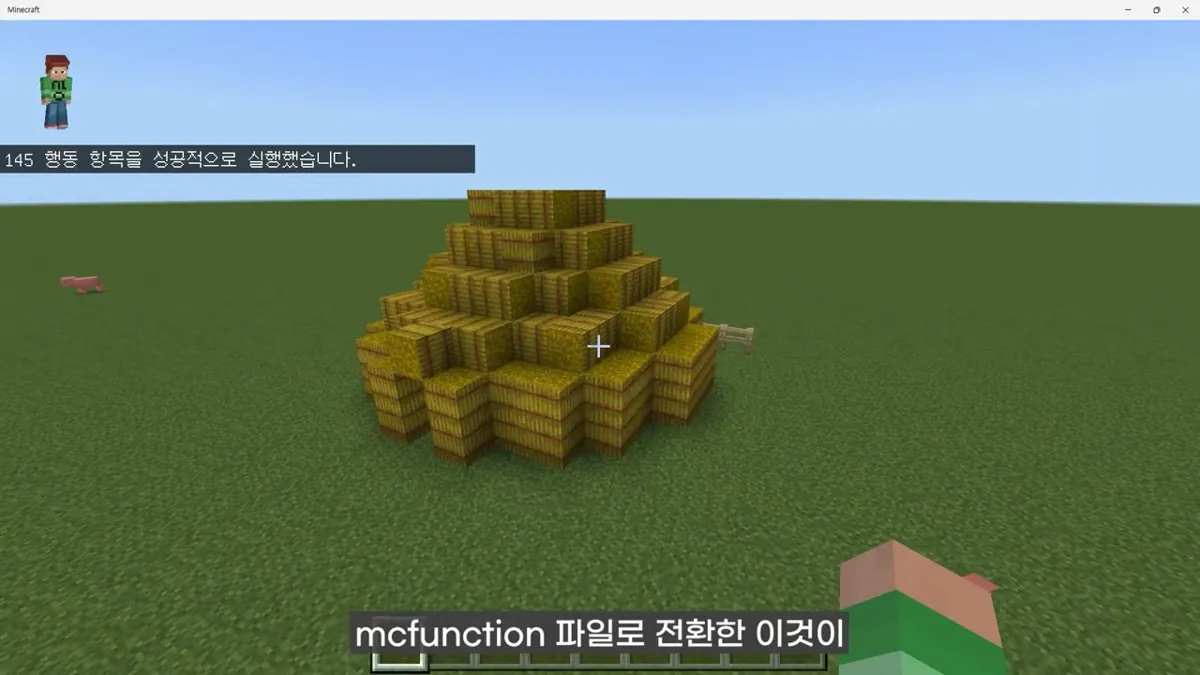
functions폴더에 넣고, 월드 설정 → 행동 팩에서 적용 →/function hut
- 높은 버전에서 쓴 블록은 낮은 버전에서 없어 불러와지지 않을 수 있습니다. 문법은 bridge. 같은 편집기로 확인합니다.
fill ~0~0~0 ~11~6~0 minecraft:air
fill ~5~0~1 ~5~1~1 minecraft:hay_block ["deprecated":0,"pillar_axis":"y"]
setblock ~6~2~1 minecraft:hay_block ["deprecated":0,"pillar_axis":"z"]
/function 행동팩으로 월드 빨리 꾸미기
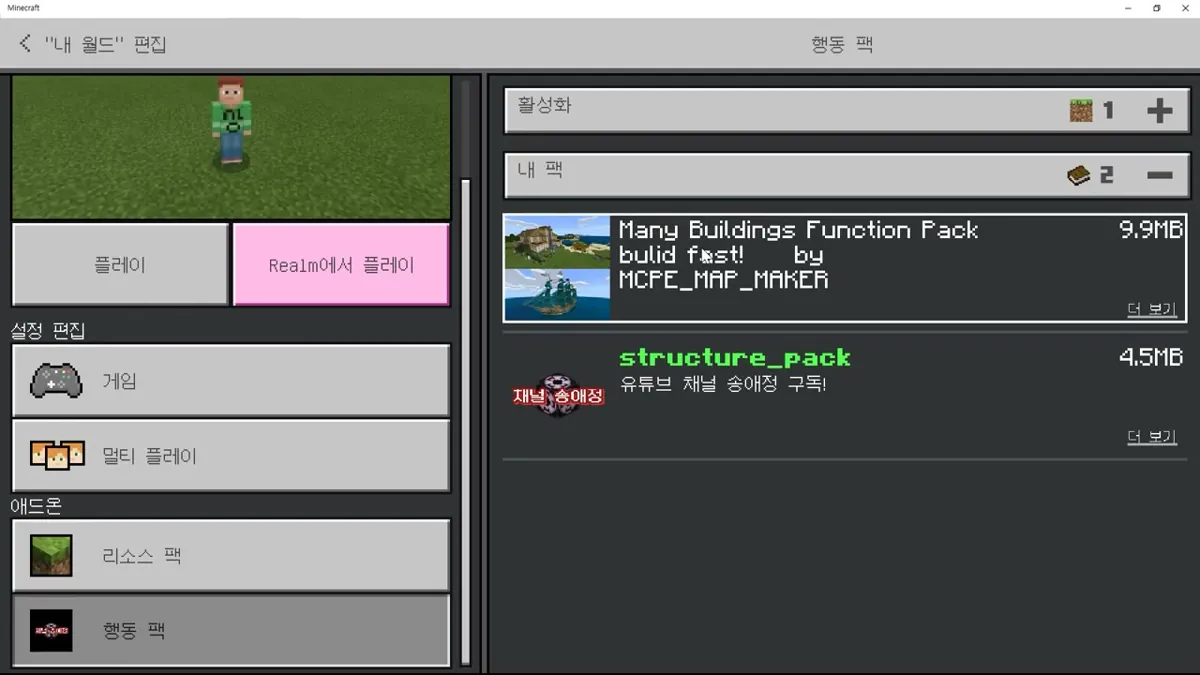
- Many Buildings Function Pack(MCPE_MAP_MAKER 제작)
.mcpack을 더블클릭해 가져오고, 월드를 만들 때 행동 팩에서 활성화합니다. - 채팅창에
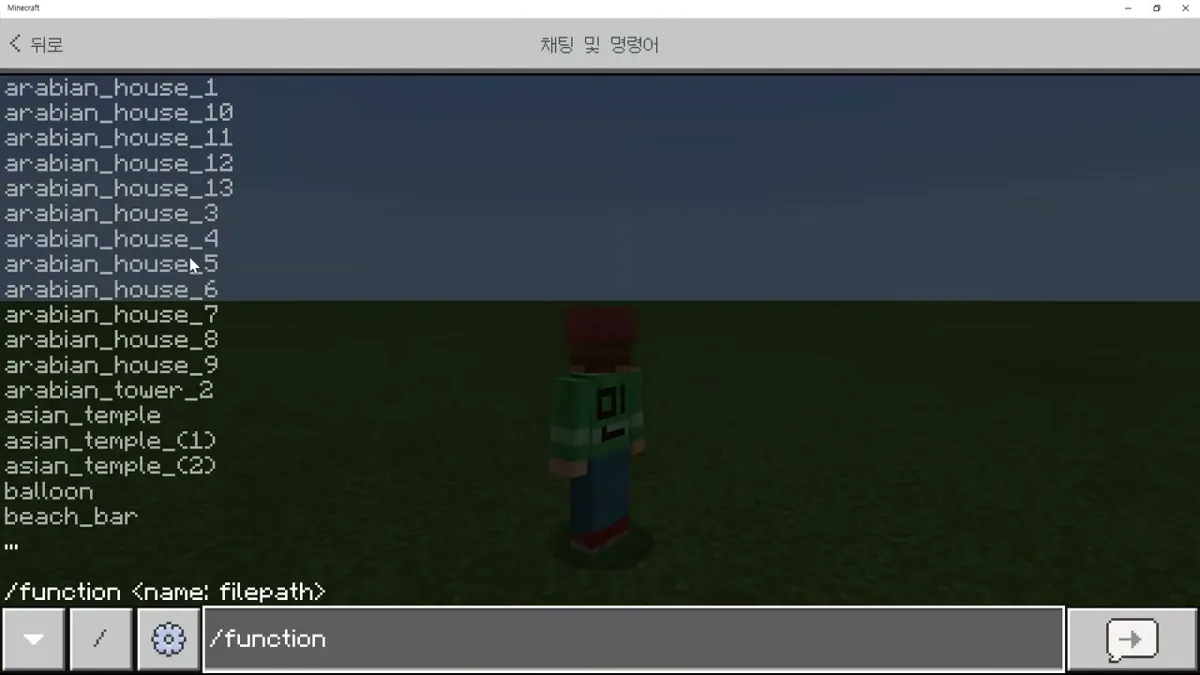
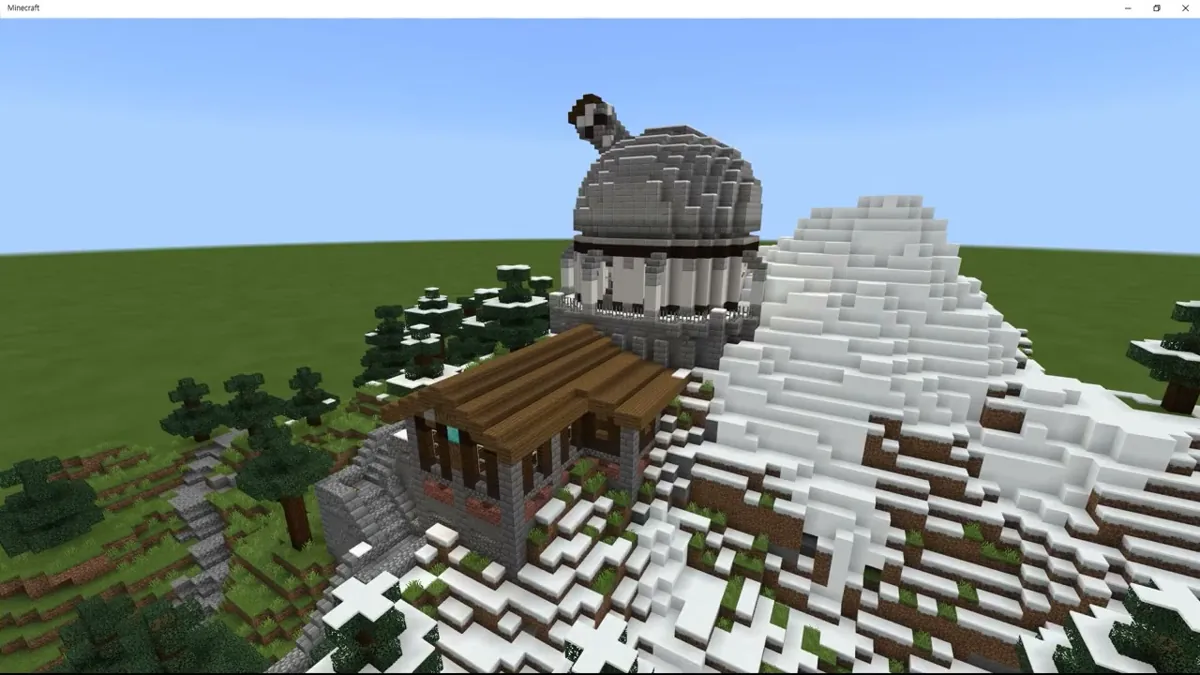
/function을 치면 건물 이름 목록이 나옵니다. 예:arabian_house_1,military_ship_1,medival_windmill,sphinx,train_station,small_castle,magician_tower_1 - 바로 실행하면 위치가 어긋나 짓고 싶은 곳보다 3칸쯤 위에서 실행합니다(영상 경험값).
- 팩 안
functions폴더의 파일을 메모장으로 열면fill명령어 수백 줄 — “명령어로 건물이 지어진다”를 보여 주는 재료입니다. - 영상 설명란에 이 행동팩은 교육용 에디션과 베드락 에디션에서 쓸 수 있다고 적혀 있습니다.
/function sphinx
응용: 사진을 구조물로 불러오기 (이미지맵)
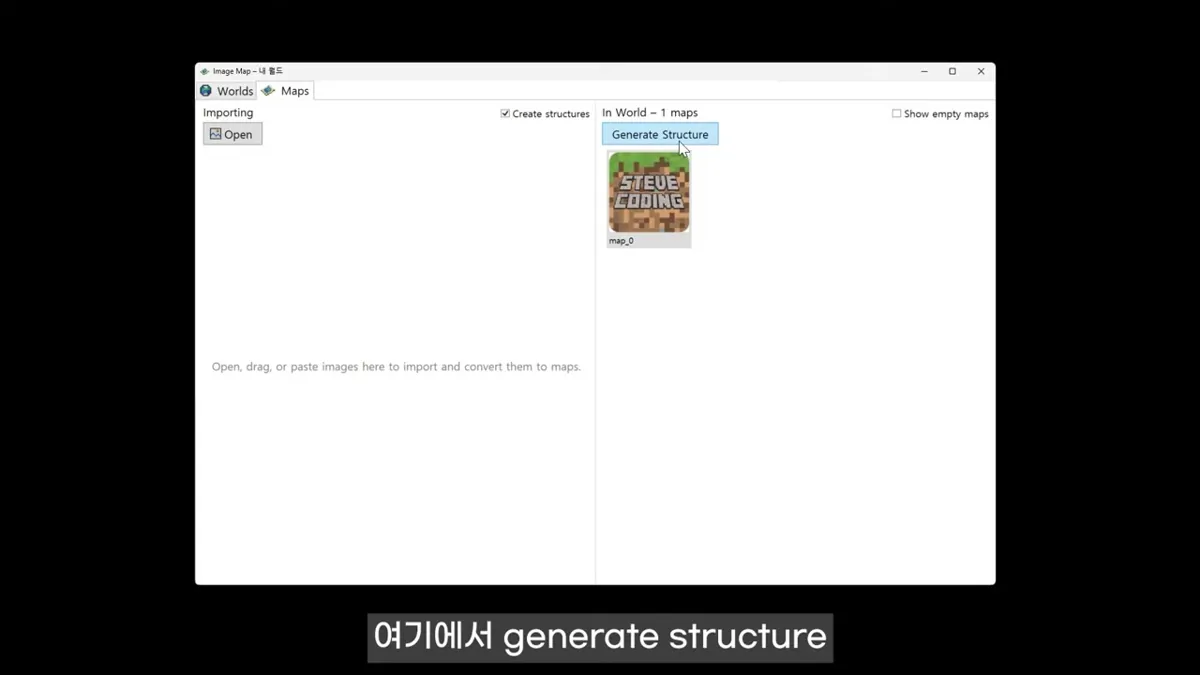
- 외부 프로그램 Image Map은 사진을 지도 아이템으로 바꾸고, ‘Generate Structure’로 구조물 블록에서 불러올 파일을 만들어 줍니다.
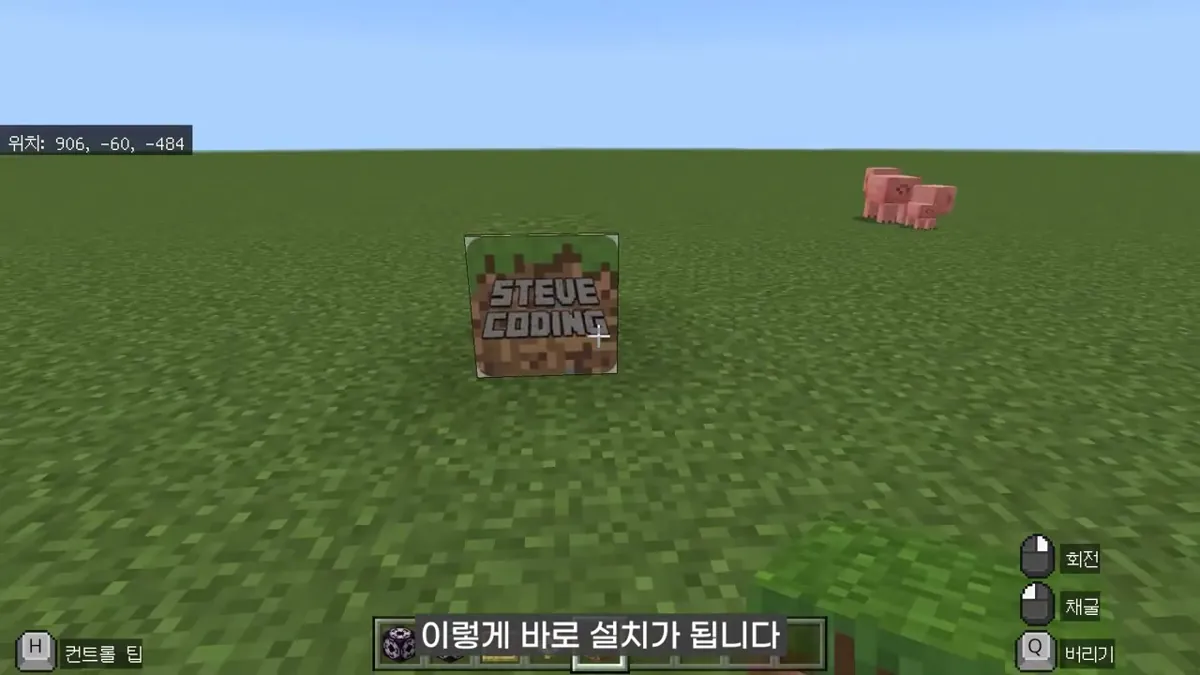
- 월드에 들어가면 인벤토리에 구조물 블록이 들어와 있습니다(이름 예:
imagemap:1x1_0-0). 놓고 ‘불러오기’ - 아이템 액자는 공중에 설치되지 않으므로 뒤에 지지 블록을 먼저 놓고 불러옵니다.
- 프로그램 설치가 필요해 교사가 수업 월드(안내판·전시)를 준비할 때 알맞습니다.
수업 팁
- 구조물 이름은 영어로. 저장·불러오기 오프셋을 같게 맞추면 제자리에 나옵니다.
- 불러오기 위치가 어긋나면 테두리의 빨간 선(X)·초록 선(Y)·파란 선(Z)을 보며 오프셋 숫자를 한 칸씩 바꿉니다.
- 모듈러 건축은 좌표·오프셋을 몸으로 익히는 수학·정보 융합 활동이 됩니다. 모둠별로 같은 크기 모듈(교실·방·상점)을 설계해 이어 붙여 보게 합니다.
- 교사가 만든 예시 건축물을 파일로 나눠 주면 건축 수업 준비 시간이 줄어듭니다.