스티브코딩
코드로 짓기 맛보기
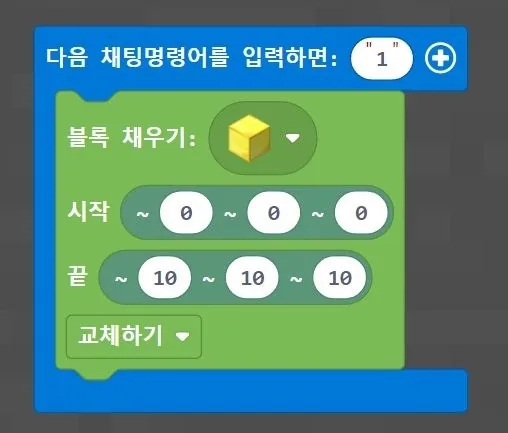
블록 채우기 fill과 같은 기능
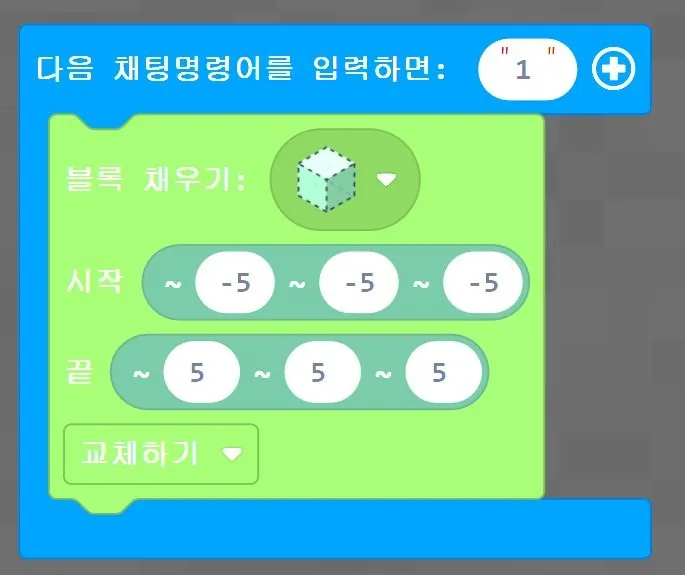
공기 블록으로 지우기 공기 블록으로 주변 지우기
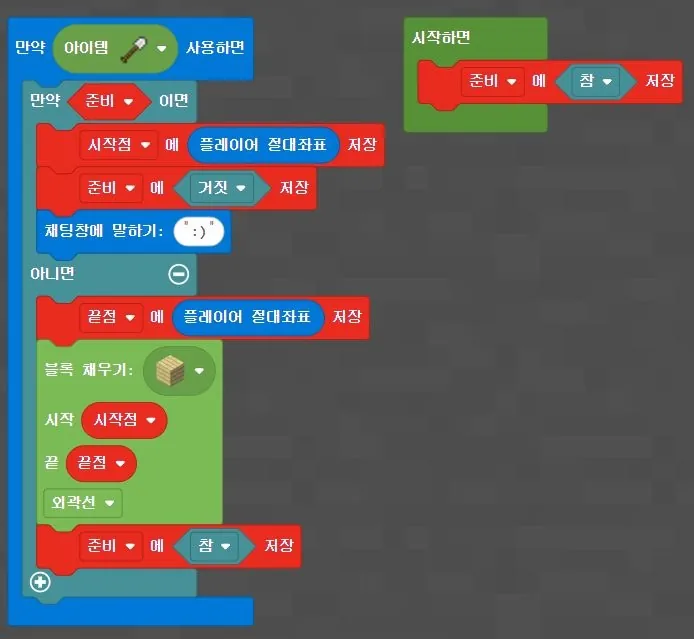
걸어서 지정 (고급) 시작점·끝점을 걸어서 지정
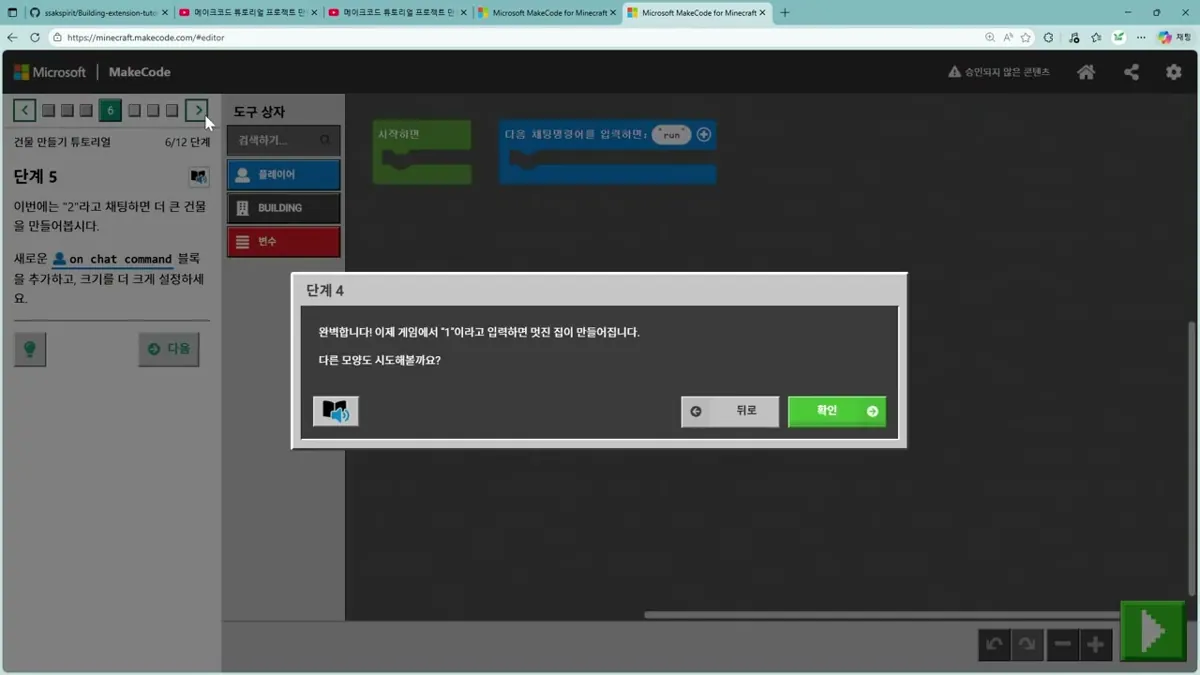
- 코드작성기(C 키)로 채팅 명령어 하나에 건물을 통째로 짓기
- 원·공·정육면체, 피라미드, 에이전트 타워 → PART 04 ‘코딩과 AI’에서 이어서
- 코드작성기 사용법, 원·공·피라미드 같은 도형 건축, 에이전트 건축은 PART 04 ‘코딩과 AI’에서 자세히 다룹니다.
채팅 명령어로 잇는 롤러코스터: Roller Coaster Builder 확장
player.onChat("w", function () {
    rollerCoasterBuilder.addStraightLine(10)
})
| 채팅 | 구간 |
| 1 | 시작점 놓기 (방향 지정) |
| w | 직선 10칸 (가속 레일 포함) |
| a / d | 왼쪽 / 오른쪽 회전 |
| q / e | 오르막 / 내리막 10칸 |
| z | 나선형으로 돌며 오르기 |
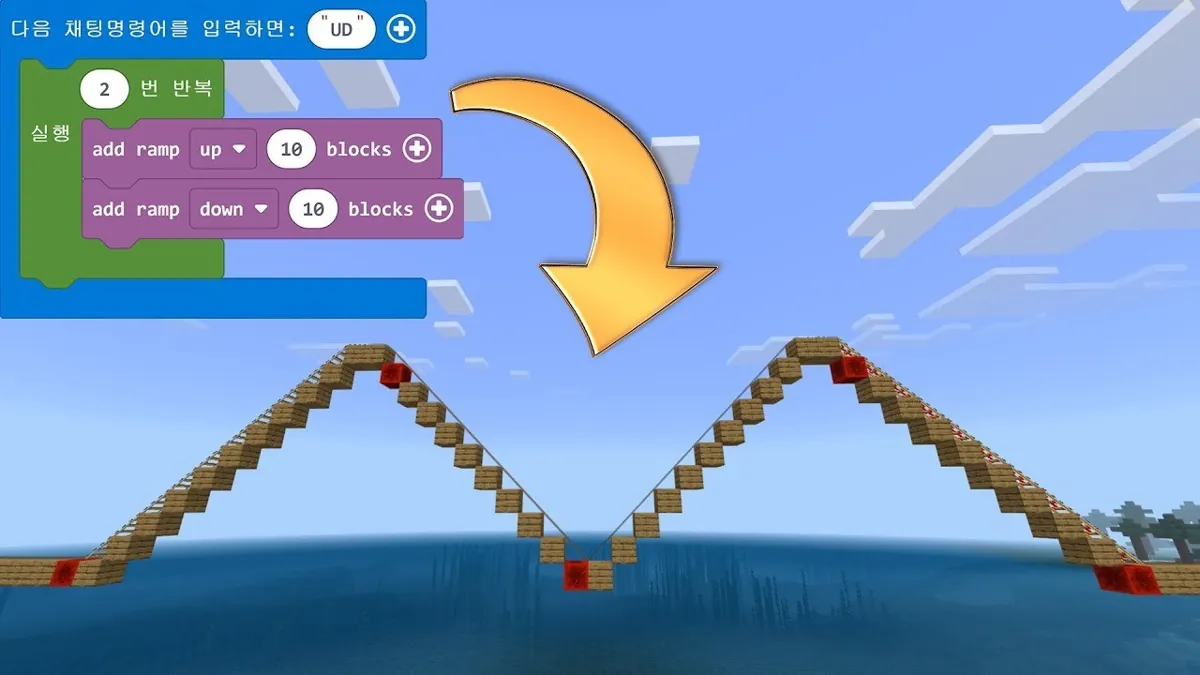
롤러코스터: 화면 속 전체 코드
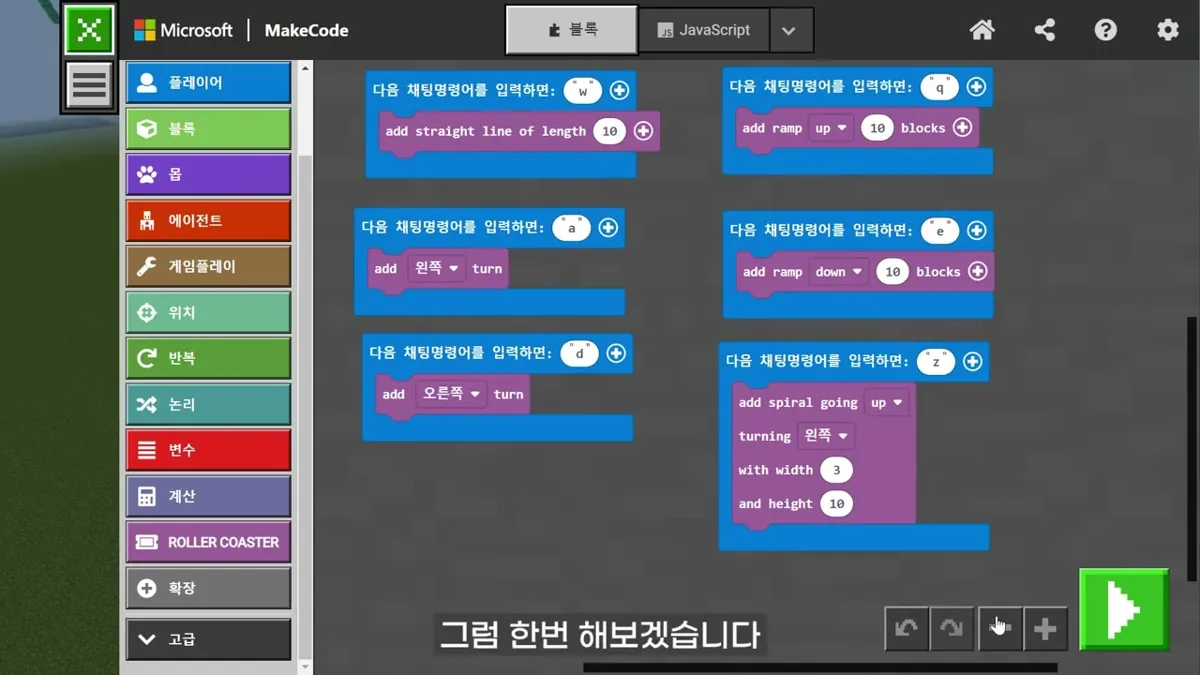
채팅 1: begin track at ~0 ~0 ~0 heading 북쪽(-Z)
채팅 w: add straight line of length 10
채팅 a: add 왼쪽 turn        채팅 d: add 오른쪽 turn
채팅 q: add ramp up 10 blocks    채팅 e: add ramp down 10 blocks
채팅 z: add spiral going up turning 왼쪽 with width 3 and height 10
- 같은 블록은 마우스 오른쪽 → ‘복사’로 늘리고 채팅 글자와 옵션만 바꿉니다.
- 게임에서
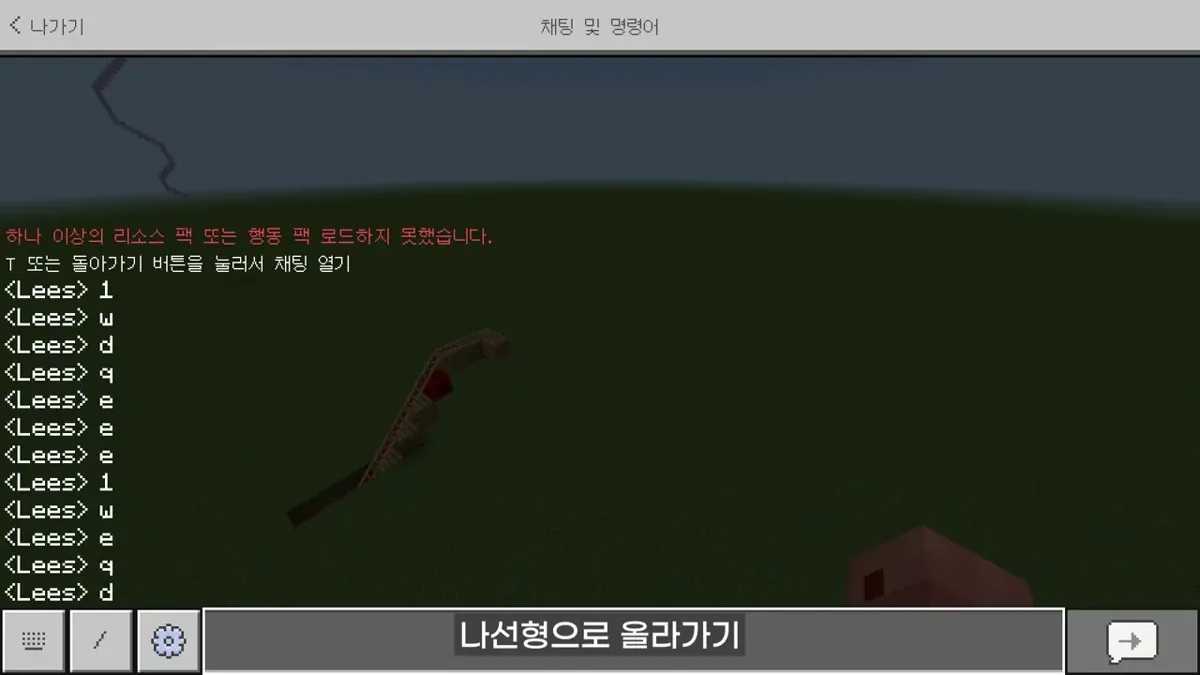
1로 출발점을 놓은 뒤w·d·q·e를 차례로 입력하면 트랙이 이어집니다.
교사용 메모 · 롤러코스터 확장 운영 메모
- 코드작성기로 레일을 한 칸씩 놓는 대신, 확장 ‘Roller Coaster Builder’의 블록을 채팅 명령어에 하나씩 연결해 두고 키 하나로 구간을 이어 붙입니다. 교통 수단·놀이공원 건축에 바로 쓸 수 있습니다.
- 표의 명령어 이름과 수치는 영상 설명란의 MakeCode 소스(_E2H9T5MPt5hs) 기준입니다: 1=시작점(북쪽), w=직선 10칸, a/d=왼쪽·오른쪽 회전, q/e=오르막·내리막 10칸, z=왼쪽으로 도는 나선형 오르막(10, 3).
- 직선 블록에서는 가속 레일에 줄 레드스톤 신호 세기를, 경사 블록의 추가 옵션에서는 기울기(1칸 오를 때 앞으로 몇 칸)를 정합니다. 숫자가 클수록 완만합니다(영상 0:35~1:15).
- 트랙은 플레이어 위치와 상관없이 마지막 구간 끝에 이어집니다. 코드작성기를 다시 열면 이어 짓기가 끊기므로 시작점(1)부터 다시 정해야 합니다(영상 2:37).
- 확장 블록 이름은 아직 영어입니다(영상 녹화 시점 기준). 확장 목록에 보이지 않으면 저장소 주소를 확장 검색창에 붙여 넣습니다.
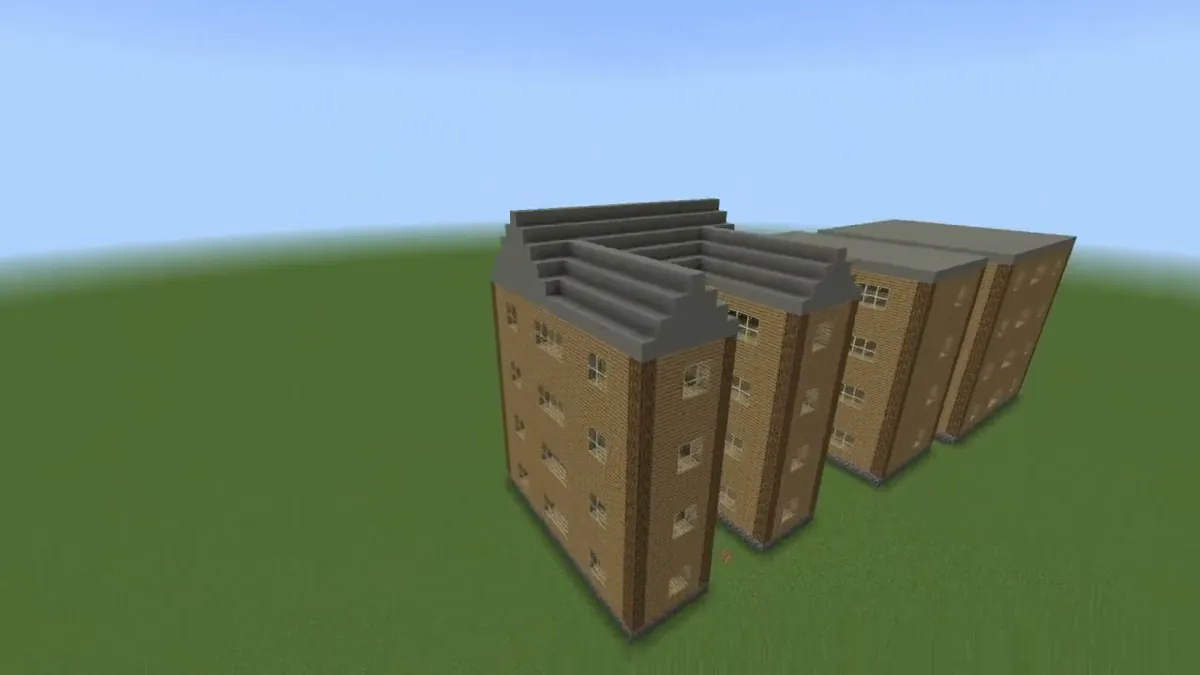
Building 확장 1: 주소로 불러와 직각 건물 짓기
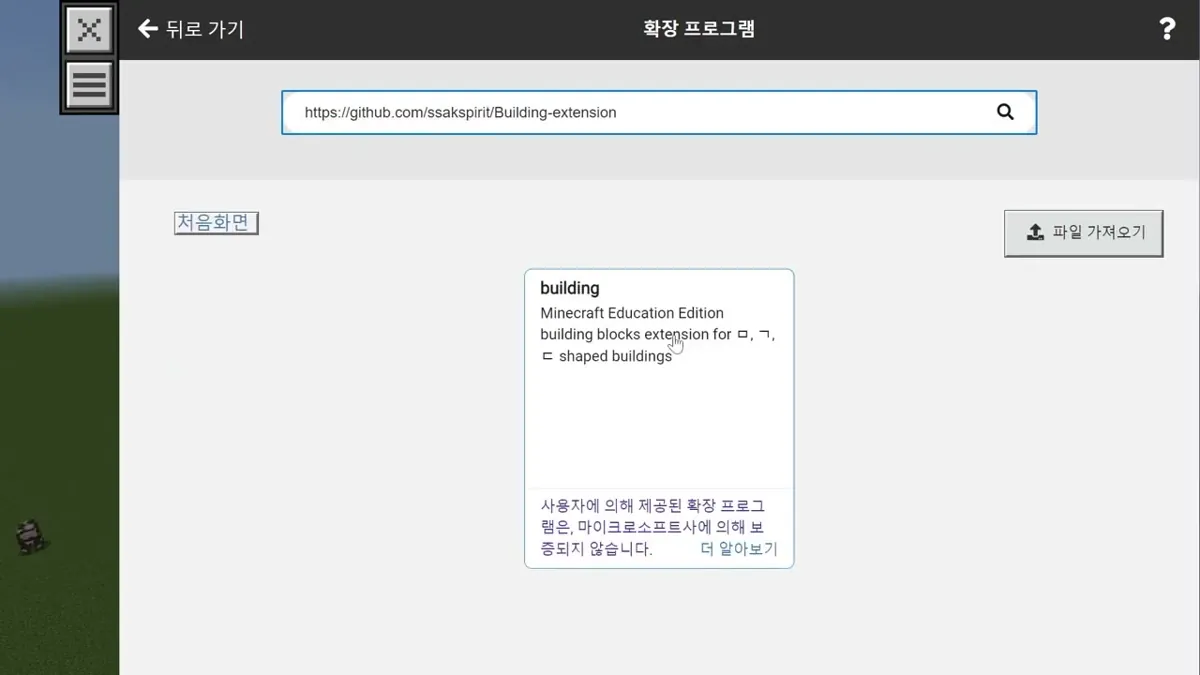
- 코드 작성기 → 확장 → 검색창에
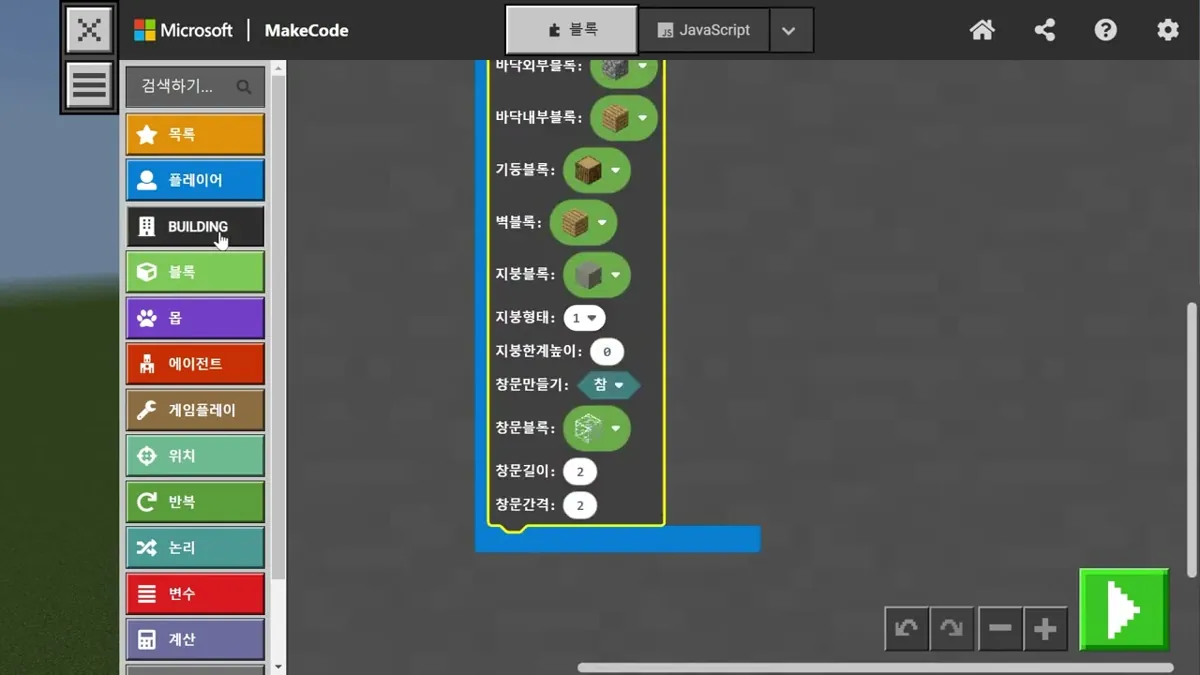
https://github.com/ssakspirit/Building-extension붙여 넣기 → ‘building’ 선택 - BUILDING 범주의 직각 건물 속성 정하기 아래에 ㅁ형 건물 생성을 붙입니다(속성만으로는 지어지지 않음).
- 채팅
run에 넣고 실행 → 완성될 때까지 기다립니다.
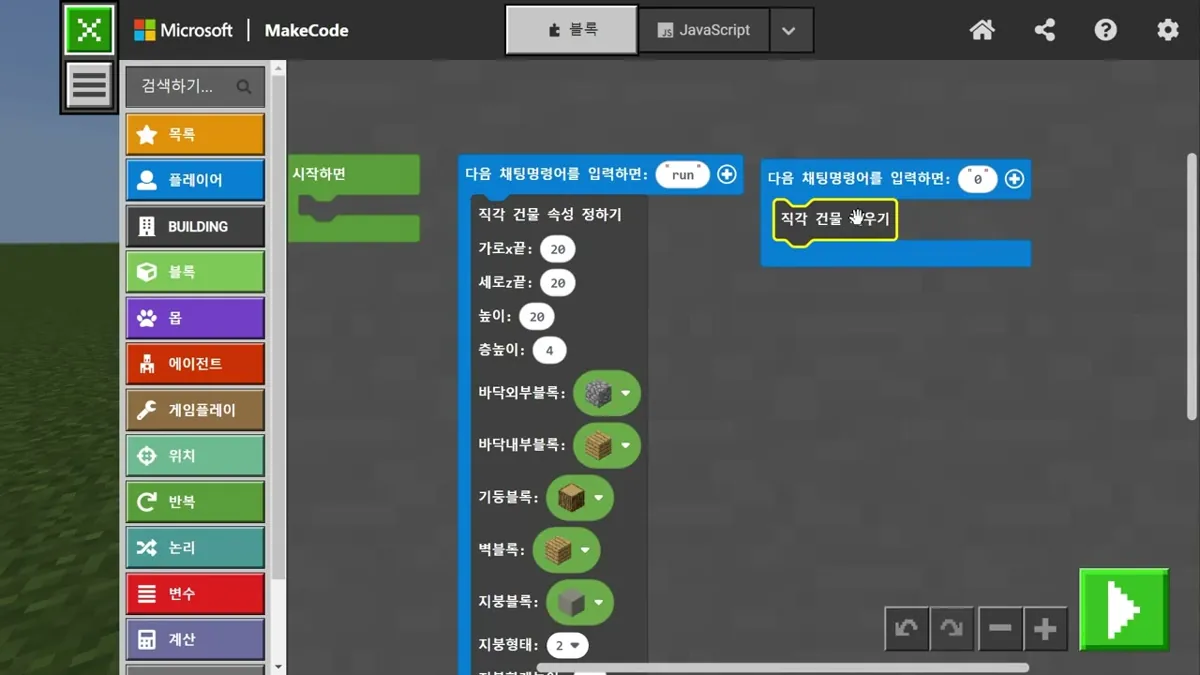
- 속성(기본값): 가로x끝 20 · 세로z끝 20 · 높이 20 · 층높이 4 · 바닥외부/바닥내부/기둥/벽/지붕 블록 · 지붕형태 1 · 지붕한계높이 0 · 창문만들기 참 · 창문블록 · 창문길이 2 · 창문간격 2
- 지붕 형태 4가지(평면·삼각형·피라미드·돔), ㄱ자·ㄷ자 건물도 만들 수 있습니다.
Building 확장 2: 지우기·원형 건물·나만의 확장
- 지우기: 채팅
0에 직각 건물 속성 + 직각 건물 지우기. 속성 값(크기)대로 지우므로 속성 블록이 함께 있어야 하고, 지은 자리로 돌아가 실행합니다. - 원형 건물: 채팅
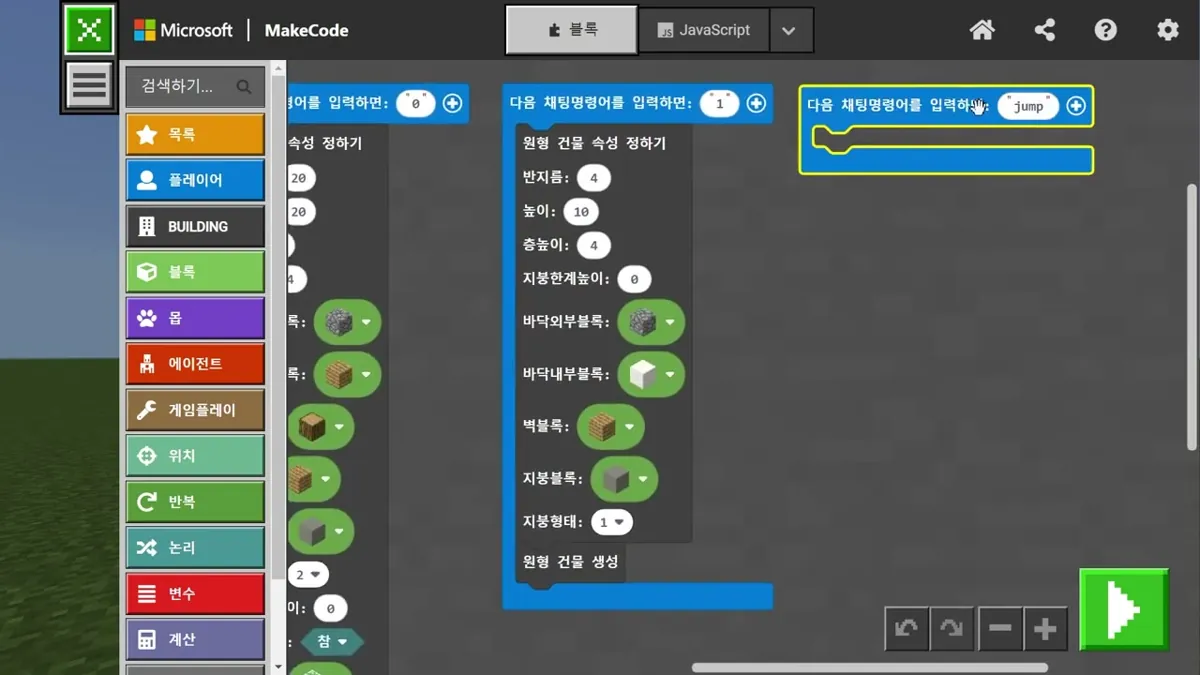
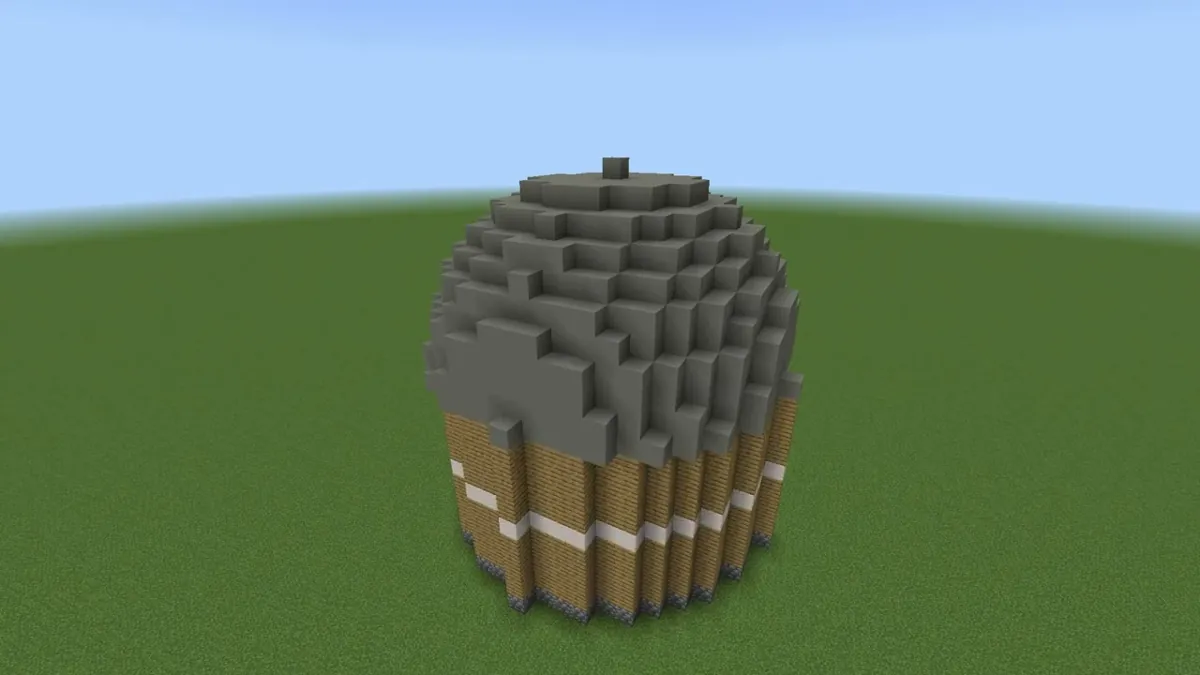
1에 원형 건물 속성(반지름 4 · 높이 10 · 층높이 4 · 지붕한계높이 0 · 지붕형태 1) + 원형 건물 생성. 지붕은 평면·원뿔·돔 3가지. 원형 지우기는 채팅2, 역시 만든 자리로 돌아가 실행합니다(04:13~) - 나만의 확장 만들기: 저장소의
creating-blocks-ko.md(한국어 안내) → MakeCode 플레이그라운드에서 대상을 Minecraft로 바꿔 시험 →main.ts(건물 생성 코드)·pxt.json수정 → 새 저장소에 올려 주소로 불러오기
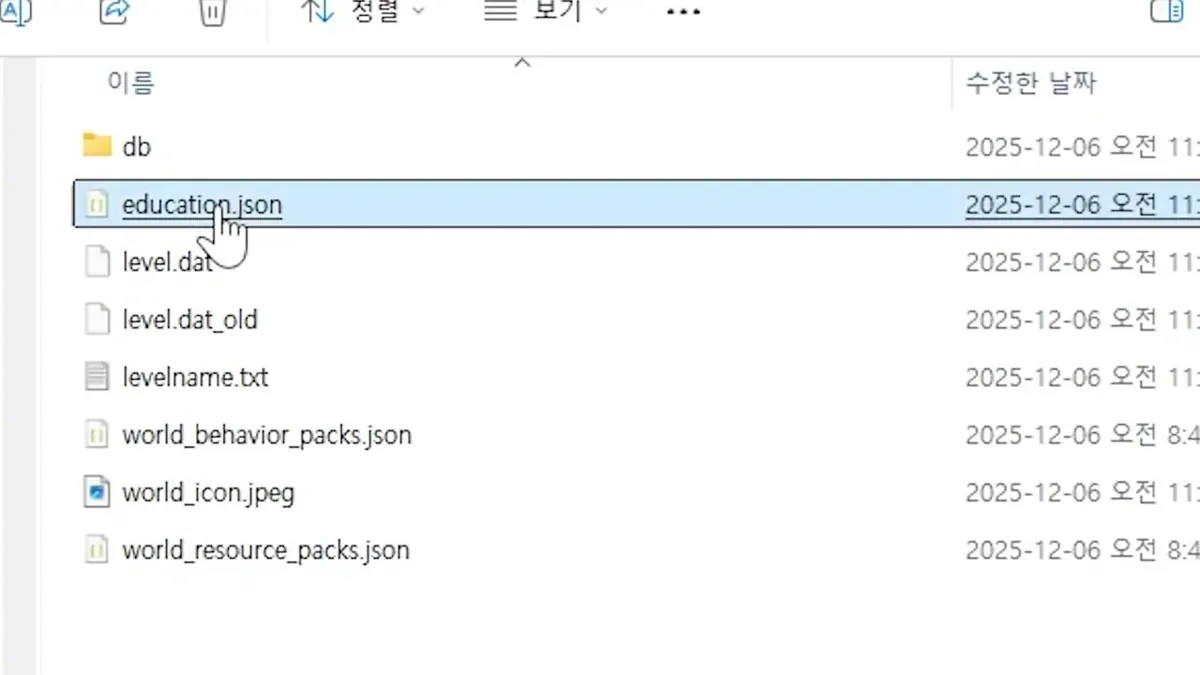
확장을 월드에 미리 넣기: education.json · 커맨드 블록 · NPC
- 등록되지 않은 확장은 학생이 주소를 붙여 넣어야 해서 번거롭습니다. 확장을 튜토리얼 프로젝트에 넣어 두면 C키만으로 불러옵니다.
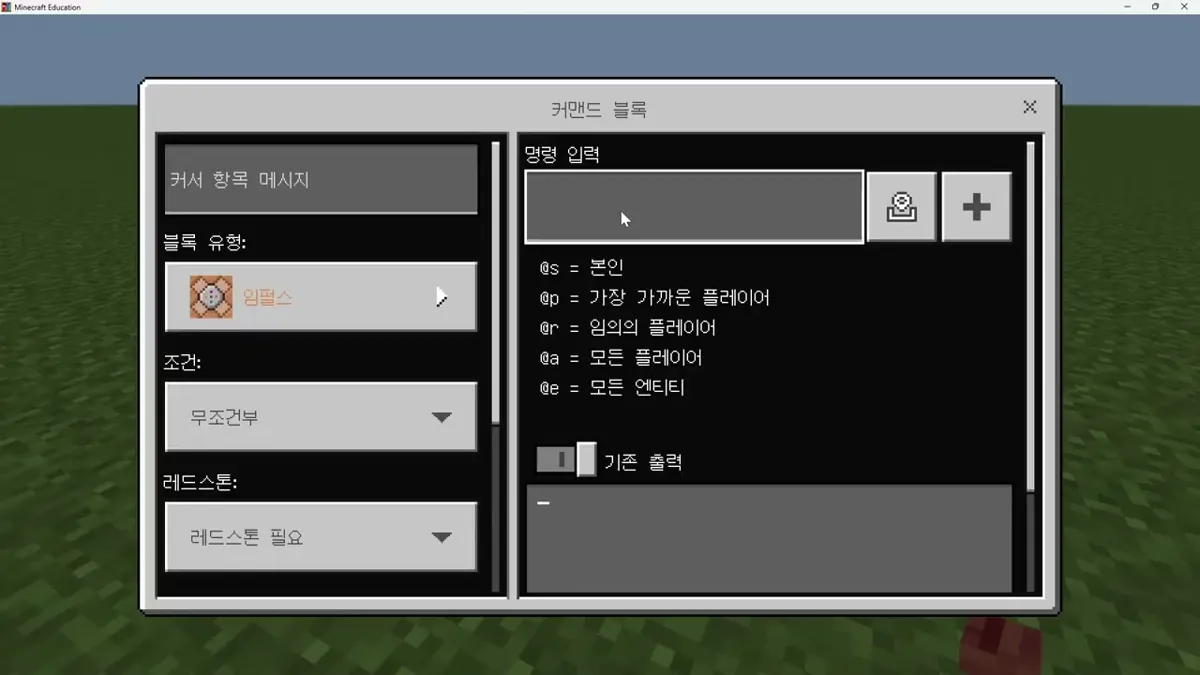
- 커맨드 블록: GitHub 페이지의 명령을 넣고 버튼을 단 뒤, 버튼 → C키
- NPC: 월드 빌더로 NPC 버튼에 같은 명령을 넣고, 버튼 → C키
{
    "codebuilder": {
        "canResize": true,
        "defaulturi": "https://minecraft.makecode.com/#tutorial:github:ssakspirit/Building-extension-tutorial/tutorial"
    },
    "commands": {
        "hiddenFromPlayer": [""]
    }
}